
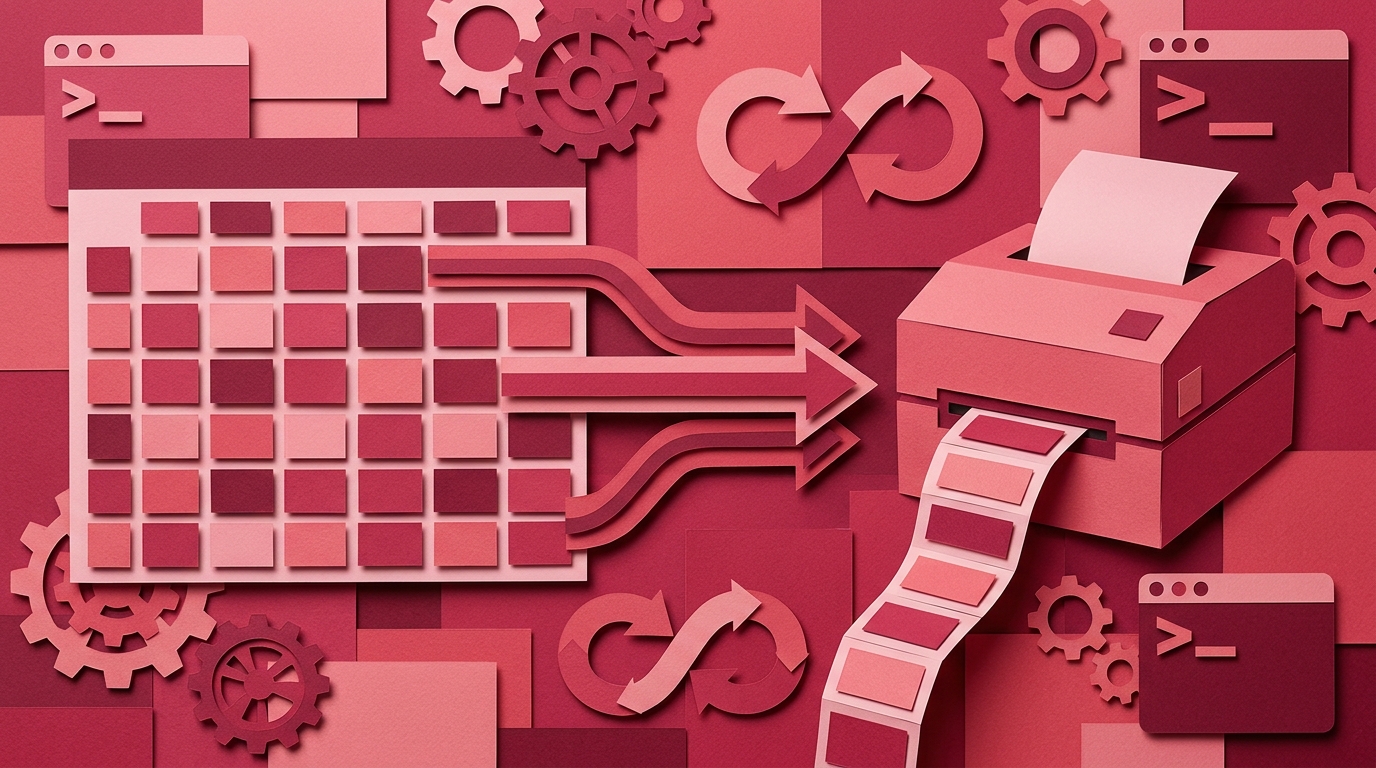
Etikettendruck direkt aus Google Sheets automatisieren
Sie haben die Daten bereits. Sie liegen in einer Tabellenkalkulation – SKUs, Produktnamen, Barcodes, Preise, Chargennummern – und sie ist die einzige Quelle der Wahrheit, die tatsächlich alle im Team bearbeiten.
Dann muss jemand diese Zeilen nach CSV exportieren, einen Etikettendesigner öffnen, die Daten erneut importieren, jedes Feld neu ausrichten und die Charge drucken. Und wieder. Und wieder, jedes Mal, wenn sich ein Preis ändert oder eine neue SKU hinzukommt.
Wenn Sie den Etikettendruck aus Google Sheets automatisieren möchten, ist das Ziel einfach: Die Tabellenkalkulation bleibt, wo sie ist, und die Etiketten kommen auf der anderen Seite heraus. Kein Export-Schritt, kein erneuter Import, kein Hin und Her bei der Feldausrichtung. Dieser Artikel führt durch die einmalige Einrichtung, die Pipeline und die Fehlerbehandlung, die Sie für einen zuverlässigen Betrieb benötigen.
Warum manueller Etikettendruck aus Google Sheets Zeit verschwendet
Die repetitive Aufgabe hat immer dieselbe Form:
- Die relevanten Zeilen nach CSV exportieren.
- Den Etikettendesigner öffnen und die Datei als Datenquelle laden.
- Spalten erneut Feldern zuordnen, weil sich die Exportreihenfolge wieder geändert hat.
- Jede Charge von Hand drucken, eine Datei nach der anderen.
Die versteckten Kosten sind nicht die zehn Minuten pro Charge. Es ist die Tatsache, dass jede Datenänderung – ein Produktupdate, eine Preisänderung, eine neue SKU – einen vollständigen manuellen Round Trip erzwingt, bevor auch nur ein einziges Etikett existiert. Ihre Tabellenkalkulation ist live; Ihre Etiketten sind es nicht.
Zwei Gruppen spüren das am stärksten:
- Entwickler, die interne Tools bauen, die gebeten werden, „einfach den Druck zu verdrahten", und am Ende ein fragiles Export-Skript pflegen.
- Endanwender in Lager, Versand und Einzelhandel, denen eines wichtig ist: Das Etikett auf dem Regal oder dem Karton stimmt mit den Daten überein, die sie gerade eingegeben haben.
Wie Automatisierung stattdessen aussehen sollte: Sie bearbeiten eine Zeile, Sie drucken. Die Tabellenkalkulation ist das Frontend, und das Etikettensystem ist der Renderer.
Genau hier passt das Next Generation Label Printing System (LPSNG) – ein verwaltetes Add-on, das Google Sheets in ein Frontend für den Etikettendruck verwandelt.
Einmalige Einrichtung: Google Sheets mit Ihrem Etikettensystem verbinden
Die Einrichtung erfolgt einmal. Danach ist Drucken ein Klick auf eine Schaltfläche.
1. Das Add-on installieren. Holen Sie sich das Google Sheets Add-on von der LPSNG-Integrationsseite und autorisieren Sie es für Ihr LPSNG-Konto. Das Add-on ist unter den Integrationen der Plattform aufgeführt – neben der Excel-Schnittstelle, der wiederverwendbaren Sidebar und der Field-Script-API.
2. Die OAuth2-Registrierung verstehen. LPSNG verwendet ein vereinfachtes OAuth2-Registrierungsprotokoll, um externe Systeme zu verbinden: Eine einzige URL verbindet das Add-on mit Ihrer LPSNG-Instanz. Diese URL ist dieselbe, egal ob Sie die gehostete Cloud-Edition oder eine Druckstation auf Ihrer eigenen Hardware betreiben. Sie registrieren einmal; das Add-on erhält ein Token und erneuert es für Sie. Sie fügen nie ein Token in eine Zelle ein.
3. Das Sheet vorbereiten. Eine Zeile pro Etikett. Spaltenüberschriften, die sich sauber auf Etikettenfelder abbilden lassen:
| Sheet-Spalte | Etikettenfeld |
|---|---|
product_name |
Produktname (Textblock) |
barcode |
Barcode-Symbol (1D/2D) |
price |
Preis-Text |
batch_no |
Chargen-/Losnummer |
Halten Sie die Kopfzeile stabil. barcode später in bar_code umzubenennen, ist die häufigste Art, eine funktionierende Einrichtung zu zerstören.
4. Das Layout erstellen. Erstellen oder importieren Sie ein Etikettenlayout im LPSNG Label Studio und binden Sie dann Sheet-Spalten an Layout-Felder, sodass jede Zeile genau als ein Etikett gerendert wird. Barcodes werden nativ verarbeitet – LPSNG unterstützt eine Reihe von 1D- und 2D-Barcodeformaten, sodass eine barcode-Spalte ohne zusätzliche Tools als scanbares Symbol gerendert wird.
5. Das Ausgabeziel einmal wählen. PDF-Download, direkter Druck auf einen konfigurierten Drucker oder PNG für Vorschauen. Sie können eine Charge als PDF in der Vorschau anzeigen und dasselbe Layout dann an einen Thermodrucker senden.
Wenn Sie noch eine Plattform auswählen, behandelt der Label Design Software Buying Guide for System Integrators die Bewertungskriterien ausführlicher.
Die automatisierte Pipeline: Von der Sheet-Bearbeitung zum gedruckten Etikett
Sobald die Zuordnung existiert, gibt es zwei Wege, die Ausgabe auszulösen.
Auf Abruf. Öffnen Sie die Add-on-Sidebar, wählen Sie die Zeile oder den Bereich aus, der Sie interessiert, und drucken Sie. Dies ist der Alltagspfad für einen einzelnen Nachdruck oder einen korrigierten Preis.
Charge mit einem Filter. Führen Sie den Vorgang über alle Zeilen aus, die einem Filter entsprechen – zum Beispiel alles, was in einer Hilfsspalte mit status = pending markiert ist. Das Add-on übermittelt die Auswahl an den LPSNG-Webservice, der jede Zeile mit Ihrem gespeicherten Layout rendert und die Aufträge in die Warteschlange stellt.
Logik auf Feldebene vor dem Druck
Echte Sheets sind unordentlich. Daten kommen als Zeitstempel an, Prüfziffern fehlen, und die Hälfte Ihrer Produktnamen braucht ein Größen-Suffix. Anstatt alles im Sheet zu bereinigen, hängen Sie einen Python-Skriptblock direkt an das Etikettenfeld. Field Scripts laufen vor dem Druck und können den eingehenden Wert lesen und ändern:
# Illustrative field script attached to the "price" label field.
# The shape is the same for every field: take the incoming value,
# return the string that should end up on the label.
def prepare(value):
    amount = float(value)
    return f"{amount:,.2f} EUR"
Derselbe Mechanismus übernimmt Datumsformatierung, die Verkettung zweier Spalten zu einem Adressblock oder die Berechnung einer Prüfziffer aus einer rohen Artikelnummer. Beachten Sie, dass dies Feld-Logik ist – sie ändert, was gedruckt wird, niemals, was im Sheet gespeichert ist.
Der harte Weg, zum Kontext
Sie könnten das Add-on überspringen. Die Webservice-API akzeptiert Aufträge mit OAuth2-Tokens und rohen JSON-Payloads – das ist derselbe Aufruf, den das Add-on macht. Aber dann besitzen Sie die Token-Erneuerung, die Retry-Logik, das Spalten-Mapping und jede brechende Änderung an Ihrem eigenen Skript. Wenn Sie genau diese Kontrollebene möchten, behandelt die Webservice-Anleitung das Request/Response-Modell.
Der verwaltete Weg ist der kürzere: Sheet bearbeiten, Drucken klicken, Etiketten einsammeln. Das Add-on führt den Webservice-Aufruf für Sie aus.
Aufträge überwachen und Fehler behandeln
Drucken ist I/O, und I/O schlägt fehl. Was zählt, ist, dass Sie sehen können, welche Zeilen fehlgeschlagen sind, und nur diese erneut ausführen.
- Nutzen Sie die Auftragswarteschlange. Übermittelte Druckaufträge erscheinen mit ihrem Status in der LPSNG-Auftragswarteschlange, sodass Sie einen Auftrag bis zu den Sheet-Zeilen zurückverfolgen können, die ihn erzeugt haben.
- Kennen Sie die üblichen Verdächtigen. Die meisten Fehler sind eines von drei Dingen: Ein Pflichtfeld ist in einer Zeile leer, der Zieldrucker ist offline, oder ein Layout-Feld lässt sich nicht mehr auf eine Sheet-Spalte abbilden (meist nach einer Spaltenumbenennung).
Gestalten Sie das Sheet so, dass Wiederholungen günstig sind. Fügen Sie eine Statusspalte hinzu oder leiten Sie sie mit einer Formel ab:
=IF(OR(B2="",C2=""),"BLOCKED","READY")
Jetzt ist ein Teilausfall ein Filter, kein Nachdruck der ganzen Charge: Korrigieren Sie die Zeile, setzen Sie sie zurück auf READY, und drucken Sie nur die READY-Zeilen.
Für höhere Volumina oder unbeaufsichtigte Läufe nimmt der LPSNG Player – die eigenständige Kommandozeilen-Druckengine – ein Paket plus eine Datendatei entgegen und gibt PDF, PNG, JSON oder direkte Druckaufträge aus. Der Aufruf hat jedes Mal dieselbe Form: auf ein Paket zeigen, auf Daten zeigen, sagen, was ausgegeben werden soll.
# Package in, data in, files out. Check the Player documentation
# for the exact flag names in your release.
lpsng-player \
  --package ./labels/retail-shelf.lpsng \
  --data ./exports/price-update.csv \
  --out ./out/labels.pdf
Behalten Sie die Release Notes und den LPSNG-Blog im Auge für Add-on- und Webservice-Änderungen, die das Verhalten bei der Auftragsübermittlung beeinflussen – dort werden Fragen zu geändertem Verhalten zuerst beantwortet.
Best Practices für zuverlässigen sheet-gesteuerten Etikettendruck
- Behandeln Sie das Sheet wie eine Datenbank. Stabile Kopfzeilen, ein Datensatz pro Zeile, keine verbundenen Zellen innerhalb des Datenbereichs. Verbundene Zellen sind die Ursache Nummer eins für „warum druckt Zeile 47 das Falsche".
- Validieren Sie vor dem Druck. Fangen Sie leere Barcodes oder fehlerhafte Werte mit Sheet-Formeln oder einem Python Field Script ab, anstatt sie auf einem physischen Etikett zu entdecken.
- Versionieren Sie Ihre Layouts. Eine Designänderung sollte eine bestehende Sheet-Zuordnung nicht stillschweigend brechen. Halten Sie die Bindung explizit und testen Sie das Layout gegen eine Stichprobe von Live-Zeilen.
- Trennen Sie Test von Produktion. Ein zweites Sheet oder eine Filterspalte hält Experimente vom Drucker fern.
- Nutzen Sie Rollen in Multi-User-Teams. Die Enterprise-Funktionen von LPSNG – Multi-User, Multi-Region, Multi-Device – lassen Sie steuern, wer Layouts bearbeitet und wer nur druckt, was die Fehlerklasse der versehentlichen Bearbeitung vollständig beseitigt.
FAQ
Muss ich Code schreiben, um den Etikettendruck aus Google Sheets zu automatisieren?
Nein. Das Next Generation Label Printing System Google Sheets Add-on übernimmt die Verbindung und die Auftragsübermittlung für Sie. Sie installieren das Add-on, autorisieren es einmal über den OAuth2-Registrierungsablauf, ordnen Sheet-Spalten Etikettenfeldern zu und drucken. Eine eigene Integration gegen die Webservice-API zu schreiben, ist möglich, aber nicht erforderlich.
Kann ich auf einen Thermodrucker drucken oder nur als PDF?
LPSNG kann Etiketten als PDF oder PNG rendern und auch Aufträge zum direkten Druck an einen konfigurierten Drucker senden. Das Add-on lässt Sie das Ausgabeziel wählen, sodass Sie als PDF in der Vorschau anzeigen und dann aus demselben Layout auf Ihren Thermodrucker drucken können.
Was passiert, wenn mein Sheet Hunderte von Zeilen hat?
Das Add-on übermittelt die Charge an den LPSNG-Webservice, der jede Zeile als Etikett rendert und die Aufträge in die Warteschlange stellt. Sie können den Fortschritt in der Auftragswarteschlange überwachen. Für unbeaufsichtigte oder sehr hochvolumige Läufe ist die Kommandozeilen-Engine LPSNG Player darauf ausgelegt, Paket-plus-Daten-Eingaben zu verarbeiten und PDF, PNG, JSON oder direkte Drucke auszugeben.
Funktioniert das mit der Embedded Edition auf einem Raspberry Pi?
Ja. Die Embedded Edition führt das komplette LPSNG auf einem Einplatinencomputer wie einem Raspberry Pi aus, und dieselbe OAuth2-Registrierung und Webservice-Schnittstelle werden verwendet, um das Google Sheets Add-on zu verbinden. Das ist nützlich für Druckstationen, die unabhängig von der Cloud-Edition arbeiten müssen.
Fazit
Die Tabellenkalkulation ist bereits Ihre Produktdatenbank, Preisliste und Ihr Versandmanifest. Sie in einen Etikettendrucker zu verwandeln, ist eine einmalige Verbindung: Add-on installieren, einmal autorisieren, Spalten Feldern zuordnen, ein Ausgabeziel wählen. Danach ist die Automatisierung des Etikettendrucks aus Google Sheets ein Klick – kein Export, kein Import und keine Neuausrichtung.
Nächster Schritt: Installieren Sie das Google Sheets Add-on von der Integrationsseite, bauen Sie ein Layout im Label Studio und drucken Sie Ihre erste sheet-gesteuerte Charge aus einem Test-Sheet mit fünf Zeilen.
Verwandte Beiträge
- Label Design Software Buying Guide for System Integrators
- How to Print Labels From a Web Service API: A Developer Walkthrough
- Zebra Designer Alternative: Label Printing Software to Compare
