
So drucken Sie Barcode-Etiketten aus Excel
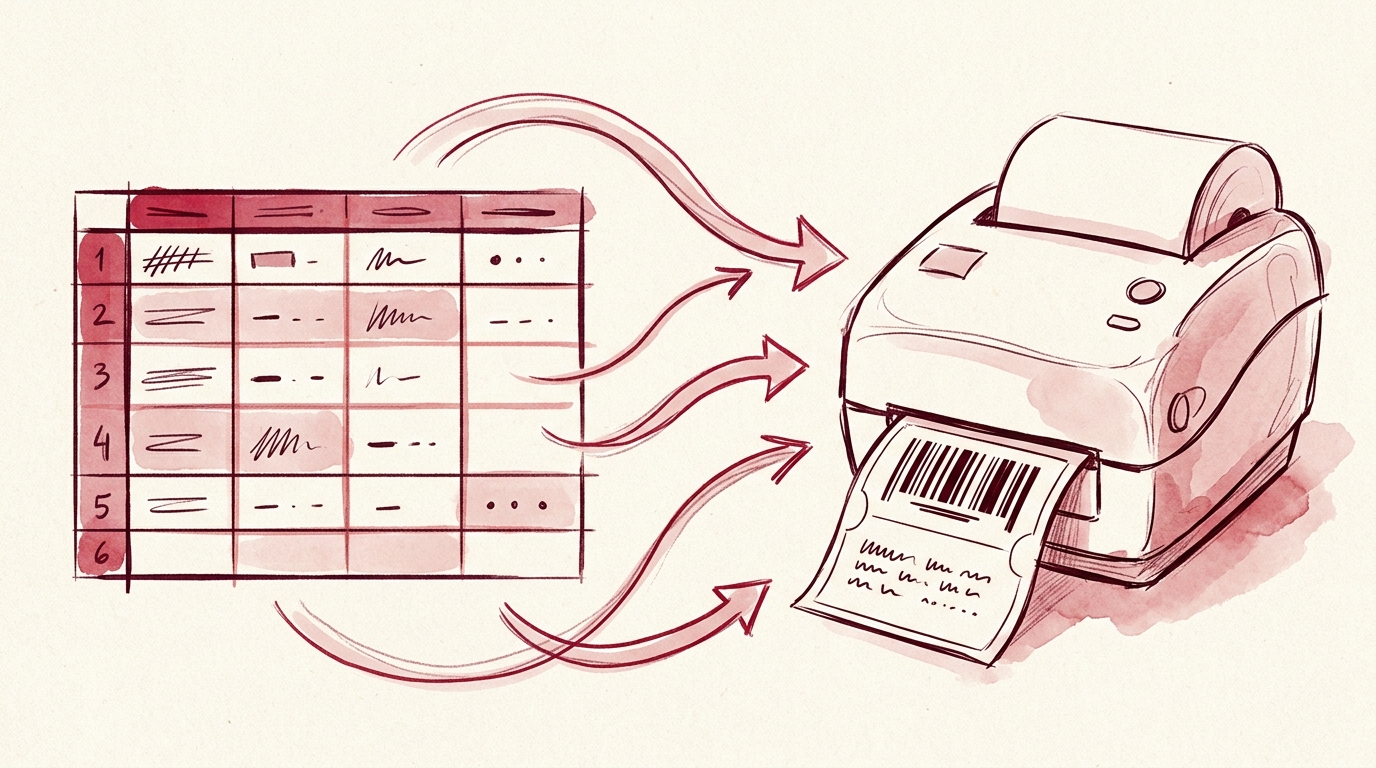
Sie haben die Daten bereits. Irgendwo in Ihrem Unternehmen gibt es eine Tabelle mit SKUs, EANs, Produktnamen und Preisen – von Hand gepflegt, aus einem ERP exportiert oder von einem Lieferanten zugeschickt. Was Sie brauchen, ist die andere Hälfte: Etiketten, die aus einem Drucker kommen und auf jedem ein scanbarer Barcode steht.
Diese Anleitung führt Sie Schritt für Schritt durch genau diese Aufgabe. Sie nehmen eine Tabelle, bereinigen sie, damit die Barcode-Werte den Weg überstehen, binden die Spalten an ein Etikettenlayout und senden Druckaufträge – entweder über eine Web-Oberfläche oder per Skript. Der Workflow nutzt das Next Generation Label Printing System (LPSNG) als verwaltete Etikettenplattform, sodass Sie niemals Druckerbefehle schreiben oder Barcode-Module von Hand positionieren müssen.
Was Sie erstellen und warum es funktioniert
Das Ziel: eine Zeile in Excel = ein gedrucktes Etikett mit einem funktionierenden Barcode.
Der Workflow teilt sich sauber in zwei Hälften:
- Excel liefert die Daten. Spalten wie
sku,ean,product_name,price. Nur Rohwerte. - Die Etikettenplattform liefert das Layout und das Barcode-Rendering. Ein an
eangebundenes Barcode-Feld wird zum Druckzeitpunkt mit der von Ihnen gewählten Symbologie gerendert.
Diese Aufteilung ist der Grund, warum das so zuverlässig funktioniert. Barcodes sind keine Bilder, die Sie in Zellen einfügen – sie werden zum Druckzeitpunkt aus Feldwerten generiert. Ihre Tabelle braucht nur den Wert, nicht die Kodierung. Ändern Sie eine Ziffer in einer Zelle, und der nächste Druckauftrag erzeugt einen anderen, gültigen Barcode.
Dies ist der verwaltete Weg. Der beschwerliche Weg – Barcode-Bitmaps selbst generieren und rohe Befehle an einen Thermodrucker senden – ist möglich, umgeht aber die Layout-Engine, die Auftragswarteschlange und jede Validierung, die Sie sonst kostenlos erhalten würden.
Voraussetzungen: Tabelle, Etikettenplattform und Zugriff
Bevor Sie beginnen, stellen Sie sicher, dass Sie Folgendes haben:
- Eine Excel-Datei mit einer Kopfzeile und einer Zeile pro Etikett. Spalten für alles, was gedruckt werden soll: Produktname, Preis, Barcode-Wert und alles andere.
- Ein LPSNG-Konto oder eine Embedded-Edition-Installation sowie ein Etikettenlayout im Label-Studio – entweder selbst erstellt oder ein vorhandenes, das Sie bearbeiten können.
- Eine im Voraus festgelegte Barcode-Symbologie, ausgewählt aus den unterstützten 1D- und 2D-Formaten, die auf der Seite für Barcode-Formate dokumentiert sind. Wählen Sie das Format, das Ihre Scanner und Ihre Handels- oder Logistikpartner tatsächlich erwarten.
- Für automatisiertes Drucken: OAuth2-Anmeldedaten für die Web-Service-API oder den LPSNG Player für Batch-Jobs auf der Kommandozeile.
- Optionale Lektüre: die Dokumentation zur Excel-Schnittstelle, die die Verwendung von Excel-Dateien sowohl als Datendateien als auch als Nachschlagdateien behandelt.
Wenn Sie noch entscheiden, ob eine verwaltete Plattform überhaupt zu Ihrem Setup passt, deckt der Vergleich Cloud-Etiket tendruck vs. Desktop-Etikettensoftware dieses Thema ab.
Schritt 1: Bereiten Sie Ihre Excel-Daten für den Etikettendruck vor
Dieser Schritt ist langweilig, und hier entstehen die meisten Barcode-Fehler.
Wichtige Regeln:
- Eine Kopfzeile, eine Datenzeile pro Etikett. Keine verbundenen Zellen, keine leeren Zeilen in der Mitte, keine Summenzeilen.
- Speichern Sie Barcode-Werte als Text. Excel verwandelt
0049012345678gerne in49012345678oder4.90123E+12. Formatieren Sie die Spalte als Text, bevor Sie einfügen oder importieren, nicht danach. - Behalten Sie eine separate Spalte für den lesbaren Text bei, falls dieser vom kodierten Wert abweichen soll.
- Keine Leerzeichen am Ende. Sie werden als Zeichen kodiert.
Ein schneller Bereinigungslauf mit openpyxl erkennt Spalten, die als Zahlen formatiert wurden:
from openpyxl import load_workbook

wb = load_workbook("items.xlsx")
ws = wb.active

# Column C holds the barcode value. Force text, strip whitespace.
for (cell,) in ws.iter_rows(min_row=2, min_col=3, max_col=3):
    if cell.value is None:
        continue
    cell.number_format = "@"
    cell.value = str(cell.value).strip()

wb.save("items_clean.xlsx")
Speichern Sie die bereinigte Datei dort, wo LPSNG sie erreichen kann: Laden Sie sie über die Web-Oberfläche hoch oder referenzieren Sie sie über die Excel-Schnittstelle, wenn Ihr Workflow Dateien von einem freigegebenen Speicherort abruft.
Schritt 2: Erstellen oder öffnen Sie ein Etikettenlayout mit einem Barcode-Feld
Öffnen Sie Ihr Layout im Label-Studio.
- Fügen Sie ein Barcode-Element zur Arbeitsfläche hinzu.
- Binden Sie es an die Excel-Spalte, die den Barcode-Wert enthält – zum Beispiel
ean. - Wählen Sie die Symbologie aus den unterstützten Formaten. Ein 1D-Format wie Code 128 oder EAN oder ein 2D-Format wie QR. Die Plattform rendert es zum Druckzeitpunkt, sodass das Element ein Live-Feld bleibt und keine statische Grafik ist.
- Fügen Sie Textfelder für Produktname, Preis und jede andere Spalte hinzu und ordnen Sie jedes seiner Quellspalte zu.
- Dimensionieren und positionieren Sie den Barcode mit ausreichend Ruhezone darum herum. Ein Barcode, der den Etikettenrand berührt, ist ein Barcode, der schlecht scannt.
Optional können Sie ein Python-Feldskript an ein Feld anhängen, wenn der Wert vor dem Druck transformiert werden muss – einen Preis formatieren, eine Artikelnummer auffüllen, eine Prüfziffer ableiten. Die Python-API ermöglicht es einem Skriptblock, auf den Wert eines Feldes zuzugreifen und ihn vor dem Drucken zu ändern:
# Sketch only — see the Python API docs for the exact field object
# and entry point used by your LPSNG version.
raw = field.value
field.value = f"{float(raw):.2f} EUR"
Wenn Skripting neu für Sie ist, setzt Etikettendesign-Software mit Python-Skripting: Was Sie erwarten können Erwartungen daran, was Feldskripte können und was nicht.
Schritt 3: Verbinden Sie die Excel-Daten mit dem Layout
Jetzt ordnen Sie die Tabelle dem Layout zu. Mit der Excel-Schnittstelle wird die Datei zu einer Datendatei: Sie ordnen Spalten einmalig Etikettenfeldern zu, und die Zuordnung ist für jeden zukünftigen Auftrag mit demselben Layout wiederverwendbar.
Eine Zuordnung für ein Regaletikett könnte so aussehen:
| Etikettenfeld | Excel-Spalte | Typ |
|---|---|---|
product_name |
A — Product |
Text |
price |
D — Price |
Text (formatiert durch Feldskript) |
barcode |
C — EAN |
Barcode, EAN-13 |
article_no |
B — SKU |
Text |
Zwei Dinge, die Sie in diesem Stadium wissen sollten:
- Nachschlagdateien. Wenn Ihr Layout Werte benötigt, die nicht in der Zeile selbst stehen, konfigurieren Sie eine zweite Excel-Datei als Nachschlagdatei, verschlüsselt über eine Spalte wie die SKU. Felder werden dann aus der Schlüsselspalte statt aus der Zeile gefüllt.
- Auftragsspezifische Etikettierung. Dieselbe Datenzuordnung funktioniert für kunden- und produktspezifische Etiketten in Fulfillment-Szenarien – die Zeile trägt dann einfach auch die Kunden- und Auftragsspalten.
Bevor Sie etwas drucken, sehen Sie sich drei oder vier Datensätze im Label-Studio in der Vorschau an. Prüfen Sie, ob der Barcode gerendert wird, ob der Wert darunter mit dem lesbaren Text übereinstimmt und ob lange Produktnamen nicht mit dem Barcode kollidieren.
Schritt 4: Drucken oder rendern Sie die Etiketten
Drei Wege, je nachdem, wie viel Automatisierung Sie möchten.
Manueller Weg – Web-Oberfläche. Wählen Sie die Excel-Datenquelle, wählen Sie das Layout und senden Sie den Auftrag an die Auftragswarteschlange. Von dort wird er als PDF gerendert oder direkt an einen Drucker gesendet.
Automatisierter Weg – Web-Service-API. Nach Abschluss des OAuth2-Registrierungsablaufs hält Ihr System ein Token und kann Druckaufträge direkt übermitteln. Das folgende Skript dient der Veranschaulichung; die genauen Endpunktpfade und Payload-Felder finden Sie in der Web-Service-Dokumentation.
export LPSNG_API_BASE="https://<your-lpsng-host>"

curl -sS -X POST "$LPSNG_API_BASE/<print-job-endpoint>" \
  -H "Authorization: Bearer $LPSNG_ACCESS_TOKEN" \
  -H "Content-Type: application/json" \
  -d @job.json
{
  "layout": "retail-shelf-label",
  "dataFile": "items_clean.xlsx",
  "output": "pdf",
  "copies": 1
}
Die API kann auch ein einzelnes Etikett als PDF oder PNG rendern und einen direkten Druck auslösen – nützlich, wenn Sie in einer Web-App eine Vorschau wünschen, bevor Sie Papier verbrauchen. Details zur Rendering-Seite finden Sie unter So rendern Sie ein Etikett über eine Etikettendruck-API als PDF oder PNG.
Batch-Weg – LPSNG Player. Der Player ist eine eigenständige Druck-Engine für die Kommandozeile: Paket plus Daten rein, PDF, PNG, JSON, Druckausgabe oder ESL-Updates raus. Ideal für einen nächtlichen Job auf einem Maschinenrechner in der Produktion.
# Flags are illustrative — confirm the current syntax in the Player docs.
lpsng-player \
  --package ./retail-shelf-label.lpsng \
  --data ./items_clean.xlsx \
  --out ./out \
  --format pdf
Gleiche Befehlsform, andere Ausgabe, wenn das Ziel ein Regal statt eines Blatts Papier ist – der Player kann auch ESL-Updates ausgeben. Dieser Weg wird in Eine herstellerneutrale JSON-Schnittstelle für ESL-Updates behandelt.
Schritt 5: Überprüfen Sie die gedruckten Barcodes
Versenden Sie keinen Stapel, den Sie nicht gescannt haben.
- Scannen Sie eine Stichprobe mit einem echten Scanner, nicht mit einer Handy-Kamera-App. Zielen Sie auf das erste, mittlere und letzte Etikett des Laufs sowie auf jede Zeile, in der der Wert ungewöhnlich aussieht.
- Prüfen Sie führende Nullen.
0049...muss als0049...zurückkommen. Wenn der Scanner einen kürzeren Wert meldet, war die Excel-Spalte irgendwo weiter oben numerisch. - Prüfen Sie Sonderzeichen. Bindestriche, Schrägstriche und Umlaute sind häufige Opfer eines schlechten Imports.
- Vergleichen Sie den lesbaren Text mit dem kodierten Wert auf jedem geprüften Etikett. Sie sollten dasselbe aussagen.
- Betrachten Sie den Druck selbst. Geringer Kontrast, eine abgeschnittene Ruhezone oder ein durch ein verschobenes Layout zusammengedrückter Barcode versagen im Feld, obwohl sie auf dem Bildschirm gut aussahen.
Für eine systematische Prüfung vor dem Druck statt einer Stichprobe nach dem Druck geht So prüfen Sie Barcodes vor dem Drucken von Etiketten tiefer.
Fehlerbehebung bei häufigen Problemen
Der Barcode lässt sich nicht scannen. Meist eine Symbologie-Fehlanpassung oder der Wert enthält Zeichen, die das gewählte Format nicht kodieren kann. Wechseln Sie das Format oder bereinigen Sie die Daten. Stellen Sie sicher, dass der Scanner das von Ihnen gewählte Format unterstützt.
Führende Nullen sind verschwunden. Die Excel-Spalte war numerisch. Formatieren Sie sie als Text neu, geben Sie die Werte erneut ein oder importieren Sie sie erneut und laden Sie sie erneut hoch. Eine Korrektur in der Etikettenplattform ist nicht möglich – die Ziffern sind bereits verloren.
Etiketten werden ganz ohne Barcode gedruckt. Das Barcode-Feld ist nicht an die richtige Spalte gebunden, oder diese Spalte ist für die betreffende Zeile leer. Öffnen Sie die Vorschau und gehen Sie die Datensätze durch, statt nur den ersten zu prüfen.
Der Druckauftrag schlägt fehl. Prüfen Sie bei API-Aufträgen, ob das OAuth2-Token noch gültig ist und ob die Anfrage eine Datenquelle enthält, die die Plattform auflösen kann. Stellen Sie bei Player-Aufträgen sicher, dass das Paket vorhanden ist und die Datendatei im Aufruf enthalten ist.
Das Layout verschiebt sich auf einem Thermodrucker. Stellen Sie sicher, dass der Drucker unterstützt wird, und prüfen Sie die im Layout konfigurierte Etikettengröße gegen das physische Medium. Wenn Ihr Setup über Google Cloud Print läuft, behandelt der Cloud-Printing-Workaround die bekannten Einschränkungen.
FAQ
Muss ich einen Druckertreiber installieren, um Barcode-Etiketten aus Excel zu drucken? Nein. Mit dem Next Generation Label Printing System laden Sie die Excel-Datei hoch oder referenzieren sie und senden einen Druckauftrag über die Web-Oberfläche oder die Web-Service-API; die Plattform generiert das PDF oder sendet den Auftrag an den Drucker. Der LPSNG Player kann außerdem PDF-, PNG- oder direkte Druckausgabe aus einem Paket und einer Datendatei erzeugen.
Kann ich dieselbe Excel-Datei sowohl für Etikettendaten als auch für Nachschlagwerte verwenden? Ja. Die Excel-Schnittstelle unterstützt die Verwendung von Excel-Dateien als Datendateien und als Nachschlagdateien. Sie können Spalten Etikettenfeldern zuordnen und zusätzlich eine Nachschlagdatei konfigurieren, sodass Felder aus einer Schlüsselspalte gefüllt werden.
Welche Barcode-Formate kann LPSNG aus Excel-Daten generieren? LPSNG unterstützt eine Reihe von 1D- und 2D-Barcode-Formaten. Die genaue Liste ist auf der Seite für Barcode-Formate dokumentiert; Sie wählen die Symbologie aus, wenn Sie ein Barcode-Feld zum Etikettenlayout hinzufügen.
Kann ich das Drucken aus Excel automatisieren, ohne die Web-Oberfläche zu öffnen? Ja. Sie können Druckaufträge über die Web-Service-API mit OAuth2-Authentifizierung übermitteln oder den LPSNG Player als eigenständige Druck-Engine für die Kommandozeile verwenden, der ein Paket und eine Datendatei entgegennimmt und PDF, PNG, JSON, Druckausgabe oder ESL-Updates ausgibt.
Fazit: Von der Tabelle zum scanbaren Etikett
Die Zusammenfassung ist kurz: Bereiten Sie die Excel-Datei vor, damit die Werte als Text erhalten bleiben, binden Sie ein Barcode-Feld an die richtige Spalte im Layout, ordnen Sie die Spalten einmalig zu, drucken Sie über die UI, die API oder den Player und scannen Sie dann eine Stichprobe, bevor der Stapel das Haus verlässt.
Der strukturelle Gewinn besteht darin, dass Barcode-Rendering und Auftragsverwaltung innerhalb der Plattform stattfinden. Sie berechnen niemals selbst Prüfziffern, schreiben niemals Druckerbefehle und fragen sich nie, ob das Element auf der Arbeitsfläche denselben Wert kodiert, den die Zelle enthält.
Nächste Schritte, je nachdem, wohin Ihr Workflow von hier aus geht: Etiketten über die API rendern für eingebettete Vorschauen, informieren Sie sich über Python-Feldskripting für Werttransformationen oder wechseln Sie zu ESL-Updates, wenn das Regal digital ist. Nicht sicher, welche Edition passt? Beginnen Sie mit der Übersicht der Anwendungsfälle – jede Edition enthält die Web-Oberfläche, das Label-Studio, die Auftragswarteschlange, die PDF-Generierung und die Web-Service-Schnittstelle.
Verwandte Beiträge
- Cloud-Etiket tendruck vs. Desktop-Etikettensoftware: Die wichtigsten Unterschiede
- Eine herstellerneutrale JSON-Schnittstelle für ESL-Updates
- So prüfen Sie Barcodes vor dem Drucken von Etiketten