
Cómo imprimir etiquetas con código de barras desde Excel
Ya tienes los datos. En algún lugar de tu empresa hay una hoja de cálculo con SKUs, EANs, nombres de productos y precios — mantenida a mano, exportada de un ERP o enviada por un proveedor. Lo que necesitas es la otra mitad: etiquetas que salgan de una impresora con un código de barras escaneable en cada una de ellas.
Esta guía recorre esa tarea exacta, de principio a fin. Tomarás una hoja de cálculo, la limpiarás para que los valores de los códigos de barras sobrevivan al trayecto, vincularás las columnas a un diseño de etiqueta y enviarás trabajos de impresión — ya sea desde una interfaz web o desde un script. El flujo de trabajo utiliza Next Generation Label Printing System (LPSNG) como plataforma gestionada de etiquetas, de modo que nunca escribes comandos de control de impresora ni posicionas módulos de código de barras a mano.
Qué vas a construir y por qué funciona
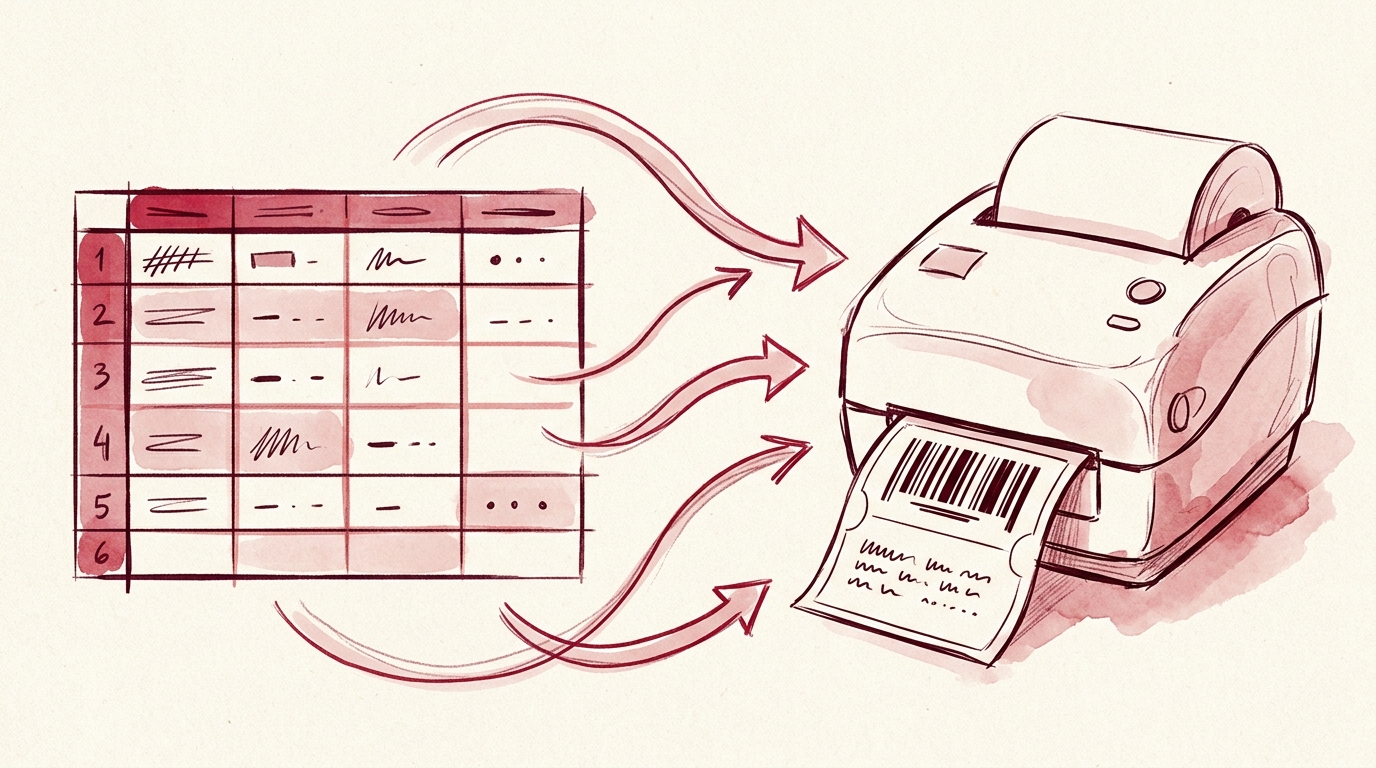
El objetivo: una fila en Excel = una etiqueta impresa con un código de barras funcional.
El flujo de trabajo se divide claramente en dos mitades:
- Excel aporta los datos. Columnas como
sku,ean,product_name,price. Solo valores en bruto. - La plataforma de etiquetas aporta el diseño y la representación del código de barras. Un campo de código de barras vinculado a
eanse representa en el momento de la impresión usando la simbología que hayas seleccionado.
Esa separación es la razón por la que esto funciona de forma tan fiable. Los códigos de barras no son imágenes que pegas en las celdas — se generan a partir de los valores de los campos en el momento de la impresión. Tu hoja de cálculo solo necesita el valor, no la codificación. Cambia un dígito en una celda y el siguiente trabajo de impresión producirá un código de barras diferente y válido.
Este es el camino gestionado. La forma difícil — generar tú mismo los mapas de bits de los códigos de barras y enviar comandos en bruto a una impresora térmica — es posible, pero se salta el motor de diseño, la cola de trabajos y cualquier validación que de otro modo obtendrías gratis.
Requisitos previos: hoja de cálculo, plataforma de etiquetas y acceso
Antes de empezar, asegúrate de tener:
- Un archivo de Excel con una fila de encabezado y una fila por etiqueta. Columnas para todo lo que quieras imprimir: nombre del producto, precio, valor del código de barras y cualquier otra cosa.
- Una cuenta de LPSNG o una instalación de Embedded Edition, además de un diseño de etiqueta en el estudio de etiquetas — ya sea uno que hayas creado o uno existente que puedas editar.
- Una simbología de código de barras decidida de antemano, elegida entre los formatos 1D y 2D compatibles documentados en la página de formatos de código de barras. Elige el formato que tus escáneres y tus socios de retail o logística esperan realmente.
- Para impresión automatizada: credenciales OAuth2 para la API del servicio web, o el LPSNG Player para trabajos por lotes desde la línea de comandos.
- Lectura opcional: la documentación de la interfaz de Excel, que cubre el uso de archivos de Excel tanto como archivos de datos como archivos de búsqueda.
Si todavía estás decidiendo si una plataforma gestionada encaja en tu configuración, la comparación de impresión de etiquetas en la nube vs software de etiquetas de escritorio cubre ese terreno.
Paso 1: prepara tus datos de Excel para la impresión de etiquetas
Este paso es aburrido y es donde se originan la mayoría de los fallos de códigos de barras.
Reglas que importan:
- Una fila de encabezado, una fila de datos por etiqueta. Sin celdas combinadas, sin filas en blanco en medio, sin filas de totales.
- Guarda los valores de los códigos de barras como texto. Excel convertirá encantado
0049012345678en49012345678o4.90123E+12. Formatea la columna como Texto antes de pegar o importar, no después. - Mantén una columna separada para el texto legible por humanos si debe diferir del valor codificado.
- Sin espacios finales. Se codifican como caracteres.
Una pasada rápida de limpieza con openpyxl detecta columnas que se formatearon como números:
from openpyxl import load_workbook

wb = load_workbook("items.xlsx")
ws = wb.active

# Column C holds the barcode value. Force text, strip whitespace.
for (cell,) in ws.iter_rows(min_row=2, min_col=3, max_col=3):
    if cell.value is None:
        continue
    cell.number_format = "@"
    cell.value = str(cell.value).strip()

wb.save("items_clean.xlsx")
Guarda el archivo limpio donde LPSNG pueda acceder a él: súbelo a través de la interfaz web, o referéncialo a través de la interfaz de Excel si tu flujo de trabajo obtiene archivos de una ubicación compartida.
Paso 2: crea o abre un diseño de etiqueta con un campo de código de barras
Abre tu diseño en el estudio de etiquetas.
- Añade un elemento de código de barras al lienzo.
- Vincúlalo a la columna de Excel que contiene el valor del código de barras — por ejemplo
ean. - Elige la simbología entre los formatos compatibles. Un formato 1D como Code 128 o EAN, o un formato 2D como QR. La plataforma lo representa en el momento de la impresión, así que el elemento sigue siendo un campo activo en lugar de un gráfico estático.
- Añade campos de texto para el nombre del producto, el precio y cualquier otra columna, asignando cada uno a su columna de origen.
- Dimensiona y posiciona el código de barras con suficiente zona de silencio a su alrededor. Un código de barras que toca el borde de la etiqueta es un código de barras que se escanea mal.
Opcionalmente, adjunta un script de campo de Python a un campo si el valor necesita transformarse antes de imprimirse — formatear un precio, rellenar un número de artículo, derivar un dígito de control. La API de Python permite que un bloque de script acceda al valor de un campo y lo modifique antes de imprimir:
# Sketch only — see the Python API docs for the exact field object
# and entry point used by your LPSNG version.
raw = field.value
field.value = f"{float(raw):.2f} EUR"
Si el scripting es nuevo para ti, Label Design Software With Python Scripting: What to Expect establece expectativas sobre lo que los scripts de campo pueden y no pueden hacer.
Paso 3: conecta los datos de Excel al diseño
Ahora asigna la hoja de cálculo al diseño. Con la interfaz de Excel, el archivo se convierte en un archivo de datos: asignas las columnas a los campos de la etiqueta una vez, y la asignación es reutilizable para cada trabajo futuro con el mismo diseño.
Una asignación para una etiqueta de estantería podría verse así:
| Campo de etiqueta | Columna de Excel | Tipo |
|---|---|---|
product_name |
A — Product |
Texto |
price |
D — Price |
Texto (formateado por script de campo) |
barcode |
C — EAN |
Código de barras, EAN-13 |
article_no |
B — SKU |
Texto |
Dos cosas que conviene saber en esta etapa:
- Archivos de búsqueda. Si tu diseño necesita valores que no están en la propia fila, configura un segundo archivo de Excel como archivo de búsqueda, con clave en una columna como el SKU. Los campos se rellenan entonces desde la columna clave en lugar de desde la fila.
- Etiquetado específico por pedido. La misma asignación de datos funciona para etiquetas específicas de cliente y producto en escenarios de cumplimiento — la fila simplemente lleva también las columnas de cliente y pedido.
Antes de imprimir nada, previsualiza tres o cuatro registros en el estudio de etiquetas. Comprueba que el código de barras se representa, que el valor debajo coincide con el texto legible por humanos y que los nombres de producto largos no chocan con el código de barras.
Paso 4: imprime o representa las etiquetas
Tres caminos, según cuánta automatización quieras.
Camino manual — interfaz web. Selecciona la fuente de datos de Excel, elige el diseño y envía el trabajo a la cola de trabajos. Desde allí se representa a PDF o va directamente a una impresora.
Camino automatizado — API del servicio web. Tras completar el flujo de registro OAuth2, tu sistema tiene un token y puede enviar trabajos de impresión directamente. El script de abajo es ilustrativo; las rutas exactas de los endpoints y los campos del payload están en la documentación del servicio web.
export LPSNG_API_BASE="https://<your-lpsng-host>"

curl -sS -X POST "$LPSNG_API_BASE/<print-job-endpoint>" \
  -H "Authorization: Bearer $LPSNG_ACCESS_TOKEN" \
  -H "Content-Type: application/json" \
  -d @job.json
{
  "layout": "retail-shelf-label",
  "dataFile": "items_clean.xlsx",
  "output": "pdf",
  "copies": 1
}
La API también puede representar una sola etiqueta a PDF o PNG, y puede desencadenar una impresión directa — útil cuando quieres una vista previa en una aplicación web antes de comprometerte con el papel. Para el lado de la representación en detalle, consulta How to Render a Label to PDF or PNG Through a Label Printing API.
Camino por lotes — LPSNG Player. El Player es un motor de impresión independiente de línea de comandos: paquete más datos de entrada, PDF, PNG, JSON, salida de impresión o actualizaciones de ESL de salida. Ideal para un trabajo nocturno en una máquina de planta.
# Flags are illustrative — confirm the current syntax in the Player docs.
lpsng-player \
  --package ./retail-shelf-label.lpsng \
  --data ./items_clean.xlsx \
  --out ./out \
  --format pdf
La misma forma de comando, distinta salida, si el destino es una estantería en lugar de una hoja de papel — el Player también puede emitir actualizaciones de ESL. Ese camino se cubre en A Vendor-Neutral JSON Interface for ESL Updates.
Paso 5: verifica los códigos de barras impresos
No envíes un lote que no hayas escaneado.
- Escanea una muestra con un escáner real, no con la app de cámara de un teléfono. Apunta a la primera, la del medio y la última etiqueta de la tirada, además de cualquier fila cuyo valor parezca inusual.
- Comprueba los ceros iniciales.
0049...debe volver como0049.... Si el escáner informa un valor más corto, la columna de Excel fue numérica en algún punto del proceso. - Comprueba los caracteres especiales. Los guiones, las barras y las diéresis son bajas habituales de una mala importación.
- Compara el texto legible por humanos con el valor codificado en cada etiqueta muestreada. Deben contar la misma historia.
- Mira la impresión en sí. Un contraste bajo, una zona de silencio recortada o un código de barras comprimido por un diseño desplazado fallarán en campo aunque en pantalla pareciera correcto.
Para una comprobación sistemática previa a la impresión en lugar de una muestra posterior, How to Check Barcodes Before Printing Labels profundiza más.
Solución de problemas comunes
El código de barras no escanea. Normalmente es un desajuste de simbología, o el valor contiene caracteres que el formato elegido no puede codificar. Cambia de formato o limpia los datos. Verifica que el escáner admite el formato que seleccionaste.
Los ceros iniciales han desaparecido. La columna de Excel era numérica. Vuelve a formatearla como Texto, vuelve a introducir o reimportar los valores y vuelve a subirla. Arreglarlo en la plataforma de etiquetas no es posible — los dígitos ya se han perdido.
Las etiquetas se imprimen sin ningún código de barras. El campo de código de barras no está vinculado a la columna correcta, o esa columna está vacía para la fila en cuestión. Abre la vista previa y recorre los registros en lugar de comprobar solo el primero.
El trabajo de impresión falla. Para trabajos de API, comprueba que el token OAuth2 sigue siendo válido y que la solicitud lleva una fuente de datos que la plataforma puede resolver. Para trabajos del Player, confirma que el paquete está presente y que el archivo de datos está incluido en la invocación.
El diseño se desplaza en una impresora térmica. Verifica que la impresora es compatible y comprueba el tamaño de etiqueta configurado en el diseño frente al medio físico. Si tu configuración pasa por Google Cloud Print, el workaround de impresión en la nube aborda las limitaciones conocidas.
FAQ
¿Necesito instalar un controlador de impresora para imprimir etiquetas con código de barras desde Excel? No. Con Next Generation Label Printing System subes o referencias el archivo de Excel y envías un trabajo de impresión a través de la interfaz web o la API del servicio web; la plataforma genera el PDF o envía el trabajo a la impresora. El LPSNG Player también puede producir PDF, PNG o salida de impresión directa a partir de un paquete y un archivo de datos.
¿Puedo usar el mismo archivo de Excel tanto para datos de etiqueta como para valores de búsqueda? Sí. La interfaz de Excel admite el uso de archivos de Excel como archivos de datos y archivos de búsqueda. Puedes asignar columnas a campos de etiqueta y también configurar un archivo de búsqueda para que los campos se rellenen desde una columna clave.
¿Qué formatos de código de barras puede generar LPSNG a partir de datos de Excel? LPSNG admite una variedad de formatos de código de barras 1D y 2D. La lista exacta está documentada en la página de formatos de código de barras; eliges la simbología cuando añades un campo de código de barras al diseño de la etiqueta.
¿Puedo automatizar la impresión desde Excel sin abrir la interfaz web? Sí. Puedes enviar trabajos de impresión a través de la API del servicio web usando autenticación OAuth2, o usar el LPSNG Player como motor de impresión independiente de línea de comandos que toma un paquete y un archivo de datos y produce PDF, PNG, JSON, impresión o actualizaciones de ESL.
Conclusión: de la hoja de cálculo a la etiqueta escaneable
El resumen es breve: prepara el archivo de Excel para que los valores sobrevivan como texto, vincula un campo de código de barras a la columna correcta en el diseño, asigna las columnas una vez, imprime a través de la interfaz, la API o el Player, y luego escanea una muestra antes de que el lote salga del edificio.
La ventaja estructural es que la representación de códigos de barras y la gestión de trabajos ocurren dentro de la plataforma. Nunca calculas dígitos de control tú mismo, nunca escribes comandos de impresora y nunca te preguntas si el elemento del lienzo codificará el mismo valor que contiene la celda.
Próximos pasos, según hacia dónde vaya tu flujo de trabajo desde aquí: representa etiquetas vía la API para vistas previas integradas, lee sobre scripting de campos en Python para la transformación de valores, o pasa a actualizaciones de ESL si la estantería es digital. ¿No sabes qué edición encaja? Empieza por la visión general de casos de uso — cada edición incluye la interfaz web, el estudio de etiquetas, la cola de trabajos, la generación de PDF y la interfaz del servicio web.
Entradas relacionadas
- Cloud Label Printing vs Desktop Label Software: Key Differences
- A Vendor-Neutral JSON Interface for ESL Updates
- How to Check Barcodes Before Printing Labels