
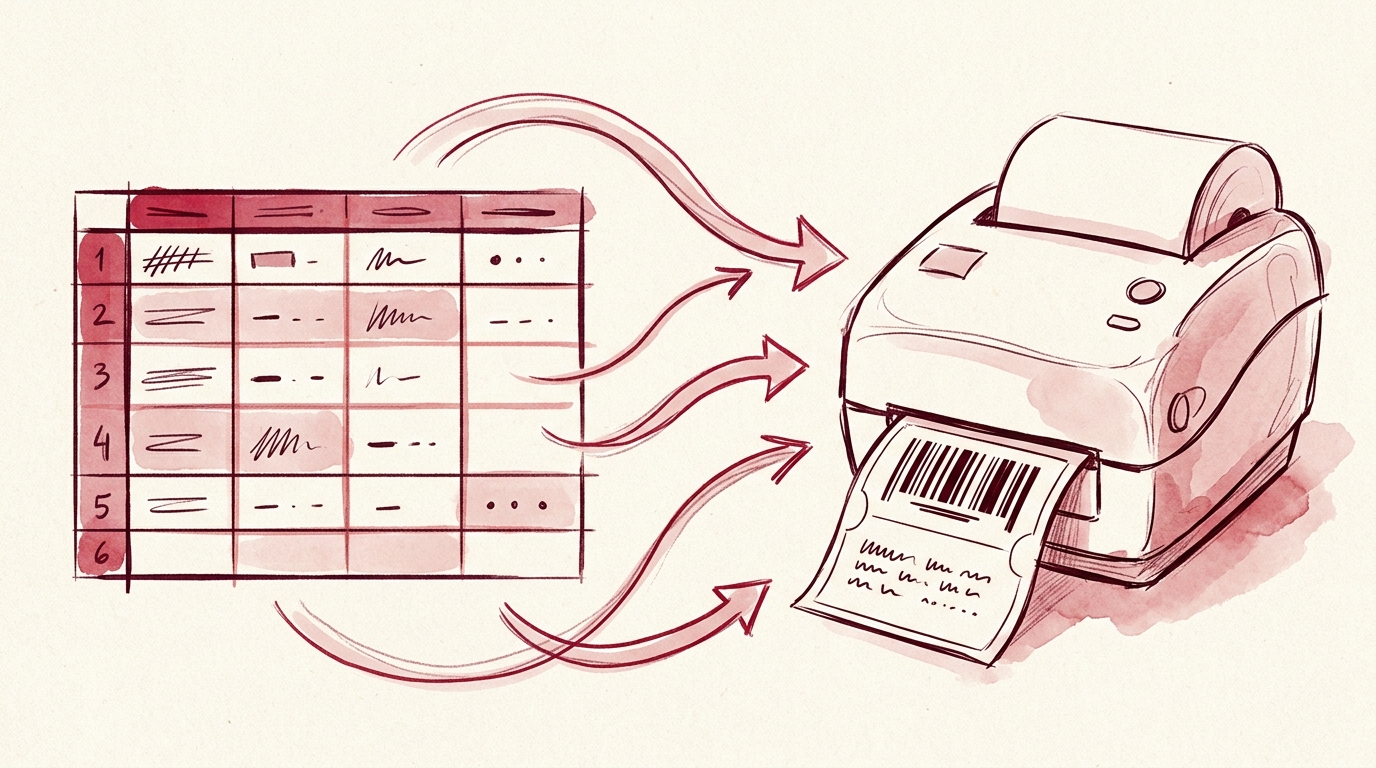
Comment imprimer des étiquettes à code-barres depuis Excel
Vous avez déjà les données. Quelque part dans votre entreprise se trouve un tableur avec des références (SKU), des EAN, des noms de produits et des prix — maintenu à la main, exporté d’un ERP ou envoyé par un fournisseur. Il vous manque l’autre moitié : des étiquettes qui sortent d’une imprimante avec un code-barres scannable sur chacune d’elles.
Ce guide parcourt cette tâche précise, de bout en bout. Vous allez prendre un tableur, le nettoyer pour que les valeurs de code-barres survivent au trajet, lier les colonnes à une mise en page d’étiquette et envoyer des travaux d’impression — soit depuis une interface web, soit depuis un script. Le flux de travail utilise Next Generation Label Printing System (LPSNG) comme plateforme d’étiquettes gérée, de sorte que vous n’écrivez jamais de commandes de contrôle d’imprimante ni ne positionnez de modules de code-barres à la main.
Ce que vous allez construire et pourquoi cela fonctionne
L’objectif : une ligne dans Excel = une étiquette imprimée avec un code-barres fonctionnel.
Le flux de travail se divise nettement en deux moitiés :
- Excel fournit les données. Des colonnes telles que
sku,ean,product_name,price. Uniquement des valeurs brutes. - La plateforme d’étiquettes fournit la mise en page et le rendu du code-barres. Un champ code-barres lié à
eanest rendu au moment de l’impression avec la symbologie que vous avez choisie.
Cette séparation est la raison pour laquelle cela fonctionne si fiablement. Les codes-barres ne sont pas des images que vous collez dans des cellules — ils sont générés à partir des valeurs des champs au moment de l’impression. Votre tableur n’a besoin que de la valeur, pas de l’encodage. Changez un chiffre dans une cellule et le prochain travail d’impression produira un code-barres différent et valide.
C’est la voie gérée. La manière difficile — générer vous-même des bitmaps de code-barres et envoyer des commandes brutes à une imprimante thermique — est possible, mais elle contourne le moteur de mise en page, la file d’attente des travaux et toute validation que vous obtiendriez autrement gratuitement.
Prérequis : tableur, plateforme d’étiquettes et accès
Avant de commencer, assurez-vous de disposer de :
- Un fichier Excel avec une ligne d’en-tête et une ligne par étiquette. Des colonnes pour tout ce que vous souhaitez imprimer : nom du produit, prix, valeur du code-barres et tout le reste.
- Un compte LPSNG ou une installation Embedded Edition, ainsi qu’une mise en page d’étiquette dans le studio d’étiquettes — soit une que vous avez créée, soit une existante que vous pouvez modifier.
- Une symbologie de code-barres choisie à l’avance, parmi les formats 1D et 2D pris en charge et documentés sur la page des formats de codes-barres. Choisissez le format que vos scanners et vos partenaires de vente au détail ou de logistique attendent réellement.
- Pour l’impression automatisée : des identifiants OAuth2 pour l’API du service web, ou le LPSNG Player pour les tâches par lots en ligne de commande.
- Lecture facultative : la documentation de l’interface Excel, qui explique comment utiliser des fichiers Excel à la fois comme fichiers de données et comme fichiers de recherche.
Si vous hésitez encore à savoir si une plateforme gérée convient à votre configuration, la comparaison impression d’étiquettes dans le cloud vs logiciel d’étiquettes de bureau couvre ce sujet.
Étape 1 : préparer vos données Excel pour l’impression d’étiquettes
Cette étape est ennuyeuse et c’est là que naissent la plupart des échecs de codes-barres.
Les règles qui comptent :
- Une ligne d’en-tête, une ligne de données par étiquette. Pas de cellules fusionnées, pas de lignes vides au milieu, pas de lignes de totaux.
- Stockez les valeurs de code-barres sous forme de texte. Excel transformera volontiers
0049012345678en49012345678ou4.90123E+12. Formatez la colonne en Texte avant de coller ou d’importer, pas après. - Conservez une colonne distincte pour le texte lisible par l’humain s’il doit différer de la valeur encodée.
- Pas d’espaces en fin de valeur. Ils s’encodent comme des caractères.
Une passe de nettoyage rapide avec openpyxl détecte les colonnes qui ont été formatées en nombres :
from openpyxl import load_workbook

wb = load_workbook("items.xlsx")
ws = wb.active

# Column C holds the barcode value. Force text, strip whitespace.
for (cell,) in ws.iter_rows(min_row=2, min_col=3, max_col=3):
    if cell.value is None:
        continue
    cell.number_format = "@"
    cell.value = str(cell.value).strip()

wb.save("items_clean.xlsx")
Enregistrez le fichier nettoyé là où LPSNG peut y accéder : téléversez-le via l’interface web, ou référencez-le via l’interface Excel si votre flux de travail récupère des fichiers depuis un emplacement partagé.
Étape 2 : créer ou ouvrir une mise en page d’étiquette avec un champ code-barres
Ouvrez votre mise en page dans le studio d’étiquettes.
- Ajoutez un élément code-barres au canevas.
- Liez-le à la colonne Excel qui contient la valeur du code-barres — par exemple
ean. - Choisissez la symbologie parmi les formats pris en charge. Un format 1D tel que Code 128 ou EAN, ou un format 2D tel que QR. La plateforme le rend au moment de l’impression, de sorte que l’élément reste un champ actif plutôt qu’un graphique statique.
- Ajoutez des champs texte pour le nom du produit, le prix et toute autre colonne, en associant chacun à sa colonne source.
- Dimensionnez et positionnez le code-barres avec une zone de silence suffisante autour de lui. Un code-barres qui touche le bord de l’étiquette est un code-barres qui se scanne mal.
En option, associez un script Python de champ à un champ si la valeur doit être transformée avant l’impression — formater un prix, compléter un numéro d’article, calculer un chiffre de contrôle. L’API Python permet à un bloc de script d’accéder à la valeur d’un champ et de la modifier avant l’impression :
# Sketch only — see the Python API docs for the exact field object
# and entry point used by your LPSNG version.
raw = field.value
field.value = f"{float(raw):.2f} EUR"
Si le scripting est nouveau pour vous, Logiciel de conception d’étiquettes avec scripting Python : à quoi s’attendre fixe les attentes quant à ce que les scripts de champ peuvent et ne peuvent pas faire.
Étape 3 : connecter les données Excel à la mise en page
Il s’agit maintenant d’associer le tableur à la mise en page. Avec l’interface Excel, le fichier devient un fichier de données : vous associez les colonnes aux champs d’étiquette une fois, et l’association est réutilisable pour chaque futur travail sur la même mise en page.
Une association pour une étiquette de rayonnage pourrait ressembler à ceci :
| Champ d’étiquette | Colonne Excel | Type |
|---|---|---|
product_name |
A — Product |
Texte |
price |
D — Price |
Texte (formaté par script de champ) |
barcode |
C — EAN |
Code-barres, EAN-13 |
article_no |
B — SKU |
Texte |
Deux choses à savoir à ce stade :
- Fichiers de recherche. Si votre mise en page a besoin de valeurs qui ne figurent pas dans la ligne elle-même, configurez un second fichier Excel comme fichier de recherche, indexé sur une colonne telle que le SKU. Les champs sont alors remplis depuis la colonne clé plutôt que depuis la ligne.
- Étiquetage spécifique aux commandes. La même association de données fonctionne pour les étiquettes spécifiques aux clients et aux produits dans les scénarios de préparation de commandes — la ligne porte simplement aussi les colonnes client et commande.
Avant d’imprimer quoi que ce soit, prévisualisez trois ou quatre enregistrements dans le studio d’étiquettes. Vérifiez que le code-barres est rendu, que la valeur en dessous correspond au texte lisible par l’humain et que les noms de produits longs n’entrent pas en collision avec le code-barres.
Étape 4 : imprimer ou générer les étiquettes
Trois voies, selon le degré d’automatisation souhaité.
Voie manuelle — interface web. Sélectionnez la source de données Excel, choisissez la mise en page et envoyez le travail à la file d’attente des travaux. À partir de là, il est rendu en PDF ou envoyé directement à une imprimante.
Voie automatisée — API du service web. Après avoir suivi le flux d’enregistrement OAuth2, votre système détient un jeton et peut soumettre des travaux d’impression directement. Le script ci-dessous est illustratif ; les chemins d’accès exacts des points de terminaison et les champs de charge utile figurent dans la documentation du service web.
export LPSNG_API_BASE="https://<your-lpsng-host>"

curl -sS -X POST "$LPSNG_API_BASE/<print-job-endpoint>" \
  -H "Authorization: Bearer $LPSNG_ACCESS_TOKEN" \
  -H "Content-Type: application/json" \
  -d @job.json
{
  "layout": "retail-shelf-label",
  "dataFile": "items_clean.xlsx",
  "output": "pdf",
  "copies": 1
}
L’API peut également générer une seule étiquette en PDF ou PNG, et déclencher une impression directe — utile lorsque vous voulez un aperçu dans une application web avant de passer au papier. Pour le volet rendu en détail, voir Comment générer une étiquette en PDF ou PNG via une API d’impression d’étiquettes.
Voie par lots — LPSNG Player. Le Player est un moteur d’impression autonome en ligne de commande : un paquet plus des données en entrée, et en sortie un PDF, un PNG, du JSON, une impression ou des mises à jour ESL. Idéal pour une tâche nocturne sur une machine d’atelier.
# Flags are illustrative — confirm the current syntax in the Player docs.
lpsng-player \
  --package ./retail-shelf-label.lpsng \
  --data ./items_clean.xlsx \
  --out ./out \
  --format pdf
Même forme de commande, sortie différente, si la destination est un rayonnage plutôt qu’une feuille de papier — le Player peut aussi émettre des mises à jour ESL. Cette voie est couverte dans Une interface JSON neutre vis-à-vis des fournisseurs pour les mises à jour ESL.
Étape 5 : vérifier les codes-barres imprimés
Ne livrez pas un lot que vous n’avez pas scanné.
- Scannez un échantillon avec un vrai scanner, pas avec l’application appareil photo d’un téléphone. Visez la première, la du milieu et la dernière étiquette du lot, plus toute ligne dont la valeur semble inhabituelle.
- Vérifiez les zéros de tête.
0049...doit revenir comme0049.... Si le scanner renvoie une valeur plus courte, la colonne Excel était numérique quelque part en amont. - Vérifiez les caractères spéciaux. Les traits d’union, les barres obliques et les trémas sont des victimes courantes d’un mauvais import.
- Comparez le texte lisible par l’humain à la valeur encodée sur chaque étiquette échantillonnée. Ils doivent raconter la même histoire.
- Regardez l’impression elle-même. Un faible contraste, une zone de silence rognée ou un code-barres comprimé par une mise en page décalée échouera sur le terrain même s’il semblait correct à l’écran.
Pour une vérification systématique avant impression plutôt qu’un échantillonnage après impression, Comment vérifier les codes-barres avant d’imprimer des étiquettes va plus loin.
Dépannage des problèmes courants
Le code-barres ne se scanne pas. Généralement une inadéquation de symbologie, ou la valeur contient des caractères que le format choisi ne peut pas encoder. Changez de format ou nettoyez les données. Vérifiez que le scanner prend en charge le format que vous avez sélectionné.
Les zéros de tête ont disparu. La colonne Excel était numérique. Reformatez en Texte, ressaisissez ou réimportez les valeurs, puis téléversez à nouveau. Corriger cela dans la plateforme d’étiquettes n’est pas possible — les chiffres sont déjà perdus.
Les étiquettes s’impriment sans aucun code-barres. Le champ code-barres n’est pas lié à la bonne colonne, ou cette colonne est vide pour la ligne concernée. Ouvrez l’aperçu et parcourez les enregistrements plutôt que de vérifier uniquement le premier.
Le travail d’impression échoue. Pour les travaux via l’API, vérifiez que le jeton OAuth2 est toujours valide et que la requête porte une source de données que la plateforme peut résoudre. Pour les travaux via le Player, confirmez que le paquet est présent et que le fichier de données est inclus dans l’invocation.
La mise en page se décale sur une imprimante thermique. Vérifiez que l’imprimante est prise en charge et comparez la taille d’étiquette configurée dans la mise en page au support physique. Si votre configuration passe par Google Cloud Print, le contournement d’impression cloud traite les limitations connues.
FAQ
Dois-je installer un pilote d’imprimante pour imprimer des étiquettes à code-barres depuis Excel ? Non. Avec Next Generation Label Printing System, vous téléversez ou référencez le fichier Excel et envoyez un travail d’impression via l’interface web ou l’API du service web ; la plateforme génère le PDF ou envoie le travail à l’imprimante. Le LPSNG Player peut également produire un PDF, un PNG ou une sortie d’impression directe à partir d’un paquet et d’un fichier de données.
Puis-je utiliser le même fichier Excel à la fois pour les données d’étiquettes et pour les valeurs de recherche ? Oui. L’interface Excel permet d’utiliser des fichiers Excel comme fichiers de données et comme fichiers de recherche. Vous pouvez associer des colonnes aux champs d’étiquette et également configurer un fichier de recherche pour que les champs soient remplis depuis une colonne clé.
Quels formats de codes-barres LPSNG peut-il générer à partir de données Excel ? LPSNG prend en charge une gamme de formats de codes-barres 1D et 2D. La liste exacte est documentée sur la page des formats de codes-barres ; vous choisissez la symbologie lorsque vous ajoutez un champ code-barres à la mise en page de l’étiquette.
Puis-je automatiser l’impression depuis Excel sans ouvrir l’interface web ? Oui. Vous pouvez soumettre des travaux d’impression via l’API du service web en utilisant l’authentification OAuth2, ou utiliser le LPSNG Player comme moteur d’impression autonome en ligne de commande qui prend un paquet et un fichier de données et produit un PDF, un PNG, du JSON, une impression ou des mises à jour ESL.
Conclusion : du tableur à l’étiquette scannable
Le récapitulatif est court : préparez le fichier Excel pour que les valeurs survivent sous forme de texte, liez un champ code-barres à la bonne colonne dans la mise en page, associez les colonnes une fois, imprimez via l’interface, l’API ou le Player, puis scannez un échantillon avant que le lot ne quitte les lieux.
Le gain structurel est que le rendu des codes-barres et la gestion des travaux se font à l’intérieur de la plateforme. Vous ne calculez jamais vous-même de chiffres de contrôle, vous n’écrivez jamais de commandes d’imprimante et vous ne vous demandez jamais si l’élément sur le canevas encodera la même valeur que la cellule contient.
Prochaines étapes, selon la direction que prend votre flux de travail : générez des étiquettes via l’API pour des aperçus intégrés, renseignez-vous sur le scripting de champs Python pour la transformation de valeurs, ou passez aux mises à jour ESL si le rayonnage est numérique. Vous ne savez pas quelle édition convient ? Commencez par l’aperçu des cas d’usage — chaque édition inclut l’interface web, le studio d’étiquettes, la file d’attente des travaux, la génération de PDF et l’interface du service web.
Articles liés
- Impression d’étiquettes dans le cloud vs logiciel d’étiquettes de bureau : différences clés
- Une interface JSON neutre vis-à-vis des fournisseurs pour les mises à jour ESL
- Comment vérifier les codes-barres avant d’imprimer des étiquettes