
Como Imprimir Etiquetas com Código de Barras a partir do Excel
Você já tem os dados. Em algum lugar da sua empresa existe uma planilha com SKUs, EANs, nomes de produtos e preços — mantida manualmente, exportada de um ERP ou enviada por um fornecedor. O que você precisa é da outra metade: etiquetas que saem da impressora com um código de barras legível em cada uma delas.
Este guia percorre exatamente essa tarefa, de ponta a ponta. Você vai pegar uma planilha, limpá-la para que os valores dos códigos de barras sobrevivam à viagem, vincular as colunas a um layout de etiqueta e enviar trabalhos de impressão — seja a partir de uma interface web ou de um script. O fluxo de trabalho usa o Next Generation Label Printing System (LPSNG) como plataforma gerenciada de etiquetas, para que você nunca precise escrever comandos de controle de impressora nem posicionar módulos de código de barras manualmente.
O Que Você Vai Construir e Por Que Funciona
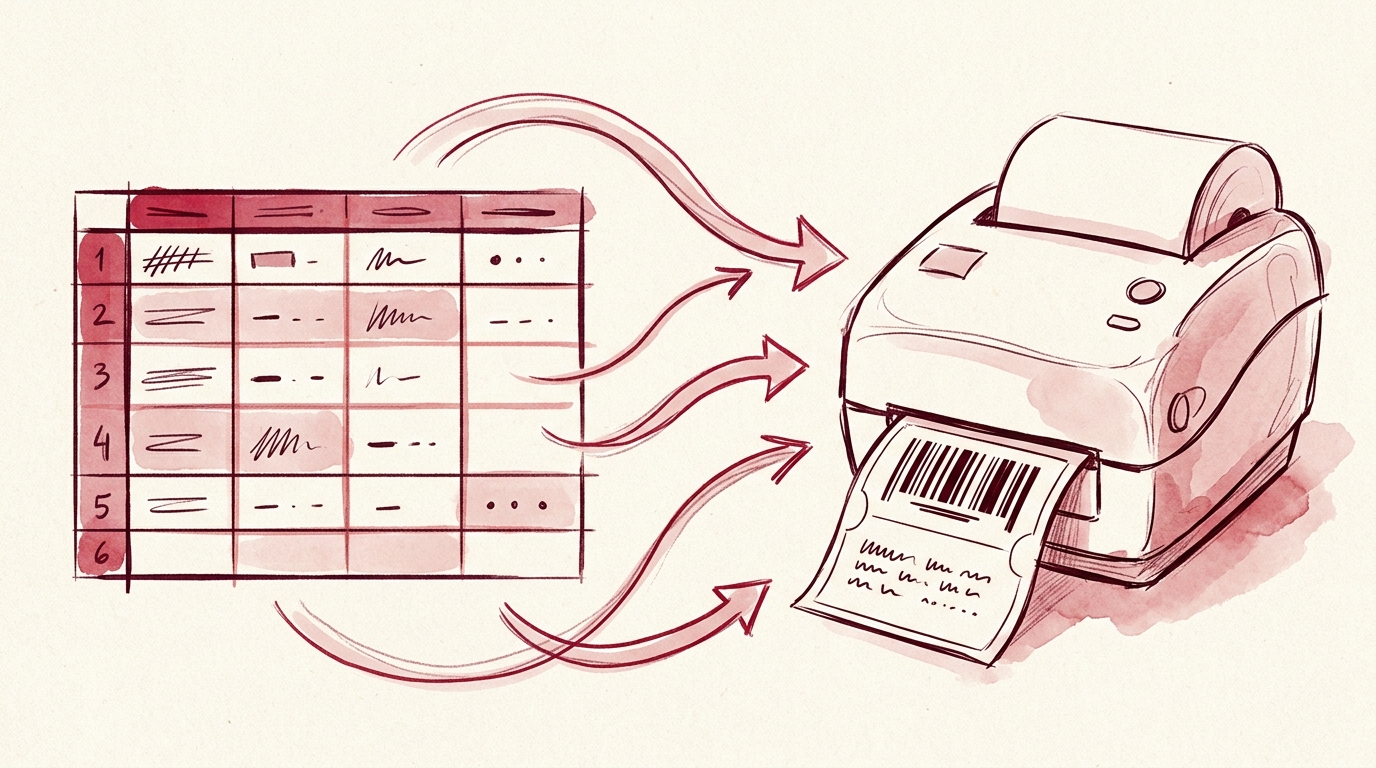
O objetivo: uma linha no Excel = uma etiqueta impressa com um código de barras funcional.
O fluxo de trabalho se divide claramente em duas metades:
- O Excel fornece os dados. Colunas como
sku,ean,product_name,price. Apenas valores brutos. - A plataforma de etiquetas fornece o layout e a renderização do código de barras. Um campo de código de barras vinculado a
eané renderizado no momento da impressão usando a simbologia que você selecionou.
Essa divisão é o motivo pelo qual isso funciona de forma tão confiável. Códigos de barras não são imagens que você cola em células — eles são gerados a partir dos valores dos campos no momento da impressão. Sua planilha só precisa do valor, não da codificação. Altere um dígito em uma célula e o próximo trabalho de impressão produzirá um código de barras diferente e válido.
Este é o caminho gerenciado. O caminho difícil — gerar bitmaps de código de barras você mesmo e enviar comandos brutos para uma impressora térmica — é possível, mas ignora o motor de layout, a fila de trabalhos e qualquer validação que você teria de graça.
Pré-requisitos: Planilha, Plataforma de Etiquetas e Acesso
Antes de começar, certifique-se de ter:
- Um arquivo Excel com uma linha de cabeçalho e uma linha por etiqueta. Colunas para tudo o que você deseja imprimir: nome do produto, preço, valor do código de barras e qualquer outra coisa.
- Uma conta LPSNG ou uma instalação da Embedded Edition, além de um layout de etiqueta no label studio — seja um que você criou ou um existente que você possa editar.
- Uma simbologia de código de barras decidida com antecedência, escolhida entre os formatos 1D e 2D suportados documentados na página de formatos de código de barras. Escolha o formato que seus scanners e seus parceiros de varejo ou logística realmente esperam.
- Para impressão automatizada: credenciais OAuth2 para a API do serviço web, ou o LPSNG Player para trabalhos em lote via linha de comando.
- Leitura opcional: a documentação da interface Excel, que aborda o uso de arquivos Excel tanto como arquivos de dados quanto como arquivos de consulta.
Se você ainda está decidindo se uma plataforma gerenciada se encaixa na sua configuração, a comparação de impressão de etiquetas na nuvem vs software de etiquetas para desktop cobre esse terreno.
Etapa 1: Prepare Seus Dados do Excel para Impressão de Etiquetas
Esta etapa é entediante e é onde a maioria das falhas de código de barras se origina.
Regras que importam:
- Uma linha de cabeçalho, uma linha de dados por etiqueta. Sem células mescladas, sem linhas em branco no meio, sem linhas de totais.
- Armazene valores de código de barras como texto. O Excel transformará alegremente
0049012345678em49012345678ou4.90123E+12. Formate a coluna como Texto antes de colar ou importar, não depois. - Mantenha uma coluna separada para o texto legível por humanos se ele deve ser diferente do valor codificado.
- Sem espaços à direita. Eles são codificados como caracteres.
Uma rápida passada de limpeza com openpyxl detecta colunas que foram formatadas como números:
from openpyxl import load_workbook

wb = load_workbook("items.xlsx")
ws = wb.active

# Column C holds the barcode value. Force text, strip whitespace.
for (cell,) in ws.iter_rows(min_row=2, min_col=3, max_col=3):
    if cell.value is None:
        continue
    cell.number_format = "@"
    cell.value = str(cell.value).strip()

wb.save("items_clean.xlsx")
Salve o arquivo limpo onde o LPSNG possa acessá-lo: faça o upload pela interface web ou referencie-o pela interface Excel se seu fluxo de trabalho puxa arquivos de um local compartilhado.
Etapa 2: Crie ou Abra um Layout de Etiqueta com um Campo de Código de Barras
Abra seu layout no label studio.
- Adicione um elemento de código de barras à tela.
- Vincule-o à coluna do Excel que contém o valor do código de barras — por exemplo,
ean. - Escolha a simbologia entre os formatos suportados. Um formato 1D como Code 128 ou EAN, ou um formato 2D como QR. A plataforma o renderiza no momento da impressão, então o elemento permanece um campo ativo em vez de um gráfico estático.
- Adicione campos de texto para nome do produto, preço e qualquer outra coluna, mapeando cada um para sua coluna de origem.
- Dimensione e posicione o código de barras com zona de silêncio suficiente ao redor. Um código de barras que toca a borda da etiqueta é um código de barras que é lido mal.
Opcionalmente, anexe um script de campo Python a um campo se o valor precisar ser transformado antes de imprimir — formatar um preço, preencher um número de artigo, derivar um dígito verificador. A API Python permite que um bloco de script acesse e modifique o valor de um campo antes da impressão:
# Sketch only — see the Python API docs for the exact field object
# and entry point used by your LPSNG version.
raw = field.value
field.value = f"{float(raw):.2f} EUR"
Se scripting é novidade para você, Software de Design de Etiquetas com Scripting Python: O Que Esperar define expectativas sobre o que scripts de campo podem e não podem fazer.
Etapa 3: Conecte os Dados do Excel ao Layout
Agora mapeie a planilha para o layout. Com a interface Excel, o arquivo se torna um arquivo de dados: você mapeia colunas para campos de etiqueta uma vez, e o mapeamento é reutilizável para todos os trabalhos futuros com o mesmo layout.
Um mapeamento para uma etiqueta de prateleira pode ser assim:
| Campo da etiqueta | Coluna do Excel | Tipo |
|---|---|---|
product_name |
A — Product |
Texto |
price |
D — Price |
Texto (formatado por script de campo) |
barcode |
C — EAN |
Código de barras, EAN-13 |
article_no |
B — SKU |
Texto |
Duas coisas que vale saber nesta etapa:
- Arquivos de consulta. Se seu layout precisa de valores que não estão na própria linha, configure um segundo arquivo Excel como arquivo de consulta, com chave em uma coluna como o SKU. Os campos são então preenchidos a partir da coluna-chave em vez da linha.
- Etiquetagem específica por pedido. O mesmo mapeamento de dados funciona para etiquetas específicas de clientes e produtos em cenários de fulfillment — a linha apenas carrega as colunas de cliente e pedido também.
Antes de imprimir qualquer coisa, pré-visualize três ou quatro registros no label studio. Verifique se o código de barras é renderizado, se o valor abaixo dele corresponde ao texto legível por humanos e se nomes de produtos longos não colidem com o código de barras.
Etapa 4: Imprima ou Renderize as Etiquetas
Três caminhos, dependendo de quanta automação você deseja.
Caminho manual — interface web. Selecione a fonte de dados Excel, escolha o layout e envie o trabalho para a fila de trabalhos. A partir daí, ele é renderizado em PDF ou vai direto para uma impressora.
Caminho automatizado — API do serviço web. Após concluir o fluxo de registro OAuth2, seu sistema possui um token e pode enviar trabalhos de impressão diretamente. O script abaixo é ilustrativo; os caminhos exatos dos endpoints e os campos do payload estão na documentação do serviço web.
export LPSNG_API_BASE="https://<your-lpsng-host>"

curl -sS -X POST "$LPSNG_API_BASE/<print-job-endpoint>" \
  -H "Authorization: Bearer $LPSNG_ACCESS_TOKEN" \
  -H "Content-Type: application/json" \
  -d @job.json
{
  "layout": "retail-shelf-label",
  "dataFile": "items_clean.xlsx",
  "output": "pdf",
  "copies": 1
}
A API também pode renderizar uma única etiqueta em PDF ou PNG e disparar uma impressão direta — útil quando você quer uma pré-visualização em um aplicativo web antes de comprometer o papel. Para o lado da renderização em detalhes, veja Como Renderizar uma Etiqueta em PDF ou PNG Através de uma API de Impressão de Etiquetas.
Caminho em lote — LPSNG Player. O Player é um motor de impressão autônomo de linha de comando: pacote mais dados na entrada, PDF, PNG, JSON, saída de impressão ou atualizações de ESL na saída. Ideal para um trabalho noturno em uma máquina de chão de fábrica.
# Flags are illustrative — confirm the current syntax in the Player docs.
lpsng-player \
  --package ./retail-shelf-label.lpsng \
  --data ./items_clean.xlsx \
  --out ./out \
  --format pdf
Mesma forma de comando, saída diferente, se o destino for uma prateleira em vez de uma folha de papel — o Player também pode emitir atualizações de ESL. Esse caminho é abordado em Uma Interface JSON Neutra em Relação ao Fornecedor para Atualizações de ESL.
Etapa 5: Verifique os Códigos de Barras Impressos
Não envie um lote que você não escaneou.
- Escaneie uma amostra com um scanner real, não com um aplicativo de câmera de celular. Mire nas primeiras, do meio e nas últimas etiquetas da execução, além de qualquer linha em que o valor pareça incomum.
- Verifique os zeros à esquerda.
0049...deve voltar como0049.... Se o scanner reportar um valor mais curto, a coluna do Excel era numérica em algum ponto anterior. - Verifique caracteres especiais. Hífens, barras e tremas são vítimas comuns de uma importação ruim.
- Compare o texto legível por humanos com o valor codificado em cada etiqueta amostrada. Eles devem contar a mesma história.
- Olhe para a impressão em si. Baixo contraste, uma zona de silêncio cortada ou um código de barras comprimido por um layout deslocado falharão em campo mesmo que parecessem bons na tela.
Para uma verificação sistemática antes da impressão em vez de uma amostra após a impressão, Como Verificar Códigos de Barras Antes de Imprimir Etiquetas aprofunda o assunto.
Solução de Problemas Comuns
O código de barras não escaneia. Geralmente é uma incompatibilidade de simbologia, ou o valor contém caracteres que o formato escolhido não consegue codificar. Troque o formato ou limpe os dados. Verifique se o scanner suporta o formato que você selecionou.
Os zeros à esquerda desapareceram. A coluna do Excel era numérica. Reformate como Texto, reinsira ou reimporte os valores e faça o upload novamente. Corrigir isso na plataforma de etiquetas não é possível — os dígitos já foram perdidos.
As etiquetas são impressas sem nenhum código de barras. O campo de código de barras não está vinculado à coluna correta, ou essa coluna está vazia para a linha em questão. Abra a pré-visualização e percorra os registros em vez de verificar apenas o primeiro.
O trabalho de impressão falha. Para trabalhos via API, verifique se o token OAuth2 ainda é válido e se a requisição carrega uma fonte de dados que a plataforma consegue resolver. Para trabalhos via Player, confirme se o pacote está presente e se o arquivo de dados está incluído na invocação.
O layout se desloca em uma impressora térmica. Verifique se a impressora é suportada e confira o tamanho da etiqueta configurado no layout em relação à mídia física. Se sua configuração passa pelo Google Cloud Print, a solução alternativa de impressão na nuvem aborda as limitações conhecidas.
FAQ
Preciso instalar um driver de impressora para imprimir etiquetas com código de barras a partir do Excel? Não. Com o Next Generation Label Printing System, você faz o upload ou referencia o arquivo Excel e envia um trabalho de impressão pela interface web ou pela API do serviço web; a plataforma gera o PDF ou envia o trabalho para a impressora. O LPSNG Player também pode produzir PDF, PNG ou saída de impressão direta a partir de um pacote e um arquivo de dados.
Posso usar o mesmo arquivo Excel tanto para dados de etiqueta quanto para valores de consulta? Sim. A interface Excel suporta o uso de arquivos Excel como arquivos de dados e arquivos de consulta. Você pode mapear colunas para campos de etiqueta e também configurar um arquivo de consulta para que os campos sejam preenchidos a partir de uma coluna-chave.
Quais formatos de código de barras o LPSNG pode gerar a partir de dados do Excel? O LPSNG suporta uma variedade de formatos de código de barras 1D e 2D. A lista exata está documentada na página de formatos de código de barras; você escolhe a simbologia ao adicionar um campo de código de barras ao layout da etiqueta.
Posso automatizar a impressão a partir do Excel sem abrir a interface web? Sim. Você pode enviar trabalhos de impressão pela API do serviço web usando autenticação OAuth2, ou usar o LPSNG Player como um motor de impressão autônomo de linha de comando que recebe um pacote e um arquivo de dados e produz PDF, PNG, JSON, impressão ou atualizações de ESL.
Conclusão: Da Planilha à Etiqueta Escaneável
A recapitulação é curta: prepare o arquivo Excel para que os valores sobrevivam como texto, vincule um campo de código de barras à coluna correta no layout, mapeie as colunas uma vez, imprima pela interface, pela API ou pelo Player e, em seguida, escaneie uma amostra antes que o lote saia do prédio.
O ganho estrutural é que a renderização de códigos de barras e o gerenciamento de trabalhos acontecem dentro da plataforma. Você nunca calcula dígitos verificadores sozinho, nunca escreve comandos de impressora e nunca se pergunta se o elemento na tela codificará o mesmo valor que a célula contém.
Próximos passos, dependendo de para onde seu fluxo de trabalho vai daqui: renderize etiquetas via API para pré-visualizações incorporadas, leia sobre scripting de campo em Python para transformação de valores, ou passe para atualizações de ESL se a prateleira for digital. Não tem certeza de qual edição se encaixa? Comece pela visão geral de casos de uso — toda edição inclui a interface web, o label studio, a fila de trabalhos, a geração de PDF e a interface do serviço web.
Posts relacionados
- Impressão de Etiquetas na Nuvem vs Software de Etiquetas para Desktop: Diferenças Principais
- Uma Interface JSON Neutra em Relação ao Fornecedor para Atualizações de ESL
- Como Verificar Códigos de Barras Antes de Imprimir Etiquetas