
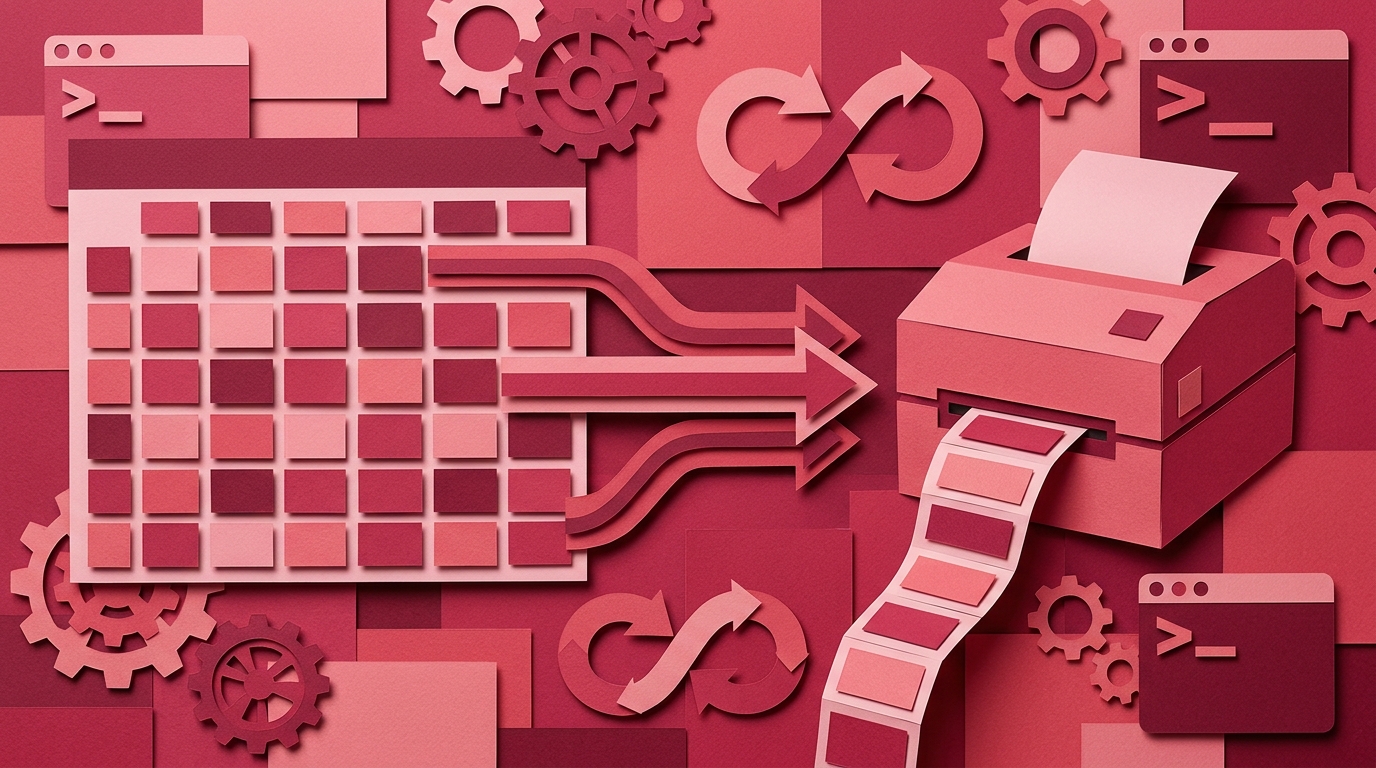
Automatiza la impresión de etiquetas directamente desde Google Sheets
Ya tienes los datos. Están en una hoja de cálculo — SKUs, nombres de productos, códigos de barras, precios, números de lote — y son la única fuente de verdad que todo el equipo edita realmente.
Luego alguien tiene que exportar esas filas a CSV, abrir un diseñador de etiquetas, reimportar los datos, realinear cada campo e imprimir el lote. Otra vez. Y otra vez, cada vez que cambia un precio o llega un nuevo SKU.
Si quieres automatizar la impresión de etiquetas desde Google Sheets, el objetivo es simple: la hoja de cálculo se queda donde está y las etiquetas salen por el otro lado. Sin paso de exportación, sin reimportación, sin ida y vuelta de alineación de campos. Este artículo recorre la configuración única, el pipeline y el manejo de fallos que necesitas para que eso sea fiable.
Por qué la impresión manual de etiquetas desde Google Sheets pierde tiempo
La tarea repetitiva siempre tiene la misma forma:
- Exportar las filas relevantes a CSV.
- Abrir el diseñador de etiquetas y cargar el archivo como fuente de datos.
- Reasignar columnas a campos, porque el orden de exportación volvió a cambiar.
- Imprimir cada lote a mano, un archivo a la vez.
El coste oculto no son los diez minutos por lote. Es que cualquier cambio en los datos — una actualización de producto, un cambio de precio, un nuevo SKU — obliga a una ida y vuelta manual completa antes de que exista una sola etiqueta. Tu hoja de cálculo está viva; tus etiquetas no.
Dos grupos son los que más lo sufren:
- Desarrolladores que construyen herramientas internas a quienes se les pide “solo conecta la impresión” y acaban manteniendo un script de exportación frágil.
- Usuarios finales en inventario, envíos y retail a quienes les importa una cosa: que la etiqueta en el estante o en la caja coincida con los datos que acaban de escribir.
Cómo debería ser la automatización en su lugar: editas una fila, imprimes. La hoja de cálculo es el front end y el sistema de etiquetas es el renderizador.
Ahí es exactamente donde encaja el Next Generation Label Printing System (LPSNG) — un add-on gestionado que convierte Google Sheets en un front end de impresión de etiquetas.
Configuración única: conectar Google Sheets a tu sistema de etiquetas
La configuración se hace una vez. Después de eso, imprimir es pulsar un botón.
1. Instala el add-on. Consigue el add-on de Google Sheets desde la página de integraciones de LPSNG y autorízalo contra tu cuenta de LPSNG. El add-on aparece entre las integraciones de la plataforma — junto a la interfaz de Excel, la barra lateral reutilizable y la API de scripts de campo.
2. Entiende el registro OAuth2. LPSNG usa un protocolo de registro OAuth2 simplificado para conectar sistemas externos: una única URL conecta el add-on con tu instancia de LPSNG. Esa URL es la misma tanto si ejecutas la edición cloud alojada como si tienes una estación de impresión en tu propio hardware. Te registras una vez; el add-on obtiene un token y lo refresca por ti. Nunca pegas un token en una celda.
3. Prepara la hoja. Una fila por etiqueta. Encabezados de columna que se asignen limpiamente a los campos de la etiqueta:
| Columna de la hoja | Campo de la etiqueta |
|---|---|
product_name |
Nombre del producto (bloque de texto) |
barcode |
Símbolo de código de barras (1D/2D) |
price |
Texto del precio |
batch_no |
Número de lote |
Mantén la fila de encabezados estable. Renombrar barcode a bar_code más adelante es la forma más común de romper una configuración que funcionaba.
4. Crea el diseño. Construye o importa un diseño de etiqueta en el estudio de etiquetas de LPSNG y luego vincula las columnas de la hoja a los campos del diseño para que cada fila se renderice como exactamente una etiqueta. Los códigos de barras se gestionan de forma nativa — LPSNG soporta una variedad de formatos de código de barras 1D y 2D, así que una columna barcode se renderiza como un símbolo escaneable sin herramientas adicionales.
5. Elige el destino de salida una vez. Descarga en PDF, impresión directa a una impresora configurada o PNG para previsualizaciones. Puedes previsualizar un lote como PDF y luego enviar el mismo diseño a una impresora térmica.
Si todavía estás eligiendo plataforma, la Guía de compra de software de diseño de etiquetas para integradores de sistemas cubre los criterios de evaluación con más profundidad.
El pipeline automatizado: de la edición en la hoja a la etiqueta impresa
Una vez que existe la asignación, hay dos formas de disparar la salida.
Bajo demanda. Abre la barra lateral del add-on, selecciona la fila o el rango que te interese e imprime. Este es el camino del día a día para una reimpresión puntual o un precio corregido.
Por lotes con un filtro. Ejecuta sobre todas las filas que coincidan con un filtro — por ejemplo, todo lo marcado como status = pending en una columna auxiliar. El add-on envía la selección al servicio web de LPSNG, que renderiza cada fila usando tu diseño guardado y encola los trabajos.
Lógica a nivel de campo antes de imprimir
Las hojas reales son un desastre. Las fechas llegan como timestamps, faltan dígitos de control y la mitad de tus nombres de producto necesitan un sufijo de talla. En lugar de limpiar todo en la hoja, adjunta un bloque de script de Python al propio campo de la etiqueta. Los scripts de campo se ejecutan antes de imprimir y pueden leer y modificar el valor entrante:
# Illustrative field script attached to the "price" label field.
# The shape is the same for every field: take the incoming value,
# return the string that should end up on the label.
def prepare(value):
    amount = float(value)
    return f"{amount:,.2f} EUR"
El mismo mecanismo gestiona el formato de fechas, la concatenación de dos columnas en un bloque de dirección o el cálculo de un dígito de control a partir de un número de artículo en bruto. Ten en cuenta que esto es lógica de campo — cambia lo que se imprime, nunca lo que se almacena en la hoja.
La forma difícil, para ponerlo en contexto
Podrías saltarte el add-on. La API del servicio web acepta trabajos con tokens OAuth2 y payloads JSON en bruto — esa es la misma llamada que hace el add-on. Pero entonces tú te encargas del refresco del token, la lógica de reintentos, el mapeo de columnas y cada cambio rupturista de tu propio script. Si quieres específicamente ese nivel de control, el recorrido del servicio web cubre el modelo de petición/respuesta.
La forma gestionada es la más corta: edita la hoja, pulsa imprimir, recoge las etiquetas. El add-on realiza la llamada al servicio web por ti.
Monitorizar trabajos y gestionar fallos
Imprimir es E/S, y la E/S falla. Lo que importa es que puedas ver qué filas fallaron y reejecutar solo esas.
- Usa la cola de trabajos. Los trabajos de impresión enviados aparecen en la cola de trabajos de LPSNG con su estado, así que puedes rastrear un trabajo hasta las filas de la hoja que lo produjeron.
- Conoce a los sospechosos habituales. La mayoría de los fallos son una de tres cosas: un campo obligatorio está vacío en una fila, la impresora de destino está desconectada o un campo del diseño ya no se asigna a una columna de la hoja (normalmente tras renombrar una columna).
Diseña la hoja para que los reintentos sean baratos. Añade una columna de estado o derívala con una fórmula:
=IF(OR(B2="",C2=""),"BLOCKED","READY")
Ahora un fallo parcial es un filtro, no una reimpresión de todo el lote: corrige la fila, vuelve a ponerla en READY e imprime solo las filas READY.
Para volúmenes más altos o ejecuciones desatendidas, el LPSNG Player — el motor de impresión autónomo de línea de comandos — toma un paquete más un archivo de datos y emite PDF, PNG, JSON o trabajos de impresión directa. La invocación tiene la misma forma cada vez: apúntalo a un paquete, apúntalo a los datos, dile qué debe emitir.
# Package in, data in, files out. Check the Player documentation
# for the exact flag names in your release.
lpsng-player \
  --package ./labels/retail-shelf.lpsng \
  --data ./exports/price-update.csv \
  --out ./out/labels.pdf
Estate atento a las notas de la versión y al blog de LPSNG para cambios en el add-on y el servicio web que afecten al comportamiento de envío de trabajos — ahí es donde se responden primero las preguntas sobre comportamiento cambiado.
Buenas prácticas para una impresión de etiquetas fiable basada en hojas
- Trata la hoja como una base de datos. Encabezados estables, un registro por fila, sin celdas combinadas dentro del rango de datos. Las celdas combinadas son la causa número uno del “por qué la fila 47 imprime lo que no debe”.
- Valida antes de imprimir. Detecta códigos de barras vacíos o valores mal formados con fórmulas de hoja o un script de campo de Python, en lugar de descubrirlos en una etiqueta física.
- Versiona tus diseños. Un cambio de diseño no debería romper silenciosamente una asignación de hoja existente. Mantén el vínculo explícito y prueba el diseño contra una muestra de filas reales.
- Separa prueba de producción. Una segunda hoja, o una columna de filtro, mantiene los experimentos lejos de la impresora.
- Usa roles en equipos multiusuario. Las características empresariales de LPSNG — multiusuario, multirregión, multidispositivo — te permiten controlar quién edita diseños frente a quién solo imprime, lo que elimina por completo la clase de fallo por edición accidental.
FAQ
¿Necesito escribir código para automatizar la impresión de etiquetas desde Google Sheets?
No. El add-on de Google Sheets del Next Generation Label Printing System gestiona la conexión y el envío de trabajos por ti. Instalas el add-on, lo autorizas una vez mediante el flujo de registro OAuth2, asignas las columnas de la hoja a los campos de la etiqueta e imprimes. Escribir tu propia integración contra la API del servicio web es posible, pero no obligatorio.
¿Puedo imprimir en una impresora térmica o solo en PDF?
LPSNG puede renderizar etiquetas como PDF o PNG y también puede enviar trabajos para impresión directa a una impresora configurada. El add-on te permite elegir el destino de salida, así que puedes previsualizar como PDF y luego imprimir en tu impresora térmica desde el mismo diseño.
¿Qué pasa si mi hoja tiene cientos de filas?
El add-on envía el lote al servicio web de LPSNG, que renderiza cada fila como una etiqueta y encola los trabajos. Puedes monitorizar el progreso en la cola de trabajos. Para ejecuciones desatendidas o de muy alto volumen, el motor de línea de comandos LPSNG Player está diseñado para procesar entradas de paquete más datos y producir PDF, PNG, JSON o impresiones directas.
¿Funciona con la edición embebida en una Raspberry Pi?
Sí. La edición embebida ejecuta LPSNG completo en un ordenador de placa única como una Raspberry Pi, y se usan el mismo registro OAuth2 y la misma interfaz de servicio web para conectar el add-on de Google Sheets. Esto es útil para estaciones de impresión que necesitan operar independientemente de la edición cloud.
Conclusión
La hoja de cálculo ya es tu base de datos de productos, tu lista de precios y tu manifiesto de envíos. Convertirla en una impresora de etiquetas es una conexión única: instala el add-on, autoriza una vez, asigna columnas a campos, elige un destino de salida. Después de eso, automatizar la impresión de etiquetas desde Google Sheets es un clic — no una exportación, una importación y una realineación.
Siguiente paso: instala el add-on de Google Sheets desde la página de integraciones, construye un diseño en el estudio de etiquetas e imprime tu primer lote basado en una hoja desde una hoja de prueba de cinco filas.
Entradas relacionadas
- Guía de compra de software de diseño de etiquetas para integradores de sistemas
- Cómo imprimir etiquetas desde una API de servicio web: un recorrido para desarrolladores
- Alternativa a Zebra Designer: software de impresión de etiquetas para comparar
