
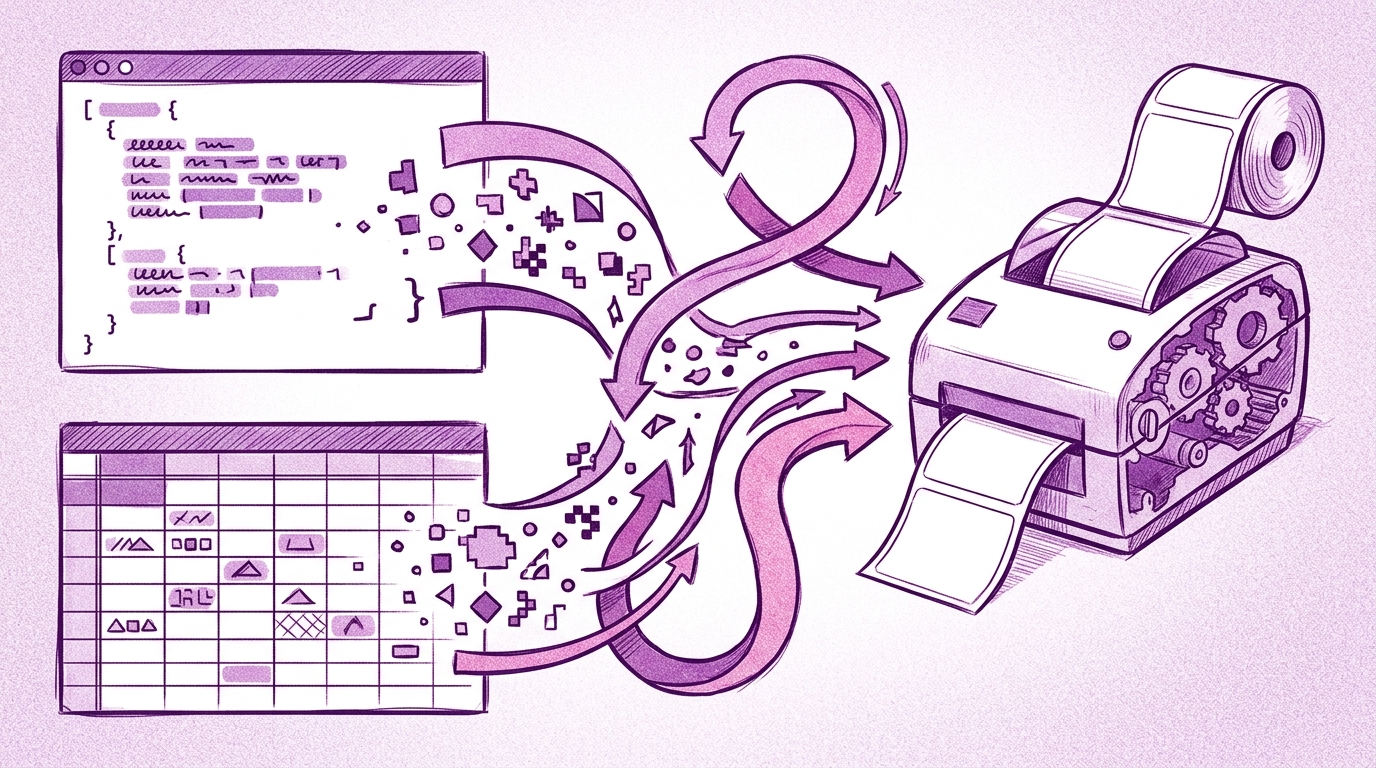
So automatisieren Sie den Etikettendruck aus Excel-Daten mit LPSNG
Wenn Ihr Etiketten-Workflow immer noch darin besteht, SKUs Zeile für Zeile aus Excel in eine Vorlage zu kopieren, liegt der Engpass nicht am Drucker – sondern an der manuellen Übertragung. Jedes Kopieren, Einfügen und Gegenprüfen kostet Zeit und führt zu Fehlern. Next Generation Label Printing System (LPSNG) ist eine verwaltete Plattform für Etikettendesign und -druck, die Excel-Daten über eine wiederholbare, automatisierte Pipeline in gedruckte Etiketten umwandelt. Dieser Artikel behandelt die einmalige Einrichtung, den Automatisierungsweg mit dem LPSNG Player und den Webdiensten sowie die Praktiken, die den Prozess zuverlässig halten.
Einmalige Einrichtung: Excel-Daten und Etikettenvorlagen vorbereiten
Automatisierung beginnt mit sauberen, vorhersehbaren Daten. In LPSNG werden Excel-Dateien als Datenquellen behandelt: Spalten werden zu Etikettenfeldern, und Zeilen werden zu einzelnen Etikettendatensätzen.
Strukturieren Sie Ihre Excel-Arbeitsmappe wie folgt:
| SKU | Produktname | Barcode | Preis |
|---|---|---|---|
| 1001 | Versandetikett | 4001234567890 | 12,90 |
| 1002 | Produktanhänger | 4001234567891 | 8,50 |
Jede Zeile ist ein Etikett. Jede Spalte ist ein Feld, das Sie auf dem Etikett platzieren können.
Einige Regeln erleichtern die Zuordnung erheblich:
- Verwenden Sie eine Zeile pro Etikett, keine leeren Kopfzeilen.
- Setzen Sie Feldnamen in die erste Zeile.
- Vermeiden Sie verbundene Zellen im Datenbereich.
- Halten Sie Barcode-Werte als Text oder Zahlen ohne Formatierungszeichen.
- Verwenden Sie eine separate Nachschlagedatei, wenn Sie Codes in Anzeigetext übersetzen müssen.
Die Dokumentation zur Excel-Schnittstelle beschreibt, wie LPSNG Excel-Dateien als Datendateien und Nachschlagedateien verwenden kann. Eine Nachschlagedatei eignet sich gut, wenn Ihr Export einen kurzen Produktcode enthält, Ihr Etikett jedoch den vollständigen Produktnamen oder eine lieferantenspezifische Beschreibung benötigt.
Sobald die Daten sauber sind, erstellen Sie die Etikettenvorlage im LPSNG-Etikettenstudio. Platzieren Sie Text-, Barcode- und Bildfelder auf dem Etikett und ordnen Sie dann jedes Feld der passenden Excel-Spalte zu. Diese Zuordnung ist eine einmalige Aufgabe. Nach dem Speichern verarbeitet dieselbe Vorlage und Datenzuordnung jede zukünftige Charge.
Wenn Ihr Excel-Export von einem anderen System erzeugt wird und tendenziell unordentlich ist, normalisieren Sie ihn, bevor er LPSNG erreicht. Ein kleines Skript kann helfen:
import pandas as pd

df = pd.read_excel("label-data.xlsx")
df.columns = [c.strip().replace(" ", "") for c in df.columns]
df["Barcode"] = df["Barcode"].astype(str).str.upper()
df.to_excel("label-data-ready.xlsx", index=False)
Dieser Schritt ist optional, verhindert jedoch die meisten Zuordnungs- und Barcode-Probleme im weiteren Verlauf.
Die automatisierte Pipeline: Von Excel zu gedruckten Etiketten
Der automatisierte Workflow ist unkompliziert:
Excel-Datei → LPSNG → gedruckte Etiketten
Es gibt drei praktische Wege, diese Pipeline auszuführen, je nachdem, wo die Daten liegen und wie viel Kontrolle Sie benötigen.
Option 1: LPSNG Player für unbeaufsichtigte Verarbeitung
LPSNG Player ist eine eigenständige Befehlszeilen-Druck-Engine. Sie nimmt ein Paket plus eine Datenquelle entgegen und erzeugt die von Ihnen gewählte Ausgabe: PDF, PNG, JSON, Druck oder ESL-Ausgabe. Dies ist das Arbeitstier für geplante oder dateibasierte Automatisierung.
Ein Player-Job hat eine einfache konzeptionelle Form – Paket plus Daten hinein, gewünschte Ausgabe heraus:
# Konzeptionelle Player-Job-Spezifikation: Paket + Daten hinein, Ausgabe heraus.
# Exakte Parameternamen sind im Player-Handbuch dokumentiert.
package: ../templates/shipping-label.pkg
data: ../exports/orders.xlsx
output: ../output/shipping-labels.pdf
In der Praxis können Sie den Excel-Export in einem überwachten Ordner ablegen oder den Player über eine geplante Aufgabe ausführen, nachdem Ihr ERP- oder E-Commerce-System die Datei exportiert hat. Der Player erzeugt dann die Etikettenausgabe, ohne dass jemand den Etikettendesigner öffnet.
Option 2: Web Service API für programmatische Druckaufträge
Für Anwendungen, die bereits Bestell- oder Artikeldaten erzeugen, ist die LPSNG Web Service API die Alternative zur dateibasierten Automatisierung. Sie kann Druckaufträge übermitteln, einzelne Etiketten als PDF oder PNG rendern und den direkten Druck über das OAuth2-Authentifizierungsmodell unterstützen.
Dies ist nützlich, wenn Sie Excel-Dateien überhaupt nicht auf der Festplatte verwalten möchten. Ihre Anwendung kann strukturierte Daten direkt an LPSNG senden und druckfertige Ausgabe zurückerhalten.
Option 3: Google Sheets-Add-on für tabellenkalkulationsnativen Druck
Wenn Ihr Team eher in Google Sheets als in Excel arbeitet, können Sie mit dem LPSNG Google Sheets-Add-on Etikettenlayouts erstellen und Etiketten direkt aus einer Tabelle drucken. Dadurch entfällt der Exportschritt vollständig. Das Add-on ist besonders hilfreich für Ad-hoc-Chargen und kleine Betriebe, die noch keine vollständig automatisierte Pipeline benötigen.
Überwachung und Fehlerbehandlung
Automatisierung ist nur dann wertvoll, wenn Sie wissen, dass eine Charge erfolgreich war. LPSNG bietet eine Auftragswarteschlange zur Verfolgung von Druckaufträgen, und die Cloud-Edition ergänzt gehostete Mehrbenutzer-Auftragsverfolgung über Ihr Konto hinweg.
Überwachen Sie drei Dinge:
- Status der Auftragswarteschlange: Bestätigen Sie, dass jeder übermittelte Auftrag von „ausstehend" zu „abgeschlossen" gewechselt ist.
- Ausgabemenge: Prüfen Sie, ob die Anzahl der gerenderten Etiketten mit der Anzahl der gesendeten Excel-Zeilen übereinstimmt.
- Fehlermeldungen: Fehlende Datenfelder und ungültige Barcode-Werte sind die häufigsten Fehlerursachen.
Bei fehlenden oder fehlerhaften Daten hilft die Field Script API, schlechte Etiketten vor dem Druck zu verhindern. LPSNG ermöglicht es, Python-Skriptblöcke an Etikettenfelder anzuhängen, um Feldwerte vor dem Druck abzurufen und zu ändern. Verwenden Sie dies für Validierung, Standardwerte oder Transformation.
Beispielsweise kann ein Feldskript auf einem Barcode-Feld nicht unterstützte Werte ablehnen oder einen Platzhalter einsetzen, wenn ein optionales Feld leer ist. Das verringert die Wahrscheinlichkeit, ein Etikett mit leerem oder nicht scannbarem Barcode zu drucken. Sobald Sie Ausgabe haben, folgen Sie den Verifikationsschritten im Artikel How to Verify Label Print Output: Ensuring Accuracy Every Time, um die Qualität hoch zu halten.
Best Practices für die Automatisierung des Etikettendrucks aus Excel
- Halten Sie Excel-Daten sauber und konsistent. Verwenden Sie Excel-Datenvalidierung für Pflichtfelder und vermeiden Sie verbundene Zellen im Datenbereich.
- Verwenden Sie benannte Bereiche oder Excel-Tabellen. Sie erleichtern die Zuordnung in LPSNG und verhindern Spaltenverschiebungen, wenn sich die Exportdatei ändert.
- Testen Sie mit einer kleinen Charge vor der vollständigen Automatisierung. Führen Sie zunächst fünf oder zehn Zeilen aus, prüfen Sie die PDF- oder Druckausgabe und skalieren Sie dann.
- Versionieren Sie Ihre Etikettenvorlagen und Datenzuordnungen. Speichern Sie Pakete und Beispieldatendateien in Git oder einem gemeinsamen Laufwerk, damit Änderungen nachvollziehbar sind.
- Halten Sie den Excel-Exportpfad stabil. Ein Dateiname mit Zeitstempel ist in Ordnung, aber das Spaltenlayout sollte sich zwischen den Läufen nicht ändern.
- Ziehen Sie die LPSNG Embedded Edition auf einem Einplatinencomputer wie einem Raspberry Pi für die Vor-Ort-Automatisierung in Betracht. Dadurch bleibt die Druck-Engine nahe an der Produktionslinie, ohne dauerhafte Cloud-Abhängigkeit.
- Behandeln Sie die Etikettenerzeugung nach Möglichkeit als Teil Ihrer Anwendungspipeline. Die Web Service API entfernt oft die Excel-Zwischendatei vollständig.
Für umfassendere Automatisierungsideen siehe Label Printing Automation: Best Practices for 2024.
FAQ
F: Kann LPSNG Excel-Dateien direkt für den Etikettendruck lesen?
A: Ja, LPSNG unterstützt die Verwendung von Excel-Dateien als Datendateien. Sie können Spalten aus Ihrem Excel-Blatt Etikettenfeldern in der Etikettenvorlage zuordnen. Die Dokumentation zur Excel-Schnittstelle enthält Details zur Verwendung von Excel-Dateien als Datendateien und Nachschlagedateien.
F: Wie automatisiere ich den Etikettendruck aus Excel ohne manuelles Eingreifen?
A: Sie können den LPSNG Player verwenden, eine eigenständige Befehlszeilen-Druck-Engine, um Excel-Datendateien zu verarbeiten und Etiketten automatisch auszugeben. Alternativ können Sie die Web Service API verwenden, um Druckaufträge programmgesteuert aus Ihrer Anwendung zu übermitteln.
F: Kann ich Etiketten direkt aus Google Sheets statt aus Excel drucken?
A: Ja, LPSNG bietet ein Google Sheets-Add-on, mit dem Sie Etikettenlayouts erstellen und Etiketten direkt aus Google Sheets drucken können, ohne nach Excel exportieren zu müssen.
F: Was ist, wenn meine Excel-Daten Fehler oder fehlende Felder enthalten?
A: Mit der Field Script API von LPSNG können Sie Python-Skriptblöcke an Etikettenfelder anhängen, um Feldwerte vor dem Druck abzurufen und zu ändern. Sie können dies zur Datenvalidierung, zur Bereitstellung von Standardwerten oder zur Transformation von Werten verwenden, um Druckfehler zu verhindern.
Fazit: Optimieren Sie Ihren Etikettendruck-Workflow
Die Automatisierung des Etikettendrucks aus Excel-Daten beseitigt die repetitive Kopier-Einfüge-Arbeit, die Versand, Fulfillment und Produktionslinien verlangsamt. Mit einer einmaligen Einrichtung im LPSNG-Etikettenstudio werden Ihre Excel-Zeilen über den Player, die Web Service API oder das Google Sheets-Add-on zu druckfertigen Etiketten.
Next Generation Label Printing System ist die praktische Schicht zwischen Ihren Tabellenkalkulationsdaten und professionellen Etiketten. Fangen Sie klein an: Ordnen Sie eine Excel-Datei im Etikettenstudio zu, führen Sie eine Fünf-Zeilen-Charge aus und lassen Sie dann die Automatisierung übernehmen. Ob Sie sich für die Cloud-Lösung oder eine Embedded-Bereitstellung entscheiden, der Workflow bleibt derselbe – Excel-Daten hinein, präzise Etiketten heraus.
Verwandte Beiträge
- Label Printing Automation: Best Practices for 2024
- How to Verify Label Print Output: Ensuring Accuracy Every Time
- Electronic Shelf Label Integration: A Complete Guide
