
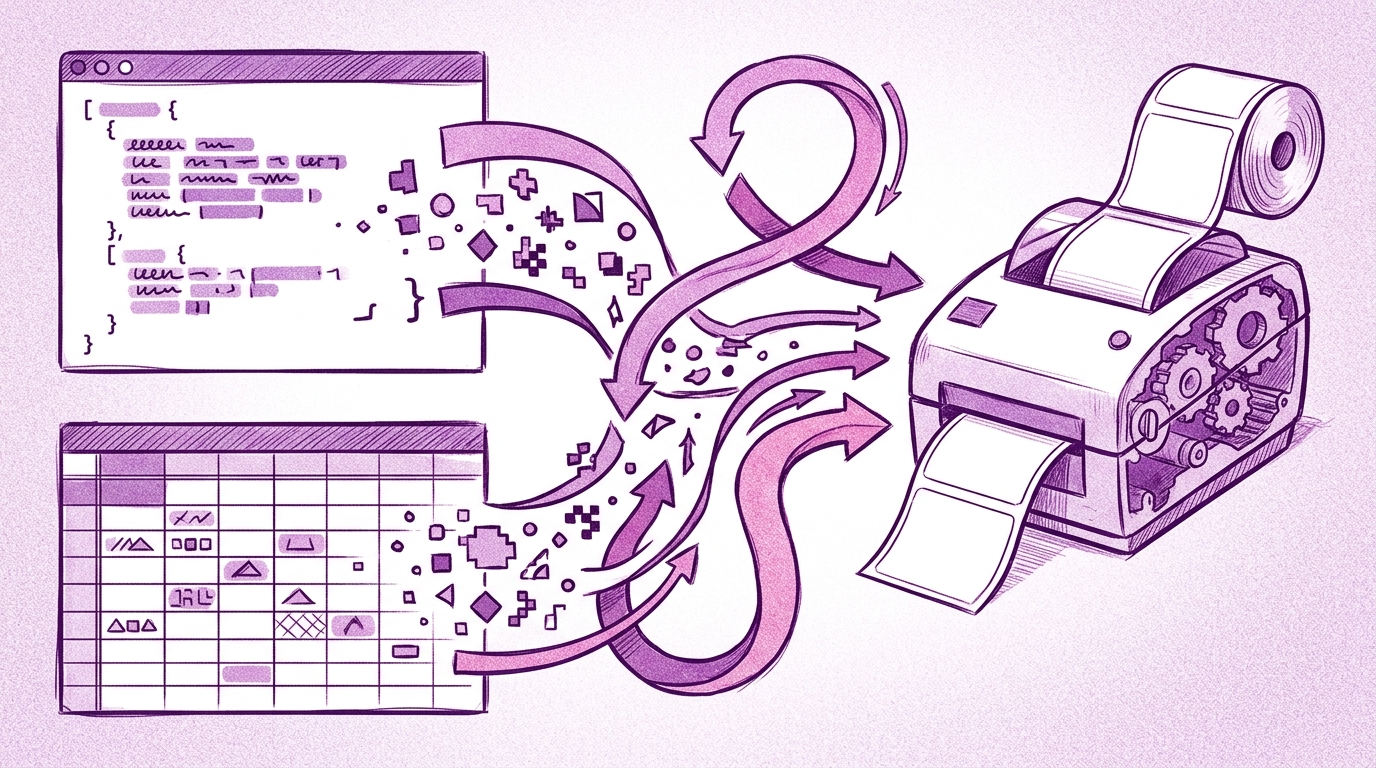
Comment automatiser l’impression d’étiquettes à partir de données Excel avec LPSNG
Si votre flux de travail d’étiquettes implique encore de copier les SKU d’Excel vers un modèle, ligne par ligne, le goulot d’étranglement n’est pas l’imprimante — c’est le transfert manuel. Chaque copie, collage et double vérification ajoute du temps et introduit des erreurs. Next Generation Label Printing System (LPSNG) est une plateforme gérée de conception et d’impression d’étiquettes qui transforme les données Excel en étiquettes imprimées via un pipeline automatisé et reproductible. Cet article présente la configuration unique, le chemin d’automatisation utilisant le LPSNG Player et les services web, ainsi que les pratiques qui maintiennent la fiabilité du processus.
Configuration unique : préparer les données Excel et les modèles d’étiquettes
L’automatisation commence par des données propres et prévisibles. Dans LPSNG, les fichiers Excel sont traités comme des sources de données : les colonnes deviennent des champs d’étiquette, et les lignes deviennent des enregistrements d’étiquettes individuels.
Structurez votre classeur Excel comme ceci :
| SKU | NomProduit | CodeBarres | Prix |
|---|---|---|---|
| 1001 | Étiquette d’expédition | 4001234567890 | 12,90 |
| 1002 | Étiquette produit | 4001234567891 | 8,50 |
Chaque ligne correspond à une étiquette. Chaque colonne est un champ que vous pouvez placer sur l’étiquette.
Quelques règles facilitent grandement le mappage :
- Utilisez une ligne par étiquette, sans ligne d’en-tête vide.
- Placez les noms de champs dans la première ligne.
- Évitez les cellules fusionnées dans la plage de données.
- Conservez les valeurs de code-barres sous forme de texte ou de nombres, sans caractères de formatage.
- Utilisez un fichier de recherche séparé si vous devez traduire des codes en texte d’affichage.
La documentation de l’interface Excel décrit comment LPSNG peut utiliser les fichiers Excel comme fichiers de données et fichiers de recherche. Un fichier de recherche fonctionne bien lorsque votre export contient un code produit court, mais que votre étiquette nécessite le nom complet du produit ou une description spécifique au fournisseur.
Une fois les données propres, créez le modèle d’étiquette dans le studio d’étiquettes LPSNG. Placez les champs de texte, de code-barres et d’image sur l’étiquette, puis mappez chaque champ à la colonne Excel correspondante. Ce mappage est une tâche unique. Une fois enregistré, le même modèle et le même mappage de données traitent chaque lot futur.
Si votre export Excel est produit par un autre système et a tendance à être désordonné, normalisez-le avant qu’il n’atteigne LPSNG. Un petit script peut aider :
import pandas as pd

df = pd.read_excel("label-data.xlsx")
df.columns = [c.strip().replace(" ", "") for c in df.columns]
df["Barcode"] = df["Barcode"].astype(str).str.upper()
df.to_excel("label-data-ready.xlsx", index=False)
Cette étape est facultative, mais elle évite la plupart des problèmes de mappage et de code-barres en aval.
Le pipeline automatisé : d’Excel aux étiquettes imprimées
Le flux de travail automatisé est simple :
Fichier Excel → LPSNG → étiquettes imprimées
Il existe trois façons pratiques d’exécuter ce pipeline, selon l’emplacement des données et le niveau de contrôle dont vous avez besoin.
Option 1 : LPSNG Player pour un traitement sans surveillance
LPSNG Player est un moteur d’impression en ligne de commande autonome. Il prend un package plus une source de données et produit la sortie de votre choix : PDF, PNG, JSON, impression ou sortie ESL. C’est le cheval de trait pour l’automatisation planifiée ou basée sur des fichiers.
Une tâche Player a une forme conceptuelle simple — package plus données en entrée, sortie souhaitée en sortie :
# Spécification conceptuelle d'une tâche Player : package + données en entrée, sortie en sortie.
# Les noms exacts des paramètres sont documentés dans le guide Player.
package: ../templates/shipping-label.pkg
data: ../exports/orders.xlsx
output: ../output/shipping-labels.pdf
En pratique, vous pouvez placer l’export Excel dans un dossier surveillé ou exécuter le Player à partir d’une tâche planifiée après que votre ERP ou votre système e-commerce a exporté le fichier. Le Player génère alors la sortie d’étiquettes sans que personne n’ouvre le concepteur d’étiquettes.
Option 2 : API de services web pour des travaux d’impression programmatiques
Pour les applications qui produisent déjà des données de commandes ou d’articles, l’API de services web LPSNG est l’alternative à l’automatisation basée sur des fichiers. Elle peut soumettre des travaux d’impression, générer des étiquettes individuelles en PDF ou PNG, et prendre en charge l’impression directe via le modèle d’authentification OAuth2.
Cela est utile lorsque vous ne souhaitez pas du tout gérer des fichiers Excel sur disque. Votre application peut envoyer des données structurées directement à LPSNG et recevoir en retour une sortie prête à imprimer.
Option 3 : module complémentaire Google Sheets pour une impression native dans le tableur
Si votre équipe vit dans Google Sheets plutôt que dans Excel, le module complémentaire Google Sheets de LPSNG vous permet de créer des mises en page d’étiquettes et d’imprimer des étiquettes directement depuis un tableur. Cela supprime entièrement l’étape d’export. Le module complémentaire est particulièrement utile pour les lots ponctuels et les petites opérations qui n’ont pas encore besoin d’un pipeline entièrement automatisé.
Surveillance et gestion des échecs
L’automatisation n’a de valeur que lorsque vous savez qu’un lot a réussi. LPSNG fournit une file d’attente de travaux pour le suivi des travaux d’impression, et l’édition cloud ajoute un suivi multi-utilisateurs hébergé des travaux sur l’ensemble de votre compte.
Surveillez trois choses :
- État de la file d’attente des travaux : confirmez que chaque travail soumis est passé de « en attente » à « terminé ».
- Nombre de sorties : vérifiez que le nombre d’étiquettes générées correspond au nombre de lignes Excel que vous avez envoyées.
- Messages d’erreur : les champs de données manquants et les valeurs de code-barres invalides sont les échecs les plus courants.
Pour les données manquantes ou mal formées, l’API Field Script vous aide à empêcher les mauvaises étiquettes avant l’impression. LPSNG vous permet d’attacher des blocs de script Python aux champs d’étiquette pour accéder aux valeurs des champs et les modifier avant l’impression. Utilisez cela pour la validation, les valeurs par défaut ou la transformation.
Par exemple, un script de champ sur un champ de code-barres peut rejeter les valeurs non prises en charge ou substituer un espace réservé lorsqu’un champ facultatif est vide. Cela réduit le risque d’imprimer une étiquette avec un code-barres vide ou illisible. Une fois que vous avez une sortie, suivez les étapes de vérification de l’article sur Comment vérifier la sortie d’impression d’étiquettes : garantir la précision à chaque fois pour maintenir une qualité élevée.
Bonnes pratiques pour automatiser l’impression d’étiquettes à partir d’Excel
- Gardez les données Excel propres et cohérentes. Utilisez la validation des données Excel pour les champs obligatoires et évitez les cellules fusionnées dans la plage de données.
- Utilisez des plages nommées ou des tableaux Excel. Ils facilitent le mappage dans LPSNG et empêchent la dérive des colonnes lorsque le fichier d’export change.
- Testez avec un petit lot avant l’automatisation complète. Exécutez d’abord cinq ou dix lignes, inspectez la sortie PDF ou imprimée, puis passez à l’échelle.
- Versionnez vos modèles d’étiquettes et votre mappage de données. Stockez les packages et les fichiers de données d’exemple dans Git ou sur un lecteur partagé afin que les modifications soient traçables.
- Gardez le chemin d’export Excel stable. Un nom de fichier horodaté est acceptable, mais la disposition des colonnes ne doit pas changer entre les exécutions.
- Envisagez l’édition embarquée LPSNG sur un ordinateur monocarte tel qu’un Raspberry Pi pour l’automatisation sur site. Cela maintient le moteur d’impression proche de la ligne de production sans dépendance permanente au cloud.
- Traitez la génération d’étiquettes comme faisant partie de votre pipeline applicatif lorsque c’est possible. L’API de services web supprime souvent entièrement le fichier Excel intermédiaire.
Pour des idées d’automatisation plus larges, consultez Automatisation de l’impression d’étiquettes : meilleures pratiques pour 2024.
FAQ
Q : LPSNG peut-il lire directement les fichiers Excel pour l’impression d’étiquettes ?
R : Oui, LPSNG prend en charge l’utilisation de fichiers Excel comme fichiers de données. Vous pouvez mapper les colonnes de votre feuille Excel aux champs d’étiquette dans le modèle d’étiquette. La documentation de l’interface Excel fournit des détails sur l’utilisation des fichiers Excel comme fichiers de données et fichiers de recherche.
Q : Comment automatiser l’impression d’étiquettes à partir d’Excel sans intervention manuelle ?
R : Vous pouvez utiliser le LPSNG Player, un moteur d’impression en ligne de commande autonome, pour traiter les fichiers de données Excel et produire automatiquement des étiquettes. Vous pouvez également utiliser l’API de services web pour soumettre des travaux d’impression par programmation depuis votre application.
Q : Puis-je imprimer des étiquettes directement depuis Google Sheets au lieu d’Excel ?
R : Oui, LPSNG propose un module complémentaire Google Sheets qui vous permet de créer des mises en page d’étiquettes et d’imprimer des étiquettes directement depuis Google Sheets, éliminant ainsi le besoin d’exporter vers Excel.
Q : Que faire si mes données Excel comportent des erreurs ou des champs manquants ?
R : L’API Field Script de LPSNG vous permet d’attacher des blocs de script Python aux champs d’étiquette pour accéder aux valeurs des champs et les modifier avant l’impression. Vous pouvez l’utiliser pour valider les données, fournir des valeurs par défaut ou transformer les valeurs afin d’éviter les erreurs d’impression.
Conclusion : rationalisez votre flux de travail d’impression d’étiquettes
L’automatisation de l’impression d’étiquettes à partir de données Excel élimine le travail répétitif de copier-coller qui ralentit les lignes d’expédition, d’exécution et de production. Avec une configuration unique dans le studio d’étiquettes LPSNG, vos lignes Excel deviennent des étiquettes prêtes à imprimer via le Player, l’API de services web ou le module complémentaire Google Sheets.
Next Generation Label Printing System est la couche pratique entre vos données de tableur et les étiquettes professionnelles. Commencez petit : mappez un fichier Excel dans le studio d’étiquettes, exécutez un lot de cinq lignes, puis laissez l’automatisation prendre le relais. Que vous choisissiez la solution cloud ou un déploiement embarqué, le flux de travail reste le même — données Excel en entrée, étiquettes précises en sortie.
Articles connexes
- Automatisation de l’impression d’étiquettes : meilleures pratiques pour 2024
- Comment vérifier la sortie d’impression d’étiquettes : garantir la précision à chaque fois
- Intégration des étiquettes électroniques de rayon : un guide complet
