
Como Automatizar a Impressão de Etiquetas a partir de Dados do Excel com o LPSNG
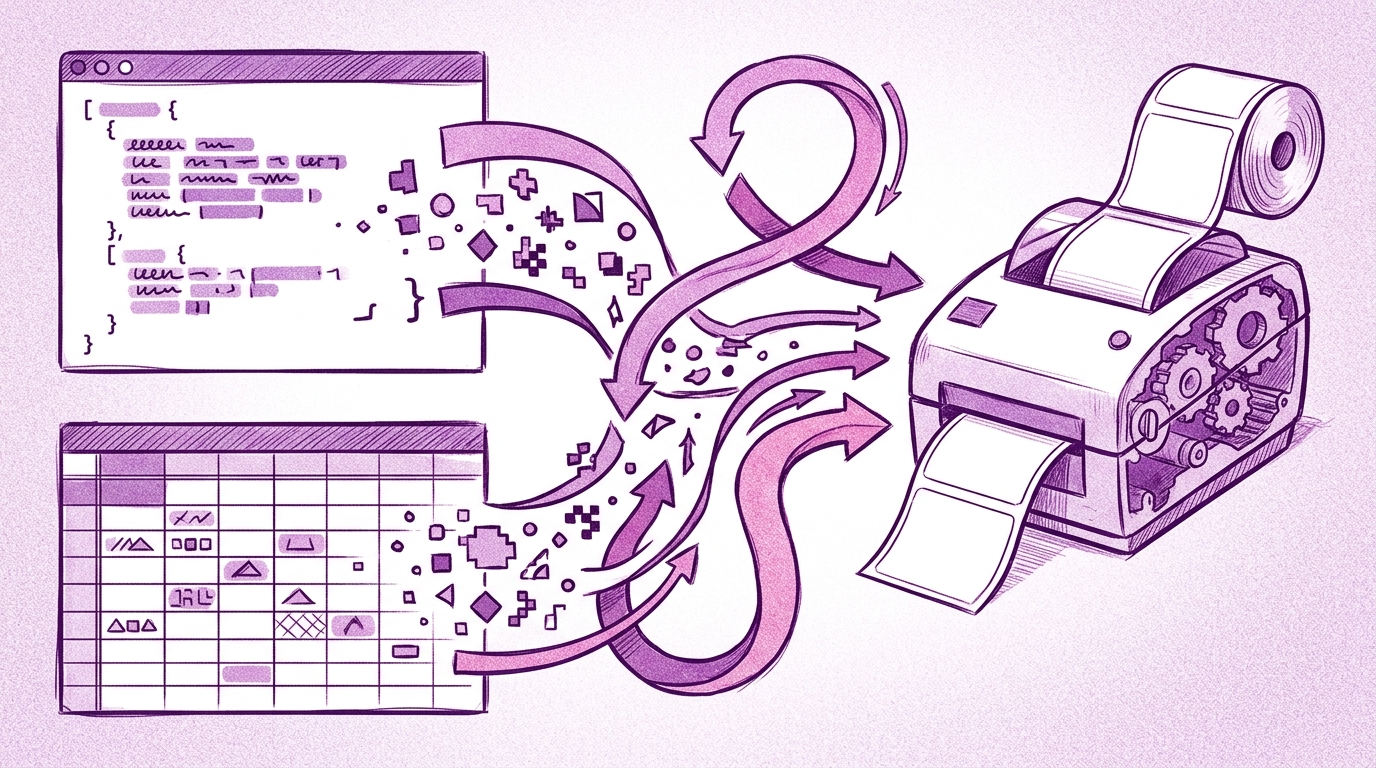
Se o seu fluxo de trabalho com etiquetas ainda envolve copiar SKUs do Excel para um modelo, uma linha de cada vez, o gargalo não é a impressora — é a transferência manual. Cada cópia, colagem e verificação dupla adiciona tempo e introduz erros. O Next Generation Label Printing System (LPSNG) é uma plataforma gerenciada de design e impressão de etiquetas que transforma dados do Excel em etiquetas impressas por meio de um pipeline automatizado e repetível. Este artigo aborda a configuração única, o caminho de automação usando o LPSNG Player e serviços web, e as práticas que mantêm o processo confiável.
Configuração Única: Preparando Dados do Excel e Modelos de Etiquetas
A automação começa com dados limpos e previsíveis. No LPSNG, os arquivos do Excel são tratados como fontes de dados: as colunas tornam-se campos de etiqueta e as linhas tornam-se registros individuais de etiqueta.
Estruture sua pasta de trabalho do Excel assim:
| SKU | NomeDoProduto | CodigoDeBarras | Preco |
|---|---|---|---|
| 1001 | Etiqueta de Envio | 4001234567890 | 12,90 |
| 1002 | Etiqueta de Produto | 4001234567891 | 8,50 |
Cada linha é uma etiqueta. Cada coluna é um campo que você pode colocar na etiqueta.
Algumas regras facilitam muito o mapeamento:
- Use uma linha por etiqueta, sem linhas de cabeçalho em branco.
- Coloque os nomes dos campos na primeira linha.
- Evite células mescladas no intervalo de dados.
- Mantenha os valores de código de barras como texto ou números, sem caracteres de formatação.
- Use um arquivo de consulta separado se precisar traduzir códigos em texto de exibição.
A documentação da Interface do Excel descreve como o LPSNG pode usar arquivos do Excel como arquivos de dados e arquivos de consulta. Um arquivo de consulta funciona bem quando sua exportação contém um código de produto curto, mas sua etiqueta precisa do nome completo do produto ou de uma descrição específica do fornecedor.
Depois que os dados estiverem limpos, crie o modelo de etiqueta no estúdio de etiquetas do LPSNG. Coloque campos de texto, código de barras e imagem na etiqueta e, em seguida, mapeie cada campo para a coluna correspondente do Excel. Esse mapeamento é uma tarefa única. Depois de salvo, o mesmo modelo e mapeamento de dados processam todos os lotes futuros.
Se a sua exportação do Excel for produzida por outro sistema e tende a ser bagunçada, normalize-a antes que chegue ao LPSNG. Um pequeno script pode ajudar:
import pandas as pd

df = pd.read_excel("label-data.xlsx")
df.columns = [c.strip().replace(" ", "") for c in df.columns]
df["Barcode"] = df["Barcode"].astype(str).str.upper()
df.to_excel("label-data-ready.xlsx", index=False)
Esta etapa é opcional, mas evita a maioria dos problemas de mapeamento e código de barras no fluxo.
O Pipeline Automatizado: Do Excel às Etiquetas Impressas
O fluxo de trabalho automatizado é simples:
Arquivo do Excel → LPSNG → etiquetas impressas
Existem três maneiras práticas de executar esse pipeline, dependendo de onde os dados residem e de quanto controle você precisa.
Opção 1: LPSNG Player para processamento autônomo
O LPSNG Player é um mecanismo de impressão de linha de comando independente. Ele recebe um pacote mais uma fonte de dados e produz a saída que você escolher: PDF, PNG, JSON, impressão ou saída ESL. Esta é a ferramenta de trabalho para automação agendada ou baseada em arquivos.
Um trabalho do Player tem uma forma conceitual simples — pacote mais dados na entrada, saída desejada na saída:
# Especificação conceitual de trabalho do Player: pacote + dados na entrada, saída na saída.
# Os nomes exatos dos parâmetros estão documentados no guia do Player.
package: ../templates/shipping-label.pkg
data: ../exports/orders.xlsx
output: ../output/shipping-labels.pdf
Na prática, você pode colocar a exportação do Excel em uma pasta monitorada ou executar o Player a partir de uma tarefa agendada após o seu ERP ou sistema de e-commerce exportar o arquivo. O Player então gera a saída da etiqueta sem que ninguém abra o designer de etiquetas.
Opção 2: API de Serviço Web para trabalhos de impressão programáticos
Para aplicações que já produzem dados de pedidos ou itens, a API de Serviço Web do LPSNG é a alternativa à automação baseada em arquivos. Ela pode enviar trabalhos de impressão, renderizar etiquetas individuais como PDF ou PNG e suportar impressão direta por meio do modelo de autenticação OAuth2.
Isso é útil quando você não quer gerenciar arquivos do Excel em disco. Sua aplicação pode enviar dados estruturados diretamente ao LPSNG e receber saída pronta para impressão em troca.
Opção 3: Complemento do Google Sheets para impressão nativa em planilhas
Se a sua equipe trabalha no Google Sheets em vez do Excel, o Complemento do Google Sheets do LPSNG permite criar layouts de etiquetas e imprimir etiquetas diretamente de uma planilha. Isso elimina completamente a etapa de exportação. O complemento é especialmente útil para lotes ad-hoc e operações pequenas que ainda não precisam de um pipeline totalmente automatizado.
Monitoramento e Tratamento de Falhas
A automação só é valiosa quando você sabe que um lote foi bem-sucedido. O LPSNG fornece uma fila de trabalhos para rastrear trabalhos de impressão, e a edição em nuvem adiciona rastreamento de trabalhos multiusuário hospedado em toda a sua conta.
Monitore três coisas:
- Status da fila de trabalhos: confirme que cada trabalho enviado passou de pendente para concluído.
- Contagem de saída: verifique se o número de etiquetas renderizadas corresponde ao número de linhas do Excel que você enviou.
- Mensagens de erro: campos de dados ausentes e valores de código de barras inválidos são as falhas mais comuns.
Para dados ausentes ou malformados, a API de Script de Campo ajuda a evitar etiquetas ruins antes da impressão. O LPSNG permite anexar blocos de script Python a campos de etiqueta para acessar e modificar valores de campo antes da impressão. Use isso para validação, valores padrão ou transformação.
Por exemplo, um script de campo em um campo de código de barras pode rejeitar valores não suportados ou substituir um espaço reservado quando um campo opcional estiver vazio. Isso reduz a chance de imprimir uma etiqueta com um código de barras em branco ou não escaneável. Depois de obter a saída, siga as etapas de verificação no artigo sobre Como Verificar a Saída de Impressão de Etiquetas: Garantindo Precisão Sempre para manter a qualidade alta.
Melhores Práticas para Automatizar a Impressão de Etiquetas a partir do Excel
- Mantenha os dados do Excel limpos e consistentes. Use validação de dados do Excel para campos obrigatórios e evite células mescladas no intervalo de dados.
- Use intervalos nomeados ou tabelas do Excel. Eles facilitam o mapeamento no LPSNG e evitam o deslocamento de colunas quando o arquivo de exportação muda.
- Teste com um lote pequeno antes da automação completa. Execute cinco ou dez linhas primeiro, inspecione o PDF ou a saída impressa e depois amplie.
- Controle a versão dos seus modelos de etiqueta e mapeamento de dados. Armazene pacotes e arquivos de dados de exemplo no Git ou em uma unidade compartilhada para que as alterações sejam rastreáveis.
- Mantenha o caminho de exportação do Excel estável. Um nome de arquivo com carimbo de data/hora é aceitável, mas o layout das colunas não deve mudar entre execuções.
- Considere a Edição Embarcada do LPSNG em um computador de placa única, como um Raspberry Pi, para automação local. Isso mantém o mecanismo de impressão próximo à linha de produção sem uma dependência permanente da nuvem.
- Trate a geração de etiquetas como parte do pipeline da sua aplicação quando possível. A API de Serviço Web muitas vezes elimina completamente o arquivo intermediário do Excel.
Para ideias mais amplas de automação, consulte Automação de Impressão de Etiquetas: Melhores Práticas para 2024.
Perguntas Frequentes
P: O LPSNG pode ler arquivos do Excel diretamente para impressão de etiquetas?
R: Sim, o LPSNG suporta o uso de arquivos do Excel como arquivos de dados. Você pode mapear colunas da sua planilha do Excel para campos de etiqueta no modelo de etiqueta. A documentação da Interface do Excel fornece detalhes sobre o uso de arquivos do Excel como arquivos de dados e arquivos de consulta.
P: Como automatizo a impressão de etiquetas a partir do Excel sem intervenção manual?
R: Você pode usar o LPSNG Player, um mecanismo de impressão de linha de comando independente, para processar arquivos de dados do Excel e gerar etiquetas automaticamente. Alternativamente, você pode usar a API de Serviço Web para enviar trabalhos de impressão programaticamente a partir da sua aplicação.
P: Posso imprimir etiquetas diretamente do Google Sheets em vez do Excel?
R: Sim, o LPSNG oferece um Complemento do Google Sheets que permite criar layouts de etiquetas e imprimir etiquetas diretamente do Google Sheets, eliminando a necessidade de exportar para o Excel.
P: E se os meus dados do Excel tiverem erros ou campos ausentes?
R: A API de Script de Campo do LPSNG permite anexar blocos de script Python a campos de etiqueta para acessar e modificar valores de campo antes da impressão. Você pode usar isso para validar dados, fornecer valores padrão ou transformar valores para evitar erros de impressão.
Conclusão: Simplifique Seu Fluxo de Trabalho de Impressão de Etiquetas
Automatizar a impressão de etiquetas a partir de dados do Excel elimina o trabalho repetitivo de copiar e colar que atrasa as linhas de envio, atendimento e produção. Com uma configuração única no estúdio de etiquetas do LPSNG, suas linhas do Excel tornam-se etiquetas prontas para impressão por meio do Player, da API de Serviço Web ou do Complemento do Google Sheets.
O Next Generation Label Printing System é a camada prática entre os dados da sua planilha e as etiquetas profissionais. Comece pequeno: mapeie um arquivo do Excel no estúdio de etiquetas, execute um lote de cinco linhas e depois deixe a automação assumir. Quer você escolha a solução em nuvem ou uma implantação embarcada, o fluxo de trabalho permanece o mesmo — dados do Excel na entrada, etiquetas precisas na saída.
Posts relacionados
- Automação de Impressão de Etiquetas: Melhores Práticas para 2024
- Como Verificar a Saída de Impressão de Etiquetas: Garantindo Precisão Sempre
- Integração de Etiquetas Eletrônicas de Prateleira: Um Guia Completo
