
Cómo automatizar la impresión de etiquetas a partir de datos de Excel con LPSNG
Si su flujo de trabajo de etiquetas todavía implica copiar SKUs de Excel a una plantilla fila por fila, el cuello de botella no es la impresora, sino la transferencia manual. Cada copia, pegado y verificación adicional añade tiempo e introduce errores. Next Generation Label Printing System (LPSNG) es una plataforma gestionada de diseño e impresión de etiquetas que convierte los datos de Excel en etiquetas impresas mediante un proceso automatizado y repetible. Este artículo explica la configuración inicial única, la ruta de automatización mediante LPSNG Player y los servicios web, y las prácticas que mantienen el proceso fiable.
Configuración inicial: preparación de los datos de Excel y las plantillas de etiquetas
La automatización comienza con datos limpios y predecibles. En LPSNG, los archivos de Excel se tratan como fuentes de datos: las columnas se convierten en campos de etiqueta y las filas en registros de etiqueta individuales.
Estructura su libro de Excel de esta manera:
| SKU | NombreProducto | CódigoBarras | Precio |
|---|---|---|---|
| 1001 | Etiqueta de envío | 4001234567890 | 12,90 |
| 1002 | Etiqueta de producto | 4001234567891 | 8,50 |
Cada fila es una etiqueta. Cada columna es un campo que puede colocar en la etiqueta.
Algunas reglas facilitan mucho el mapeo:
- Use una fila por etiqueta, sin filas de encabezado en blanco.
- Coloque los nombres de los campos en la primera fila.
- Evite las celdas combinadas en el rango de datos.
- Mantenga los valores de código de barras como texto o números sin caracteres de formato.
- Use un archivo de consulta separado si necesita traducir códigos a texto visible.
La documentación de la interfaz de Excel describe cómo LPSNG puede usar archivos de Excel como archivos de datos y archivos de consulta. Un archivo de consulta funciona bien cuando su exportación contiene un código de producto corto, pero su etiqueta necesita el nombre completo del producto o una descripción específica del proveedor.
Una vez que los datos están limpios, cree la plantilla de etiqueta en el estudio de etiquetas de LPSNG. Coloque campos de texto, código de barras e imagen en la etiqueta y luego asigne cada campo a la columna de Excel correspondiente. Este mapeo es una tarea única. Una vez guardado, la misma plantilla y el mismo mapeo de datos procesan todos los lotes futuros.
Si su exportación de Excel la produce otro sistema y tiende a ser desordenada, normalícela antes de que llegue a LPSNG. Un pequeño script puede ayudar:
import pandas as pd

df = pd.read_excel("label-data.xlsx")
df.columns = [c.strip().replace(" ", "") for c in df.columns]
df["Barcode"] = df["Barcode"].astype(str).str.upper()
df.to_excel("label-data-ready.xlsx", index=False)
Este paso es opcional, pero evita la mayoría de los problemas de mapeo y de códigos de barras posteriores.
El proceso automatizado: de Excel a etiquetas impresas
El flujo de trabajo automatizado es sencillo:
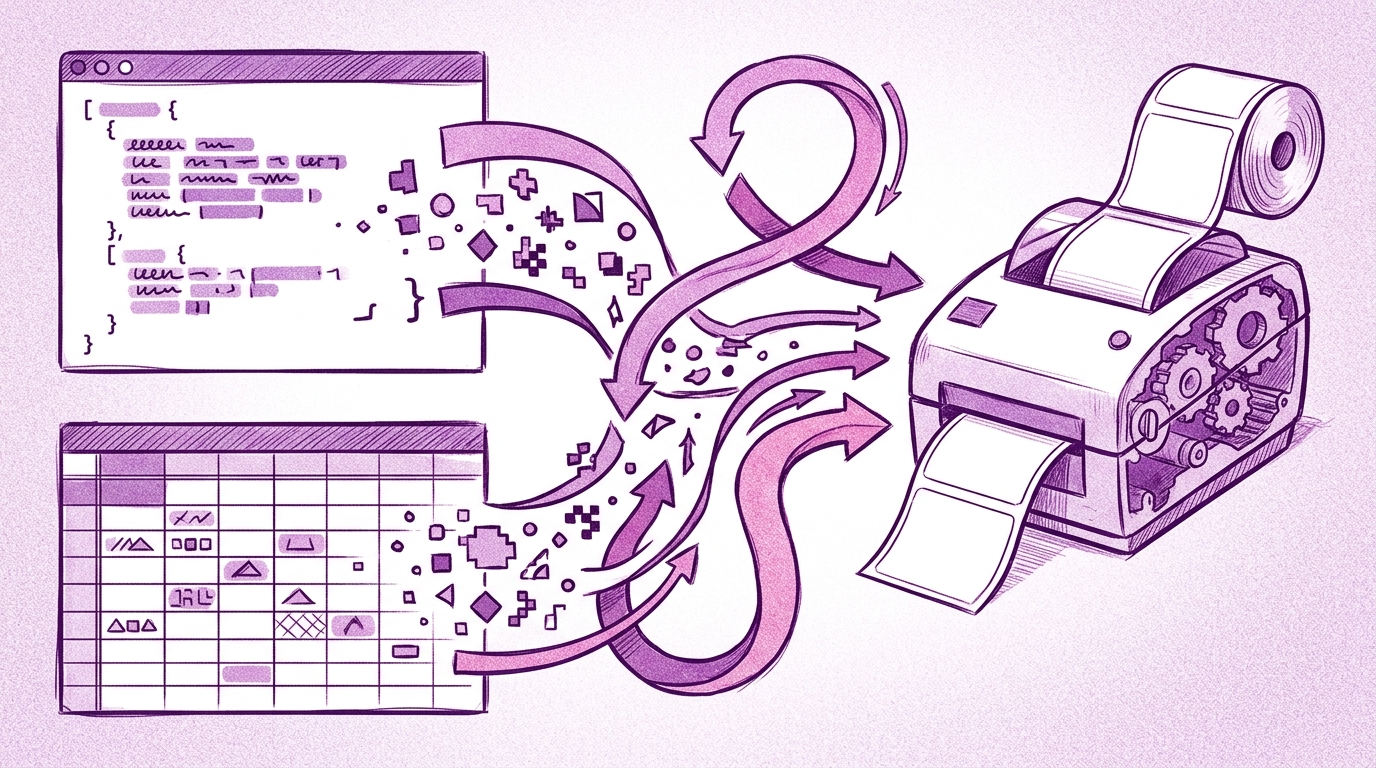
Archivo de Excel → LPSNG → etiquetas impresas
Existen tres formas prácticas de ejecutar ese proceso, según dónde residan los datos y cuánto control necesite.
Opción 1: LPSNG Player para procesamiento desatendido
LPSNG Player es un motor de impresión independiente de línea de comandos. Toma un paquete más una fuente de datos y produce la salida que elija: PDF, PNG, JSON, impresión o salida ESL. Es la herramienta principal para la automatización programada o basada en archivos.
Un trabajo de Player tiene una forma conceptual simple: paquete más datos de entrada, salida deseada:
# Especificación conceptual de trabajo de Player: paquete + datos de entrada, salida.
# Los nombres exactos de los parámetros están documentados en la guía de Player.
package: ../templates/shipping-label.pkg
data: ../exports/orders.xlsx
output: ../output/shipping-labels.pdf
En la práctica, puede colocar la exportación de Excel en una carpeta vigilada o ejecutar el Player desde una tarea programada después de que su ERP o sistema de comercio electrónico exporte el archivo. El Player genera entonces la salida de etiquetas sin que nadie abra el diseñador de etiquetas.
Opción 2: API de servicio web para trabajos de impresión programáticos
Para aplicaciones que ya producen datos de pedidos o artículos, la API de servicio web de LPSNG es la alternativa a la automatización basada en archivos. Puede enviar trabajos de impresión, renderizar etiquetas individuales como PDF o PNG y admitir la impresión directa mediante el modelo de autenticación OAuth2.
Esto es útil cuando no desea gestionar archivos de Excel en disco en absoluto. Su aplicación puede enviar datos estructurados directamente a LPSNG y recibir a cambio una salida lista para imprimir.
Opción 3: Complemento de Google Sheets para impresión nativa desde hojas de cálculo
Si su equipo trabaja en Google Sheets en lugar de Excel, el complemento de Google Sheets de LPSNG le permite crear diseños de etiquetas e imprimir etiquetas directamente desde una hoja de cálculo. Esto elimina por completo el paso de exportación. El complemento es especialmente útil para lotes puntuales y operaciones pequeñas que aún no necesitan un proceso totalmente automatizado.
Supervisión y gestión de errores
La automatización solo es valiosa cuando sabe que un lote se ha completado correctamente. LPSNG proporciona una cola de trabajos para el seguimiento de los trabajos de impresión, y la edición en la nube añade seguimiento multiusuario alojado en toda su cuenta.
Supervise tres cosas:
- Estado de la cola de trabajos: confirme que cada trabajo enviado pasó de pendiente a completado.
- Recuento de salida: compruebe que el número de etiquetas renderizadas coincide con el número de filas de Excel que envió.
- Mensajes de error: los campos de datos faltantes y los valores de código de barras no válidos son los fallos más comunes.
Para datos faltantes o mal formados, la API de scripts de campo le ayuda a evitar etiquetas incorrectas antes de imprimir. LPSNG le permite adjuntar bloques de script de Python a los campos de etiqueta para acceder y modificar los valores de los campos antes de la impresión. Úselo para validación, valores predeterminados o transformación.
Por ejemplo, un script de campo en un campo de código de barras puede rechazar valores no admitidos o sustituir un marcador de posición cuando un campo opcional está vacío. Esto reduce la probabilidad de imprimir una etiqueta con un código de barras en blanco o no escaneable. Una vez que tenga la salida, siga los pasos de verificación del artículo sobre Cómo verificar la salida de impresión de etiquetas: garantizar la precisión en todo momento para mantener una alta calidad.
Buenas prácticas para automatizar la impresión de etiquetas desde Excel
- Mantenga los datos de Excel limpios y coherentes. Use la validación de datos de Excel para los campos obligatorios y evite las celdas combinadas en el rango de datos.
- Use rangos con nombre o tablas de Excel. Facilitan el mapeo en LPSNG y evitan el desplazamiento de columnas cuando cambia el archivo de exportación.
- Pruebe con un lote pequeño antes de la automatización completa. Ejecute primero cinco o diez filas, inspeccione el PDF o la salida impresa y luego amplíe.
- Controle las versiones de sus plantillas de etiquetas y del mapeo de datos. Guarde los paquetes y los archivos de datos de muestra en Git o en una unidad compartida para que los cambios sean rastreables.
- Mantenga estable la ruta de exportación de Excel. Un nombre de archivo con marca de tiempo está bien, pero el diseño de las columnas no debe cambiar entre ejecuciones.
- Considere la edición integrada de LPSNG en un ordenador de placa única como una Raspberry Pi para la automatización local. Esto mantiene el motor de impresión cerca de la línea de producción sin una dependencia permanente de la nube.
- Trate la generación de etiquetas como parte de su proceso de aplicación cuando sea posible. La API de servicio web a menudo elimina por completo el archivo de Excel intermedio.
Para ideas de automatización más amplias, consulte Automatización de la impresión de etiquetas: mejores prácticas para 2024.
Preguntas frecuentes
P: ¿Puede LPSNG leer archivos de Excel directamente para la impresión de etiquetas?
R: Sí, LPSNG admite el uso de archivos de Excel como archivos de datos. Puede asignar columnas de su hoja de Excel a campos de etiqueta en la plantilla de etiqueta. La documentación de la interfaz de Excel proporciona detalles sobre el uso de archivos de Excel como archivos de datos y archivos de consulta.
P: ¿Cómo automatizo la impresión de etiquetas desde Excel sin intervención manual?
R: Puede usar LPSNG Player, un motor de impresión independiente de línea de comandos, para procesar archivos de datos de Excel y generar etiquetas automáticamente. Alternativamente, puede usar la API de servicio web para enviar trabajos de impresión programáticamente desde su aplicación.
P: ¿Puedo imprimir etiquetas directamente desde Google Sheets en lugar de Excel?
R: Sí, LPSNG ofrece un complemento de Google Sheets que le permite crear diseños de etiquetas e imprimir etiquetas directamente desde Google Sheets, eliminando la necesidad de exportar a Excel.
P: ¿Qué ocurre si mis datos de Excel tienen errores o campos faltantes?
R: La API de scripts de campo de LPSNG le permite adjuntar bloques de script de Python a los campos de etiqueta para acceder y modificar los valores de los campos antes de la impresión. Puede usarla para validar datos, proporcionar valores predeterminados o transformar valores para evitar errores de impresión.
Conclusión: optimice su flujo de trabajo de impresión de etiquetas
Automatizar la impresión de etiquetas a partir de datos de Excel elimina el trabajo repetitivo de copiar y pegar que ralentiza las líneas de envío, cumplimiento y producción. Con una configuración inicial en el estudio de etiquetas de LPSNG, sus filas de Excel se convierten en etiquetas listas para imprimir mediante el Player, la API de servicio web o el complemento de Google Sheets.
Next Generation Label Printing System es la capa práctica entre los datos de su hoja de cálculo y las etiquetas profesionales. Empiece poco a poco: asigne un archivo de Excel en el estudio de etiquetas, ejecute un lote de cinco filas y deje que la automatización se encargue del resto. Tanto si elige la solución en la nube como un despliegue integrado, el flujo de trabajo sigue siendo el mismo: datos de Excel de entrada, etiquetas precisas de salida.
Publicaciones relacionadas
- Automatización de la impresión de etiquetas: mejores prácticas para 2024
- Cómo verificar la salida de impresión de etiquetas: garantizar la precisión en todo momento
- Integración de etiquetas electrónicas de estantería: una guía completa
