
So erstellen Sie Barcode-Etiketten in Google Sheets mit LPSNG
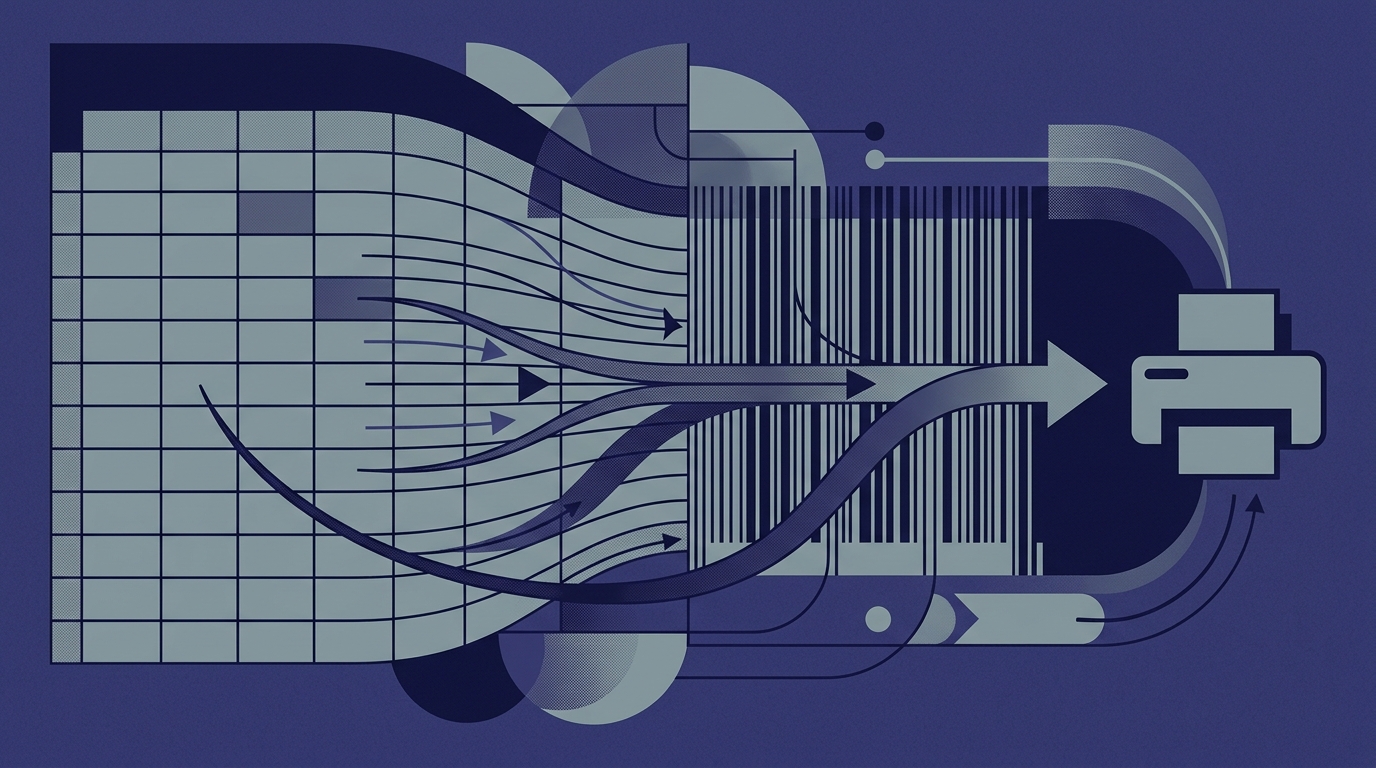
Sie haben Produktdaten in Google Sheets und benötigen professionelle Barcode-Etiketten – ohne Werte in ein separates Design-Tool zu kopieren, Skripte zu schreiben oder zwei Systeme manuell zu pflegen. Dieser Leitfaden führt durch den verwalteten LPSNG-Workflow: Bereiten Sie ein Sheet vor, entwerfen Sie ein Etikett einmalig, binden Sie Spalten an Felder und generieren Sie druckfertige Barcode-Etiketten aus Ihren Daten.
LPSNG (das Next Generation Label Printing System) ist eine verwaltete Etikettendesign- und Druckplattform von RSJ Software GmbH. Das Google Sheets-Add-on ermöglicht es, Etikettenlayouts zu erstellen und Etiketten direkt aus der Tabellenkalkulation zu drucken. Am Ende dieses Artikels verfügen Sie über ein wiederverwendbares Etikettenlayout, eine automatische Barcode-Generierung aus einer Datenspalte und einen Stapel Etiketten, den Sie drucken oder als PDF exportieren können.
Der schwierige Weg wäre die direkte Interaktion mit der LPSNG-Webservice-API oder dem Kommandozeilen-Player. Dieser Leitfaden konzentriert sich auf den verwalteten Google Sheets-Workflow, bei dem das Add-on Layout-Rendering, Barcode-Generierung und Druckausgabe im Hintergrund übernimmt.
Voraussetzungen für die Verwendung von LPSNG mit Google Sheets
Bevor Sie beginnen, stellen Sie sicher, dass Sie Folgendes haben:
- Ein Google-Konto mit Zugriff auf Google Sheets.
- Das LPSNG Google Sheets-Add-on, installiert aus dem Google Workspace Marketplace. Details zur Installation finden Sie in der LPSNG Google Sheets-Dokumentation.
- Eine Tabelle mit strukturierten Daten – idealerweise eine Spalte pro Wert, den Sie auf dem Etikett benötigen.
- Grundlegende Vertrautheit mit der Organisation von Daten in Spalten und Zeilen.
- Optional: einen an Ihr System angeschlossenen Drucker, falls Sie in dieser Sitzung physische Etiketten drucken möchten.
Für diesen Workflow benötigen Sie keine separate LPSNG-Installation. Das Add-on läuft innerhalb von Google Sheets und hält das Etikettendesign mit Ihren Datenspalten verknüpft.
Schritt für Schritt: Barcode-Etiketten aus Ihrem Sheet entwerfen und drucken
Schritt 1: Bereiten Sie Ihre Daten in Google Sheets vor
Öffnen Sie Google Sheets und erstellen Sie eine Tabelle mit eindeutigen Spaltenüberschriften. Für ein typisches Produktetikett könnten Sie drei Spalten verwenden:
SKU,Product Name,Barcode Value
1001,Reusable Cup,4001234567890
1002,Notebook,4001234567891
1003,Pen Set,4001234567892
Regeln, die die Zuordnung erleichtern:
- Halten Sie die Kopfzeile eindeutig und lesbar.
- Legen Sie den Wert, der im Barcode kodiert werden soll, in eine eigene Spalte, z. B.
Barcode Value. - Vermeiden Sie leere Zellen in Pflichtfeldern für jede Zeile, die Sie drucken möchten.
- Wenn Ihr Barcode-Inhalt führende Nullen enthält, formatieren Sie die Spalte als Text, damit Google Sheets diese nicht entfernt.
Wenn Sie bereits Produktdaten haben, fügen Sie eine eigene Spalte für den Barcode-Inhalt hinzu, anstatt mehrere Werte in einer Zelle zu vermischen.
Schritt 2: Öffnen Sie das LPSNG-Add-on und erstellen Sie ein neues Etikettenlayout
Öffnen Sie in Google Sheets das Menü Erweiterungen und starten Sie das LPSNG-Add-on. Wählen Sie die Option zum Erstellen eines neuen Etikettenlayouts.
Betrachten Sie dieses Layout als Vorlage. Sobald Sie es an Ihre Spalten gebunden haben, kann dasselbe Design wiederverwendet werden, wenn sich die Sheet-Daten ändern.
Schritt 3: Entwerfen Sie das Etikett im visuellen Editor
Verwenden Sie den Etiketten-Editor, um das Etikett zu erstellen:
- Legen Sie die Etikettenabmessungen passend zu Ihrem Etikettenmaterial oder Ihrer Thermoetikettengröße fest.
- Fügen Sie ein Barcode-Feld hinzu. Wählen Sie eine Symbologie aus den unterstützten 1D- und 2D-Barcodeformaten, die zu den Werten in Ihren Daten passt. Verwenden Sie beispielsweise EAN-13 für Einzelhandels-Barcodes oder Code 128 für interne SKU-Etiketten. Die vollständige Liste finden Sie in der Dokumentation zu Barcode-Formaten.
- Fügen Sie Textfelder für menschenlesbare Werte wie Produktname und SKU hinzu.
- Passen Sie Schriftgröße, Abstände und Feldpositionen an, damit die Daten innerhalb der Etikettengrenzen passen.
Halten Sie das Barcode-Feld groß genug, um klare Strichabstände zu gewährleisten. Gedrängte Barcodes werden eher nicht gescannt, selbst wenn der kodierte Wert korrekt ist.
Schritt 4: Binden Sie Felder an die richtigen Spalten
Der entscheidende Schritt ist die Feldzuordnung. Binden Sie im Add-on:
Barcode Value→ Barcode-FeldProduct Name→ Textfeld für ProduktnameSKU→ SKU-Textfeld
Diese Zuordnung teilt LPSNG mit, woher der Wert jeder Zeile bei der Etikettengenerierung geholt werden soll. Überprüfen Sie doppelt, dass das Barcode-Feld an die Spalte mit dem maschinenlesbaren Inhalt gebunden ist, nicht an den Produktnamen oder ein anderes Textfeld.
Schritt 5: Sehen Sie sich einige Zeilen in der Vorschau an, bevor Sie alles generieren
Wählen Sie eine kleine Teilmenge von Zeilen aus – zwei oder drei genügen – und öffnen Sie die Vorschau. Bestätigen Sie, dass:
- Die Barcode-Darstellung sich für jede ausgewählte Zeile aktualisiert.
- Textfelder die korrekten Werte anzeigen.
- Kein Inhalt an den Etikettenrändern abgeschnitten wird.
Die Vorschau einiger Zeilen deckt Zuordnungsfehler auf, bevor Sie Hunderte von Etiketten generieren.
Schritt 6: Generieren Sie den vollständigen Stapel und drucken oder exportieren Sie
Sobald die Vorschau korrekt aussieht, generieren Sie den vollständigen Stapel aus allen Zeilen Ihres Sheets. Über das Add-on können Sie:
- Direkt auf Ihren konfigurierten Drucker drucken.
- Die generierten Etiketten als PDF für späteren Druck oder zur Archivierung exportieren.
Da das Add-on Etiketten aus Ihren Live-Sheet-Daten rendert, müssen Sie Werte nicht in ein anderes Tool exportieren und erneut importieren.
Schritt 7: Speichern Sie das Layout für zukünftige Aktualisierungen
Speichern Sie das Etikettenlayout, damit Sie es wiederverwenden können. Wenn sich Ihre Daten das nächste Mal ändern – neue Produkte, aktualisierte Barcode-Werte oder zusätzliche Zeilen – öffnen Sie das Layout erneut, überprüfen Sie die Zuordnung und generieren Sie einen neuen Stapel.
Hier spart der verwaltete Workflow die meiste Zeit: Design und Feldbindung bleiben konsistent, während die Daten die Ausgabe steuern.
Überprüfen Ihrer Barcode-Etiketten
Visuelle Inspektion allein reicht bei Barcode-Etiketten nicht aus. Führen Sie diese Prüfungen durch, bevor Sie einen Stapel freigeben:
- Verwenden Sie die Add-on-Vorschau. Bestätigen Sie, dass Barcode-Felder und Textfelder klar dargestellt werden und keine Zeilen fehlen.
- Scannen Sie das Etikett. Verwenden Sie eine Smartphone-Barcode-App oder einen dedizierten Barcode-Scanner, um das gedruckte Etikett zu lesen. Der gescannte Wert muss exakt mit dem Wert in der ursprünglichen Tabellenzelle übereinstimmen.
- Überprüfen Sie die Zeilenabdeckung. Bestätigen Sie, dass die generierte Ausgabe jede erwartete Zeile enthält, insbesondere wenn Sie nur einen Teil des Sheets gefiltert oder ausgewählt haben.
- Testdruck in voller Größe. Verlassen Sie sich für die endgültige Qualität nicht auf verkleinerte Bildschirmvorschauen. Ein Etikett, das auf dem Bildschirm gut aussieht, kann beim Druck an Kontrast oder Ruhezone verlieren.
Für hochvolumige oder automatisierte Druckpipelines kann der LPSNG Player PDF/PNG-Ausgaben aus Paket- und Dateneingaben generieren, was für die automatisierte Überprüfung nützlich ist. Für einen tieferen Einblick in Ausgabeprüfungen siehe How to Verify Label Print Output: Ensuring Accuracy Every Time.
Fehlerbehebung bei häufigen Problemen
Barcode wird nicht gescannt
Überprüfen Sie den Kontrast: Verwenden Sie schwarze Balken auf weißem Hintergrund. Überprüfen Sie die Ruhezone: Lassen Sie um den Barcode herum Leerraum, wie von der Symbologie gefordert. Bestätigen Sie außerdem, dass der von Ihnen gewählte Barcodetyp den Zeichensatz und die Länge Ihrer Daten unterstützt. Sehen Sie sich die unterstützten Barcode-Formate an, wenn Sie unsicher sind.
Daten erscheinen nicht auf den Etiketten
Gehen Sie zurück zur Feldzuordnung. Ein Feld ist möglicherweise noch ungebunden oder an die falsche Spalte gebunden. Überprüfen Sie, dass das Sheet keine leeren Zellen in Zeilen enthält, die Sie drucken wollten.
Add-on lädt nicht oder fehlt unter „Erweiterungen“
Stellen Sie sicher, dass das LPSNG Google Sheets-Add-on für Ihr Google-Konto installiert ist. Erteilen Sie bei Aufforderung die erforderlichen Berechtigungen für den Zugriff auf die aktive Tabelle. Wenn es installiert, aber nicht sichtbar ist, aktualisieren Sie die Google Sheets-Seite und prüfen Sie das Menü „Erweiterungen“ erneut.
Probleme mit der Druckausrichtung
Passen Sie die Etikettenabmessungen im Add-on an Ihr tatsächliches Etikettenmaterial an. Überprüfen Sie auch die Papiergröße und Seiteneinstellungen des Druckers – kleine Abweichungen können jedes Etikett auf dem Blatt verschieben.
FAQ
F: Kann ich LPSNG mit Google Sheets kostenlos nutzen?
A: Das LPSNG Google Sheets-Add-on ist verfügbar, aber spezifische Preis- oder Free-Tier-Details sind in den Produktinformationen nicht angegeben. Prüfen Sie die offizielle LPSNG-Website oder den Google Workspace Marketplace-Eintrag für aktuelle Konditionen.
F: Welche Barcode-Formate unterstützt LPSNG in Google Sheets?
A: LPSNG unterstützt eine breite Palette von 1D- und 2D-Barcodeformaten. Die vollständige Liste finden Sie in der Dokumentation zu Barcode-Formaten.
F: Kann ich den Etikettendruck aus Google Sheets ohne manuelle Schritte automatisieren?
A: Ja, LPSNG bietet Automatisierung über seine Webservice-API und den LPSNG Player. Speziell für Google Sheets bietet das Add-on Stapelgenerierung. Für vollständige Automatisierung sollten Sie die Integration mit der API oder die Verwendung des Players in Betracht ziehen. Siehe How to Automate Label Printing from Excel Data with LPSNG für Konzepte, die auch auf Sheets-basierte Workflows anwendbar sind.
F: Ist LPSNG nur für Google Sheets, oder kann ich es mit anderen Datenquellen verwenden?
A: LPSNG integriert sich mit mehreren Datenquellen, darunter Excel, Google Sheets und externe Systeme über Webservices. Es unterstützt auch elektronische Regaletiketten und Cloud-Druck.
Fazit: Optimieren Sie die Barcode-Etiketten-Erstellung mit LPSNG
Der verwaltete Google Sheets-Workflow entfernt die repetitiven Teile der Barcode-Etiketten-Erstellung. Ihre Daten bleiben in der Tabelle, das Etikettendesign bleibt in LPSNG, und das Add-on verbindet beides. Wenn sich ein Produktname oder Barcode-Wert ändert, aktualisieren Sie das Sheet und generieren neu – kein manuelles Kopieren und Einfügen, keine separate Etikettendatei, die gepflegt werden muss.
Wenn Sie bereits auch mit Excel arbeiten, gilt dort derselbe Ansatz. Sehen Sie sich How to Automate Label Printing from Excel Data with LPSNG an, um zu erfahren, wie das Next Generation Label Printing System tabellengesteuerten Druck über verschiedene Datenquellen hinweg handhabt.
Probieren Sie das LPSNG Google Sheets-Add-on für Ihre nächste Etikettieraufgabe aus. Richten Sie ein wiederverwendbares Layout ein, ordnen Sie Ihre Barcode-Spalte zu und lassen Sie das Add-on den Rest erledigen.
Verwandte Beiträge
- How to Automate Label Printing from Excel Data with LPSNG
- Label Printing Automation: Best Practices for 2024
- How to Verify Label Print Output: Ensuring Accuracy Every Time
