
Comment créer des étiquettes à code-barres dans Google Sheets avec LPSNG
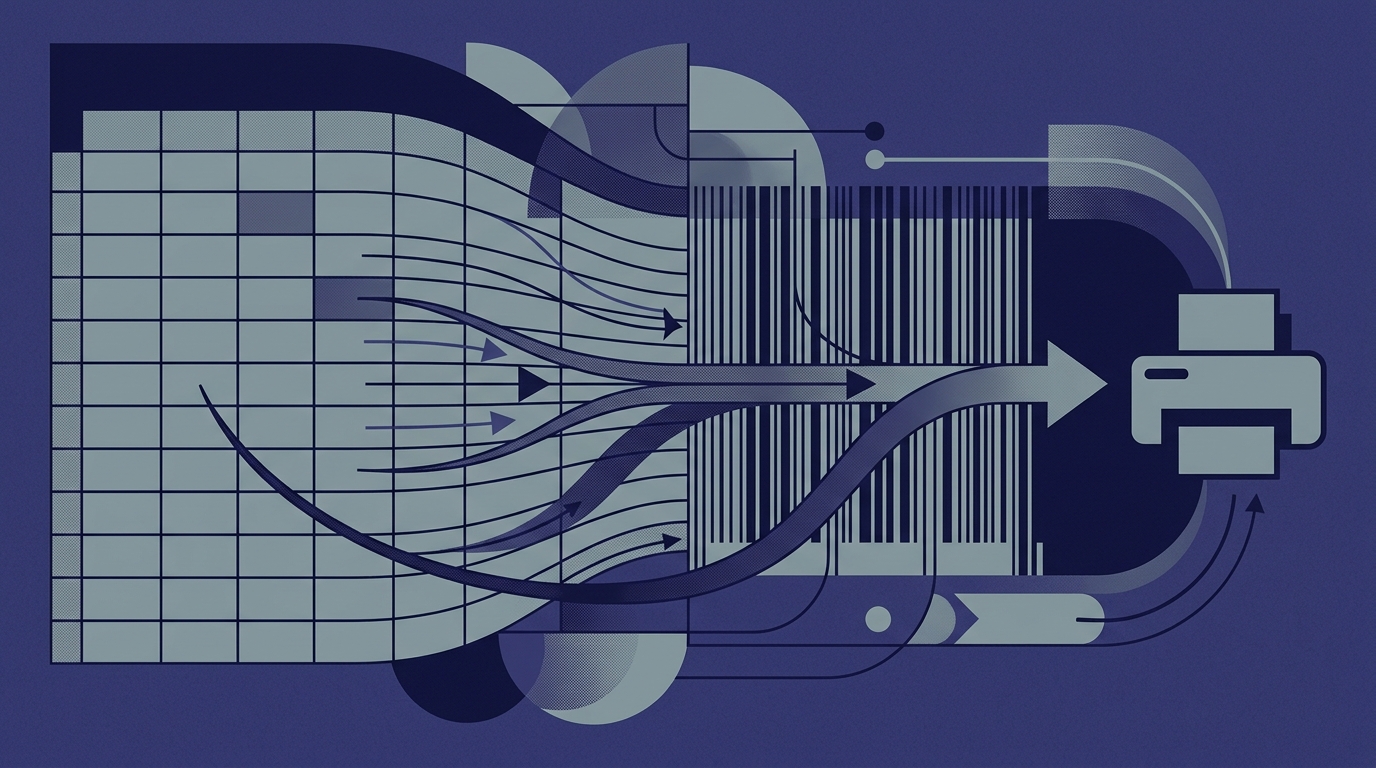
Vous avez des données produit dans Google Sheets et vous avez besoin d’étiquettes à code-barres professionnelles — sans copier les valeurs dans un outil de conception séparé, sans écrire de scripts et sans maintenir manuellement deux systèmes. Ce guide présente le flux de travail géré LPSNG : préparez une feuille de calcul, concevez une étiquette une seule fois, liez les colonnes aux champs et générez des étiquettes à code-barres prêtes à imprimer à partir de vos données.
LPSNG (le système d’impression d’étiquettes de nouvelle génération) est une plateforme gérée de conception et d’impression d’étiquettes de RSJ Software GmbH. Son module complémentaire Google Sheets vous permet de créer des mises en page d’étiquettes et d’imprimer des étiquettes directement depuis le tableur. À la fin de cet article, vous disposerez d’une mise en page d’étiquette réutilisable, d’un rendu automatique des code-barres à partir d’une colonne de données et d’un lot d’étiquettes que vous pourrez imprimer ou exporter en PDF.
La méthode difficile consisterait à interagir directement avec l’API du service web LPSNG ou avec le lecteur en ligne de commande. Ce guide se concentre sur le flux de travail géré Google Sheets, où le module complémentaire gère le rendu de la mise en page, la génération des code-barres et la sortie d’impression en arrière-plan.
Prérequis pour utiliser LPSNG avec Google Sheets
Avant de commencer, assurez-vous de disposer de :
- Un compte Google avec accès à Google Sheets.
- Le module complémentaire LPSNG Google Sheets installé depuis le Google Workspace Marketplace. Consultez la documentation LPSNG Google Sheets pour les détails d’installation.
- Une feuille de calcul avec des données structurées — idéalement une colonne par valeur que vous souhaitez voir sur l’étiquette.
- Une familiarité de base avec l’organisation des données en colonnes et en lignes.
- Facultatif : une imprimante connectée à votre système si vous prévoyez d’imprimer des étiquettes physiques au cours de cette session.
Vous n’avez pas besoin d’une installation LPSNG séparée pour ce flux de travail. Le module complémentaire s’exécute dans Google Sheets et maintient la conception de l’étiquette liée à vos colonnes de données.
Étape par étape : concevoir et imprimer des étiquettes à code-barres depuis votre feuille
Étape 1 : Préparez vos données dans Google Sheets
Ouvrez Google Sheets et créez un tableau avec des en-têtes de colonnes clairs. Pour une étiquette produit typique, vous pouvez utiliser trois colonnes :
SKU,Nom du produit,Valeur code-barres
1001,Gobelet réutilisable,4001234567890
1002,Carnet,4001234567891
1003,Set de stylos,4001234567892
Règles qui facilitent le mappage :
- Gardez la ligne d’en-tête unique et lisible.
- Placez la valeur qui doit être encodée dans le code-barres dans sa propre colonne, comme
Valeur code-barres. - Évitez les cellules vides dans les champs obligatoires pour toute ligne que vous avez l’intention d’imprimer.
- Si le contenu de votre code-barres comprend des zéros initiaux, formatez la colonne en texte afin que Google Sheets ne les supprime pas.
Si vous avez déjà des données produit, ajoutez une colonne dédiée au contenu du code-barres plutôt que de mélanger plusieurs valeurs dans une seule cellule.
Étape 2 : Ouvrez le module complémentaire LPSNG et créez une nouvelle mise en page d’étiquette
Dans Google Sheets, ouvrez le menu Extensions et lancez le module complémentaire LPSNG. Sélectionnez l’option pour créer une nouvelle mise en page d’étiquette.
Considérez cette mise en page comme un modèle. Une fois que vous l’avez liée à vos colonnes, la même conception peut être réutilisée chaque fois que les données de la feuille changent.
Étape 3 : Concevez l’étiquette dans l’éditeur visuel
Utilisez l’éditeur d’étiquettes pour construire l’étiquette :
- Définissez les dimensions de l’étiquette pour qu’elles correspondent à votre support d’étiquettes ou à la taille de vos étiquettes thermiques.
- Ajoutez un champ code-barres. Choisissez une symbologie parmi les formats de code-barres 1D et 2D pris en charge qui correspond aux valeurs de vos données. Par exemple, utilisez EAN-13 pour les code-barres de vente au détail ou Code 128 pour les étiquettes SKU internes. Consultez la documentation sur les formats de code-barres pour la liste complète.
- Ajoutez des champs de texte pour les valeurs lisibles par l’humain telles que le nom du produit et le SKU.
- Ajustez la taille de la police, l’espacement et la position des champs afin que les données tiennent dans les limites de l’étiquette.
Gardez le champ code-barres suffisamment grand pour préserver un espacement clair des barres. Les code-barres trop serrés sont plus susceptibles d’échouer à la lecture même lorsque la valeur encodée est correcte.
Étape 4 : Liez les champs aux bonnes colonnes
L’étape clé est le mappage des champs. Dans le module complémentaire, liez :
Valeur code-barres→ champ code-barresNom du produit→ champ de texte du nom du produitSKU→ champ de texte du SKU
Ce mappage indique à LPSNG où extraire la valeur de chaque ligne lors de la génération des étiquettes. Vérifiez que le champ code-barres est bien lié à la colonne contenant le contenu lisible par machine, et non au nom du produit ou à un autre champ de texte.
Étape 5 : Prévisualisez quelques lignes avant de tout générer
Sélectionnez un petit sous-ensemble de lignes — deux ou trois suffisent — et ouvrez l’aperçu. Confirmez que :
- Le visuel du code-barres se met à jour pour chaque ligne sélectionnée.
- Les champs de texte affichent les bonnes valeurs.
- Aucun contenu n’est tronqué aux bords de l’étiquette.
La prévisualisation de quelques lignes permet de détecter les erreurs de mappage avant de générer des centaines d’étiquettes.
Étape 6 : Générez le lot complet et imprimez ou exportez
Une fois que l’aperçu est correct, générez le lot complet à partir de toutes les lignes de votre feuille. Depuis le module complémentaire, vous pouvez :
- Imprimer directement sur votre imprimante configurée.
- Exporter les étiquettes générées en PDF pour une impression ultérieure ou un archivage.
Comme le module complémentaire génère les étiquettes à partir des données en direct de votre feuille, vous n’avez pas besoin d’exporter et de réimporter les valeurs dans un autre outil.
Étape 7 : Enregistrez la mise en page pour les mises à jour futures
Enregistrez la mise en page de l’étiquette afin de pouvoir la réutiliser. La prochaine fois que vos données changent — nouveaux produits, valeurs de code-barres mises à jour ou lignes supplémentaires — rouvrez la mise en page, vérifiez le mappage et générez un nouveau lot.
C’est là que le flux de travail géré fait gagner le plus de temps : la conception et la liaison des champs restent cohérentes, tandis que les données pilotent la sortie.
Vérification de vos étiquettes à code-barres
L’inspection visuelle seule ne suffit pas pour les étiquettes à code-barres. Effectuez ces vérifications avant de valider un lot :
- Utilisez l’aperçu du module complémentaire. Confirmez que les champs code-barres et les champs de texte sont rendus clairement et qu’aucune ligne ne manque.
- Scannez l’étiquette. Utilisez une application de code-barres sur smartphone ou un lecteur de code-barres dédié pour lire l’étiquette imprimée. La valeur scannée doit correspondre exactement à la valeur de la cellule d’origine dans le tableur.
- Vérifiez la couverture des lignes. Confirmez que la sortie générée comprend chaque ligne attendue, surtout si vous avez filtré ou sélectionné seulement une partie de la feuille.
- Testez l’impression à taille réelle. Ne vous fiez pas aux aperçus réduits à l’écran pour la qualité finale. Une étiquette qui semble correcte à l’écran peut perdre du contraste ou de la zone de silence une fois imprimée.
Pour les pipelines d’impression à volume élevé ou automatisés, le LPSNG Player peut générer une sortie PDF/PNG à partir d’un package et de données d’entrée, ce qui est utile pour la vérification automatisée. Pour un examen plus approfondi des contrôles de sortie, consultez Comment vérifier la sortie d’impression d’étiquettes : garantir la précision à chaque fois.
Résolution des problèmes courants
Le code-barres ne se scanne pas
Vérifiez le contraste : utilisez des barres noires sur un fond blanc. Vérifiez la zone de silence : laissez un espace vide autour du code-barres comme l’exige la symbologie. Confirmez également que le type de code-barres que vous avez sélectionné prend en charge le jeu de caractères et la longueur de vos données. Consultez les formats de code-barres pris en charge en cas de doute.
Les données n’apparaissent pas sur les étiquettes
Revenez au mappage des champs. Un champ peut encore être non lié ou lié à la mauvaise colonne. Vérifiez que la feuille ne contient pas de cellules vides dans les lignes que vous comptiez imprimer.
Le module complémentaire ne se charge pas ou est absent du menu Extensions
Assurez-vous que le module complémentaire LPSNG Google Sheets est installé pour votre compte Google. Lorsque vous y êtes invité, accordez les autorisations nécessaires pour qu’il puisse accéder à la feuille de calcul active. S’il est installé mais non visible, actualisez la page Google Sheets et vérifiez à nouveau le menu Extensions.
Problèmes d’alignement à l’impression
Ajustez les dimensions de l’étiquette dans le module complémentaire pour qu’elles correspondent à votre support d’étiquettes réel. Vérifiez également le format de papier et les paramètres de page de l’imprimante — de petits écarts peuvent décaler chaque étiquette sur la feuille.
FAQ
Q : Puis-je utiliser LPSNG avec Google Sheets gratuitement ?
R : Le module complémentaire LPSNG Google Sheets est disponible, mais les détails spécifiques de tarification ou de niveau gratuit ne sont pas fournis dans les informations produit. Consultez le site officiel LPSNG ou la fiche du Google Workspace Marketplace pour connaître les conditions actuelles.
Q : Quels formats de code-barres LPSNG prend-il en charge dans Google Sheets ?
R : LPSNG prend en charge une large gamme de formats de code-barres 1D et 2D. Consultez la documentation sur les formats de code-barres pour la liste complète.
Q : Puis-je automatiser l’impression d’étiquettes depuis Google Sheets sans étapes manuelles ?
R : Oui, LPSNG propose l’automatisation via son API de service web et le LPSNG Player. Pour Google Sheets spécifiquement, le module complémentaire fournit la génération par lots. Pour une automatisation complète, envisagez l’intégration avec l’API ou l’utilisation du Player. Consultez Comment automatiser l’impression d’étiquettes à partir de données Excel avec LPSNG pour des concepts qui s’appliquent également aux flux de travail basés sur Sheets.
Q : LPSNG est-il uniquement destiné à Google Sheets, ou puis-je l’utiliser avec d’autres sources de données ?
R : LPSNG s’intègre à plusieurs sources de données, notamment Excel, Google Sheets et les systèmes externes via des services web. Il prend également en charge les étiquettes électroniques de rayon et l’impression dans le cloud.
Conclusion : rationalisez la création d’étiquettes à code-barres avec LPSNG
Le flux de travail géré Google Sheets supprime les parties répétitives de la création d’étiquettes à code-barres. Vos données restent dans le tableur, la conception de l’étiquette reste dans LPSNG et le module complémentaire relie les deux. Lorsqu’un nom de produit ou une valeur de code-barres change, vous mettez à jour la feuille et régénérez — pas de copier-coller manuel, pas de fichier d’étiquette séparé à maintenir.
Si vous travaillez déjà également avec Excel, la même approche s’y applique. Consultez Comment automatiser l’impression d’étiquettes à partir de données Excel avec LPSNG pour voir comment le système d’impression d’étiquettes de nouvelle génération gère l’impression pilotée par tableur à travers les sources de données.
Essayez le module complémentaire LPSNG Google Sheets pour votre prochaine tâche d’étiquetage. Configurez une mise en page réutilisable, mappez votre colonne de code-barres et laissez le module complémentaire faire le reste.
Articles associés
- Comment automatiser l’impression d’étiquettes à partir de données Excel avec LPSNG
- Automatisation de l’impression d’étiquettes : bonnes pratiques pour 2024
- Comment vérifier la sortie d’impression d’étiquettes : garantir la précision à chaque fois
