
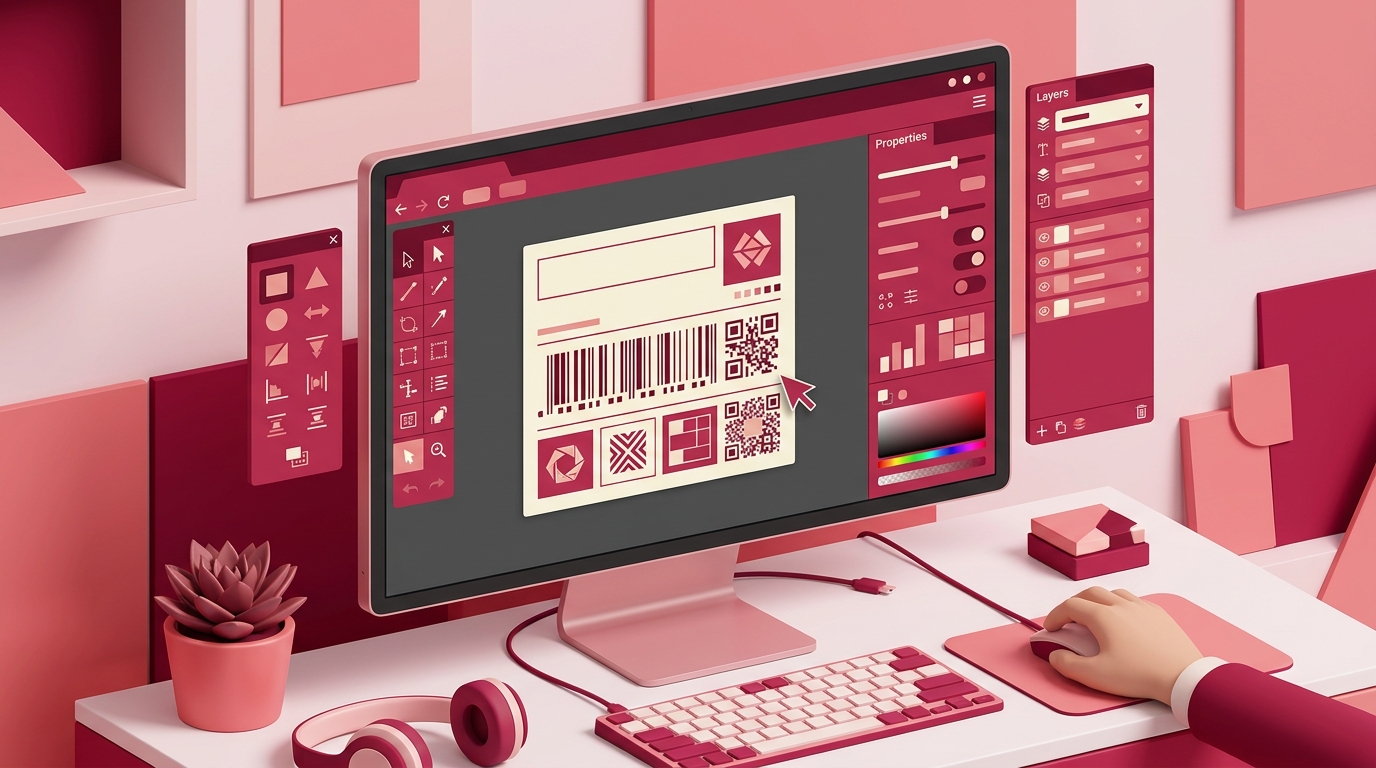
So gestalten Sie Barcode-Etiketten mit einem webbasierten Editor
Sie benötigen ein Etikett, das korrekt scannt, die richtigen Produktdaten trägt und dennoch sauber genug für Verkaufsregale oder eine Versandlinie aussieht. Dieser Leitfaden führt Sie durch die Gestaltung genau eines solchen Etiketts im Next Generation Label Printing System, unter Verwendung des browserbasierten Label Studio. Am Ende verfügen Sie über ein Etikettenlayout mit einem Barcode, Textfeldern und einem Logo oder einer Grafik – bereit zum Drucken oder zum Export als PDF/PNG.
Es ist keine lokale Installation erforderlich. Der Editor läuft in Ihrem Browser, und das Etikettensystem unterstützt gängige 1D- und 2D-Barcodeformate für Einzelhandel, Logistik und Fertigung.
Voraussetzungen
Bevor Sie beginnen, stellen Sie sicher, dass Sie Folgendes haben:
- Zugriff auf LPSNG: entweder die Cloud-Edition unter
https://lpsng.rsj.deoder eine eingebettete Edition, die auf einem lokalen Gerät läuft. - Einen modernen Webbrowser: Chrome, Firefox, Edge oder Safari mit aktiviertem JavaScript.
- Grundlegende Kenntnisse zu Etikettenelementen: Sie wissen, was ein Barcode, ein Textfeld, ein Bild und eine Form auf einem Etikett sind.
- Optionale Beispieldaten: einen Produktnamen, eine SKU oder einen Preis, um zu testen, wie Felder befüllt werden.
Sie benötigen keinen lokalen Drucker, um das Etikett zu gestalten. Sie können ein PDF oder PNG exportieren und später drucken.
Schritt für Schritt: Erstellen eines Barcode-Etiketts in LPSNG
Schritt 1: Öffnen Sie das Label Studio
Melden Sie sich bei LPSNG an. Öffnen Sie vom Dashboard aus das Label Studio. Dies ist der visuelle Editor, in dem Sie Etikettenlayouts erstellen und verwalten.
Schritt 2: Erstellen Sie ein neues Etikettenlayout
Beginnen Sie mit einem neuen Layout. Sie können entweder eine vorhandene Vorlage wählen oder mit einer leeren Arbeitsfläche starten.
Legen Sie die Etikettenabmessungen fest, bevor Sie Elemente hinzufügen. Definieren Sie:
- Breite und Höhe des Etiketts
- Ränder
- Ausrichtung
Wenn diese Werte mit Ihrem Etikettenmaterial übereinstimmen, vermeiden Sie später Größenanpassungsprobleme.
Schritt 3: Fügen Sie ein Barcodefeld hinzu
Fügen Sie der Arbeitsfläche ein Barcodefeld hinzu.
Wählen Sie den Barcodetyp, der zu Ihrer Scanumgebung passt. Gängige Optionen sind:
- Code 128 für Logistik- und Lageretiketten
- EAN-13 für Einzelhandelsprodukt-Barcodes
- QR-Code für mobiles Scannen oder Marketingetiketten
- Data Matrix für kleine Komponenten oder industrielle Kennzeichnungen
Konfigurieren Sie die Barcode-Eigenschaften:
- Physische Größe
- Drehung
- Ob der Klartext unterhalb des Codes angezeigt werden soll
Halten Sie die Ruhezone um den Barcode herum intakt. Der Editor ermöglicht die Steuerung der Platzierung, aber der endgültige Druck muss genügend Weißraum bewahren, damit Scanner den Code lesen können.
Schritt 4: Fügen Sie Textfelder für Produktdaten hinzu
Fügen Sie Textfelder für den Produktnamen, den Preis, die SKU oder andere Etikettendaten hinzu.
Sie können Werte manuell eingeben oder Felder mit einer Datenquelle wie einer CSV-Datei, einer Excel-Datei oder einem Google Sheet verknüpfen. Für ein einfaches CSV-gesteuertes Etikett könnten Ihre Daten so aussehen:
sku,product_name,price
4001234567890,Example Coffee 250g,12.49
4001234567891,Example Coffee 500g,19.99
Ordnen Sie jedes Etikettenfeld der passenden Spalte zu. Beim Drucken einer Charge ersetzen LPSNG-Substitutionen die Platzhalter durch Werte aus der Datenquelle.
Schritt 5: Fügen Sie Bilder oder Logos hinzu
Wenn das Etikett ein Firmenlogo, ein Produktbild oder eine Compliance-Kennzeichnung benötigt, fügen Sie ein Bildelement hinzu.
Laden Sie das Bild direkt hoch oder referenzieren Sie es über eine URL. Halten Sie die Bildauflösung für die endgültige Druckgröße angemessen. Ein Logo mit niedriger Auflösung sieht auf dem Bildschirm akzeptabel aus, kann aber beim Drucken unscharf erscheinen.
Schritt 6: Anordnen und Vorschau des Etiketts
Verwenden Sie die Ausrichtungswerkzeuge, das Raster und die Einrastoptionen des Editors, um Barcode, Text und Bildelemente konsistent zu positionieren.
Prüfen Sie die Vorschau regelmäßig. Achten Sie auf:
- Überlappende Elemente
- Text, der zu nah am Etikettenrand liegt
- Barcodes, die für den Zielscanner möglicherweise zu klein sind
Schritt 7: Speichern, testen und drucken oder exportieren
Speichern Sie das Layout.
Testen Sie es vor dem Drucken mit Beispieldatensätzen, um zu bestätigen, dass Felder korrekt befüllt werden und sich der Barcode für jeden Datensatz ändert.
Wenn das Design fertig ist, drucken Sie direkt aus dem Browser auf einen angeschlossenen Thermo- oder Standarddrucker oder exportieren Sie das Etikett als PDF- oder PNG-Datei für die spätere Verwendung.
Überprüfen Ihres Etikettendesigns
Ein Etikett, das auf dem Bildschirm richtig aussieht, ist nicht immer scannerbereit. Überprüfen Sie das Design, bevor Sie einen vollständigen Drucklauf starten.
- Verwenden Sie die integrierte Vorschau in Originalgröße, um Layout und Abstände zu prüfen.
- Drucken Sie ein Testetikett oder exportieren Sie ein PDF/PNG und scannen Sie den Barcode anschließend mit einer Smartphone-App oder Ihrem Produktionsscanner.
- Testen Sie mit mehreren Datensätzen, wenn Sie Datenbindung verwenden. Bestätigen Sie, dass lange Produktnamen, leere Felder und Sonderzeichen das Layout nicht zerstören.
- Prüfen Sie die Barcode-Symbologie gegen Ihre Anforderungen. Stellen Sie bei Einzelhandelsetiketten sicher, dass Format und Datenstruktur gegebenenfalls den GS1-Konventionen entsprechen.
Ein kurzer Verifizierungsschritt verhindert das Nachdrucken einer gesamten Charge.
Fehlerbehebung bei häufigen Problemen
Barcode lässt sich nicht scannen
- Bestätigen Sie, dass Sie die richtige Symbologie für den Scanner ausgewählt haben.
- Prüfen Sie, ob die Ruhezonen um den Barcode nicht abgeschnitten sind.
- Erhöhen Sie den Kontrast: Verwenden Sie schwarze Balken auf weißem oder sehr hellem Hintergrund.
- Versuchen Sie, die Modulbreite oder die Gesamtgröße des Barcodes zu erhöhen.
Text oder Elemente sind falsch ausgerichtet
- Verwenden Sie die Ausrichtungs- und Einrastwerkzeuge, um Elemente präzise zu positionieren.
- Überprüfen Sie, ob die Etikettenabmessungen mit dem physischen Etikettenmaterial übereinstimmen.
- Vergleichen Sie die im Drucker konfigurierte Papiergröße mit den Designdimensionen.
Daten werden nicht korrekt befüllt
- Überprüfen Sie die Verbindung zur Datenquelle, z. B. CSV, Excel oder Google Sheets.
- Prüfen Sie die Feldzuordnung zwischen Etikettenelementen und Datenspalten.
- Achten Sie auf Sonderzeichen, die möglicherweise kodiert oder maskiert werden müssen.
Druckqualität ist schlecht
- Passen Sie die DPI-Einstellungen des Druckers an, wenn der Druck körnig oder verschwommen ist.
- Verwenden Sie das richtige Etikettenmaterial für den Druckertyp.
- Reinigen Sie den Druckkopf, wenn Barcodes verschmieren oder verblassen.
Editor verhält sich unerwartet
- Versuchen Sie einen anderen Browser.
- Leeren Sie den Browser-Cache und laden Sie das Label Studio neu.
Fortgeschrittene Tipps und Integrationen
Sobald Sie ein funktionierendes Etikett haben, können Sie den Workflow erweitern, ohne das Design neu aufzubauen.
- Python-Feldschriften: LPSNG unterstützt Python-Skriptblöcke, die an Etikettenfelder angehängt werden. Diese können Feldwerte vor dem Drucken ändern, z. B. Datumsangaben formatieren oder Werte bedingt auswählen. Das allgemeine Muster besteht darin, einen Skriptblock an ein Feld anzuhängen und dessen Wert zu transformieren:
# Beispiel-Feldschrift, die an ein Etikettenfeld angehängt ist.
# Prüfen Sie die Python-API-Dokumentation für den genauen Einstiegspunkt.
def format_label_date(raw_date):
    return raw_date.replace("-", ".")
- Web Service API: Für Workflows mit hohem Volumen oder integrierte Abläufe kann die LPSNG Web Service API Druckaufträge übermitteln, einzelne Etiketten als PDF oder PNG rendern und die Authentifizierung über OAuth2 abwickeln. Wenn Sie damit noch nicht vertraut sind, lesen Sie Was ist eine Etikettendruck-API? Ein Leitfaden für Einsteiger.
- Google Sheets und Excel: Verwenden Sie das Google Sheets Add-on oder Excel-Dateien als Datenquellen für den Stapeldruck. Dies ist nützlich, wenn Produktdaten bereits in einer Tabellenkalkulation vorliegen.
- Elektronische Regaletiketten: Wenn dieselben Produktdaten sowohl auf physischen Etiketten als auch auf digitalen Regalanzeigen erscheinen müssen, bietet LPSNG eine medienübergreifende ESL-Lösung. Siehe ESL Binding API Tutorial: Tags mit Artikeln verbinden für einen Integrationspfad.
Für einen detaillierteren Einblick in dynamische Feldlogik siehe Python-Skripte zur Manipulation von Etikettenfeldern in LPSNG.
FAQ
Welche Barcodeformate unterstützt LPSNG?
LPSNG unterstützt eine breite Palette von 1D- und 2D-Barcodeformaten, darunter Code 128, EAN-13, QR-Code, Data Matrix und mehr. Die vollständige Liste finden Sie in der Dokumentation zu Barcodeformaten.
Kann ich Etiketten ohne Programmierung gestalten?
Ja. Das webbasierte Label Studio bietet eine visuelle Drag-and-Drop-Oberfläche zum Gestalten von Etiketten mit Barcodes, Text, Bildern und Formen. Für die grundlegende Etikettengestaltung ist keine Programmierung erforderlich.
Wie drucke ich Etiketten direkt aus dem Web-Editor?
Nachdem Sie Ihr Etikett gestaltet haben, können Sie direkt aus dem Browser auf einen angeschlossenen Thermo- oder Standarddrucker drucken. LPSNG unterstützt auch die Erstellung von PDF- oder PNG-Dateien zum späteren Drucken oder Teilen.
Ist es möglich, meine eigene Datenquelle wie Excel oder Google Sheets mit dem Editor zu verwenden?
Ja. LPSNG integriert sich mit Excel-Dateien und Google Sheets. Sie können Etikettenfelder mit Spalten in Ihrer Tabellenkalkulation verknüpfen und so den Stapeldruck mit dynamischen Daten ermöglichen.
Fazit
Das Gestalten eines Barcode-Etiketts im Browser erfordert kein Desktop-Designwerkzeug und keine komplizierte Rendering-Pipeline. Mit dem Label Studio des Next Generation Label Printing System erstellen Sie ein Layout, fügen einen Barcode und Textfelder hinzu, binden Daten ein, zeigen eine Vorschau des Ergebnisses an und exportieren oder drucken es.
Beginnen Sie mit der Cloud-Edition unter https://lpsng.rsj.de oder erkunden Sie die eingebettete Edition, wenn Sie eine lokale Bereitstellung bevorzugen. Für Mehrbenutzer-Teams oder Umgebungen mit mehreren Geräten bietet LPSNG auch Enterprise-Funktionen.
Weitere Dokumentation:
Verwandte Beiträge
- ESL Binding API Tutorial: Tags mit Artikeln verbinden
- Was ist eine Etikettendruck-API? Ein Leitfaden für Einsteiger
- So erstellen Sie Barcode-Etiketten in Ihrem Browser: Schritt für Schritt
- Kundenspezifische Etiketten in Ihrem Fulfillment-Prozess automatisieren
- Python-Skripte zur Manipulation von Etikettenfeldern in LPSNG
- Elektronische Regaletiketten-Systeme im Vergleich: Funktionen und Integration
