
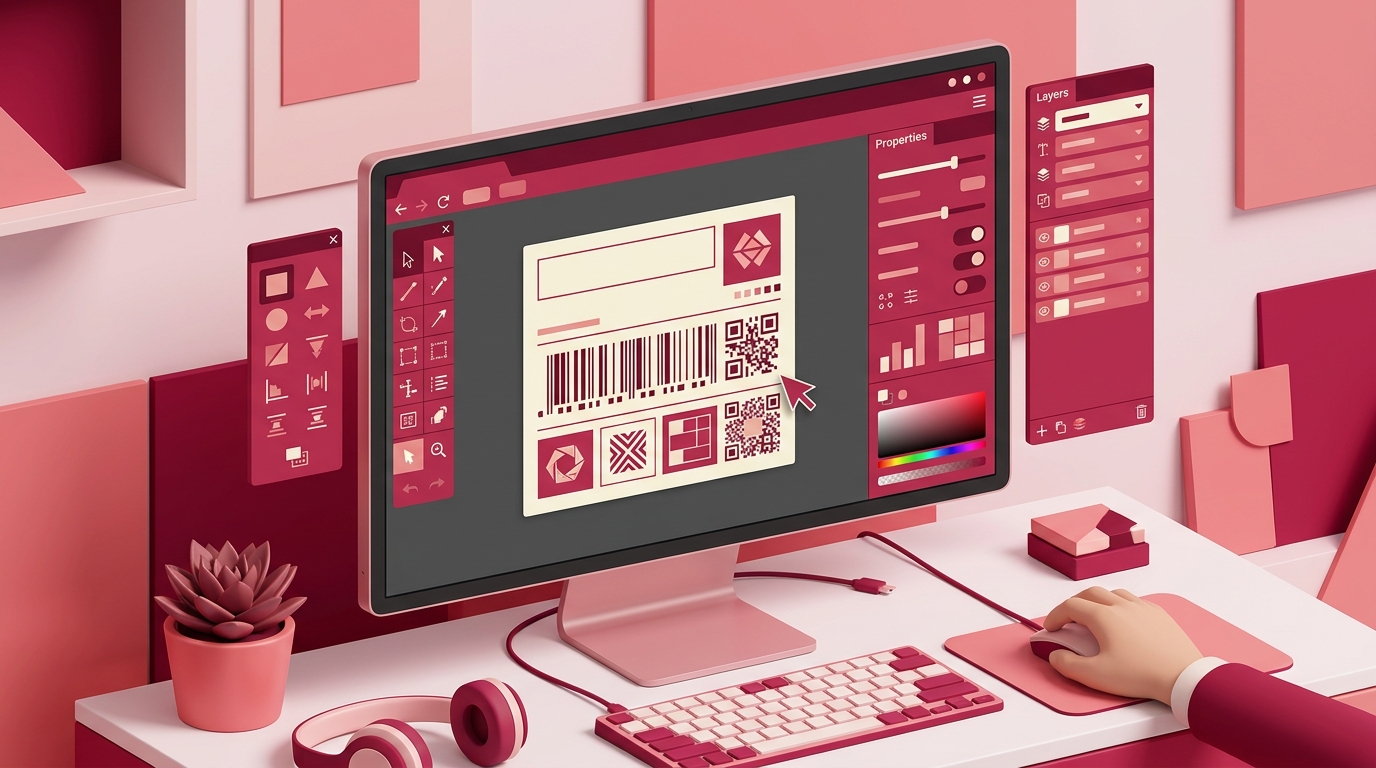
如何使用基于 Web 的编辑器设计条码标签
你需要一个能够正确扫描、携带正确产品数据,并且在零售货架或物流线上看起来依然整洁的标签。本指南将引导你在下一代标签打印系统中使用基于浏览器的 Label Studio 设计出这样的标签。完成后,你将拥有一个包含条码、文本字段和徽标或图形的标签布局,可以直接打印或导出为 PDF/PNG。
无需本地安装。编辑器在浏览器中运行,标签系统支持零售、物流和制造场景中常见的 1D 和 2D 条码格式。
前提条件
开始之前,请确保你具备以下条件:
- LPSNG 访问权限:可以是
https://lpsng.rsj.de上的云版本,也可以是运行在本地设备上的嵌入式版本。 - 现代网页浏览器:Chrome、Firefox、Edge 或 Safari,并启用 JavaScript。
- 基本的标签元素知识:了解标签上的条码、文本字段、图像和形状是什么。
- 可选的示例数据:产品名称、SKU 或价格,用于测试字段如何填充。
设计标签不需要本地打印机。你可以导出 PDF 或 PNG,稍后再打印。
分步指南:在 LPSNG 中创建条码标签
第 1 步:打开 Label Studio
登录 LPSNG。从仪表板打开 Label Studio。这是用于创建和管理标签布局的可视化编辑器。
第 2 步:创建新的标签布局
新建一个布局。你可以选择现有模板,也可以从空白画布开始。
在添加元素之前设置标签尺寸。定义:
- 标签的宽度和高度
- 边距
- 方向
将这些值与你的标签纸匹配,可以避免后续出现缩放问题。
第 3 步:添加条码字段
向画布添加一个条码字段。
选择与你的扫描环境匹配的条码类型。常见选择包括:
- Code 128 用于物流和仓库标签
- EAN-13 用于零售产品条码
- QR Code 用于移动扫描或营销标签
- Data Matrix 用于小型组件或工业标记
配置条码属性:
- 物理尺寸
- 旋转角度
- 是否在条码下方显示可读文本
保持条码周围的静区完整。编辑器允许你控制位置,但最终打印必须保留足够的空白区域,以便扫描器能够读取条码。
第 4 步:添加产品数据文本字段
为产品名称、价格、SKU 或其他标签数据添加文本字段。
你可以手动输入值,也可以将字段链接到数据源,例如 CSV 文件、Excel 文件或 Google Sheet。对于一个简单的 CSV 驱动标签,你的数据可能如下所示:
sku,product_name,price
4001234567890,Example Coffee 250g,12.49
4001234567891,Example Coffee 500g,19.99
将每个标签字段映射到对应的列。当你批量打印时,LPSNG 替换会用数据源中的值替换占位符。
第 5 步:添加图像或徽标
如果标签需要公司徽标、产品图片或合规标志,请添加图像元素。
直接上传图像或从 URL 引用。保持图像分辨率适合最终打印尺寸。低分辨率的徽标在屏幕上看起来还可以,但打印时可能会模糊。
第 6 步:排列并预览标签
使用编辑器的对齐工具、网格和吸附选项,将条码、文本和图像元素一致地定位。
定期检查预览。注意以下问题:
- 元素重叠
- 文本过于靠近标签边缘
- 条码可能对目标扫描器来说太小
第 7 步:保存、测试并打印或导出
保存布局。
打印之前,使用示例数据记录进行测试,确认字段正确填充,并且条码值随每条记录变化。
设计就绪后,可以直接从浏览器打印到连接的热敏打印机或标准打印机,也可以将标签导出为 PDF 或 PNG 文件以供后续使用。
验证你的标签设计
在屏幕上看起来正确的标签并不总是可以扫描的。在投入完整打印批次之前,请验证设计。
- 使用内置预览以实际尺寸检查布局和间距。
- 打印测试标签或导出 PDF/PNG,然后用智能手机应用或生产扫描器扫描条码。
- 如果你使用数据绑定,请使用多条数据记录进行测试。确认较长的产品名称、空字段和特殊字符不会破坏布局。
- 根据你的需求检查条码符号体系。对于零售标签,如果适用,请确保格式和数据结构符合 GS1 规范。
快速验证可以避免整批重印。
常见问题排查
条码无法扫描
- 确认你为扫描器选择了正确的符号体系。
- 检查条码周围的静区是否被裁切。
- 提高对比度:在白色或非常浅的背景上使用黑色条。
- 尝试增加模块宽度或整体条码尺寸。
文本或元素错位
- 使用对齐和吸附工具精确定位元素。
- 仔细检查标签尺寸是否与物理标签纸匹配。
- 比较打印机配置的纸张尺寸与设计尺寸。
数据未正确填充
- 验证与数据源的连接,例如 CSV、Excel 或 Google Sheets。
- 检查标签元素与数据列之间的字段映射。
- 查找可能需要编码或转义的特殊字符。
打印质量差
- 如果打印出现颗粒感或模糊,请调整打印机 DPI 设置。
- 使用适合打印机类型的标签纸。
- 如果条码出现污迹或褪色,请清洁打印头。
编辑器行为异常
- 尝试使用其他浏览器。
- 清除浏览器缓存并重新加载 Label Studio。
高级技巧与集成
一旦你有了可用的标签,就可以在不重新构建设计的情况下扩展工作流程。
- Python 字段脚本:LPSNG 支持附加到标签字段的 Python 脚本块。这些脚本可以在打印前修改字段值,例如格式化日期或按条件选择值。一般模式是将脚本块附加到字段并转换其值:
# Example field script attached to a label field.
# Check the Python API documentation for the exact entry point.
def format_label_date(raw_date):
    return raw_date.replace("-", ".")
- Web Service API:对于大批量或集成工作流程,LPSNG Web Service API 可以提交打印作业、将单个标签渲染为 PDF 或 PNG,并通过 OAuth2 处理身份验证。如果你是新手,请参阅什么是标签打印 API?初学者指南。
- Google Sheets 和 Excel:使用 Google Sheets 插件或 Excel 文件作为批量打印的数据源。当产品数据已经存在于电子表格中时,这非常有用。
- 电子货架标签:如果相同的产品数据需要同时出现在物理标签和数字货架显示屏上,LPSNG 提供了跨媒体 ESL 解决方案。集成路径请参阅 ESL 绑定 API 教程:将标签连接到商品。
有关动态字段逻辑的更详细介绍,请参阅在 LPSNG 中使用 Python 脚本操作标签字段。
常见问题解答
LPSNG 支持哪些条码格式?
LPSNG 支持广泛的 1D 和 2D 条码格式,包括 Code 128、EAN-13、QR Code、Data Matrix 等。完整列表可在条码格式文档中查看。
我可以在不编写任何代码的情况下设计标签吗?
可以。基于 Web 的 Label Studio 提供了可视化的拖放界面,用于设计包含条码、文本、图像和形状的标签。基本标签设计不需要编写代码。
如何直接从 Web 编辑器打印标签?
设计好标签后,你可以直接从浏览器打印到连接的热敏打印机或标准打印机。LPSNG 还支持生成 PDF 或 PNG 文件,以便稍后打印或分享。
是否可以在编辑器中使用自己的数据源,例如 Excel 或 Google Sheets?
可以。LPSNG 与 Excel 文件和 Google Sheets 集成。你可以将标签字段链接到电子表格中的列,从而实现使用动态数据进行批量打印。
结论
在浏览器中设计条码标签不需要桌面设计工具或复杂的渲染流程。使用下一代标签打印系统的 Label Studio,你可以创建布局、添加条码和文本字段、绑定数据、预览结果,然后导出或打印。
从 https://lpsng.rsj.de 上的云版本开始,或者如果你偏好本地部署,可以探索嵌入式版本。对于多用户团队或多设备环境,LPSNG 还提供企业级功能。
更多文档:
相关文章
- ESL 绑定 API 教程:将标签连接到商品
- 什么是标签打印 API?初学者指南
- 如何在浏览器中创建条码标签:分步指南
- 在履约流程中自动化客户特定标签
- 在 LPSNG 中使用 Python 脚本操作标签字段
- 电子货架标签系统对比:功能与集成
