
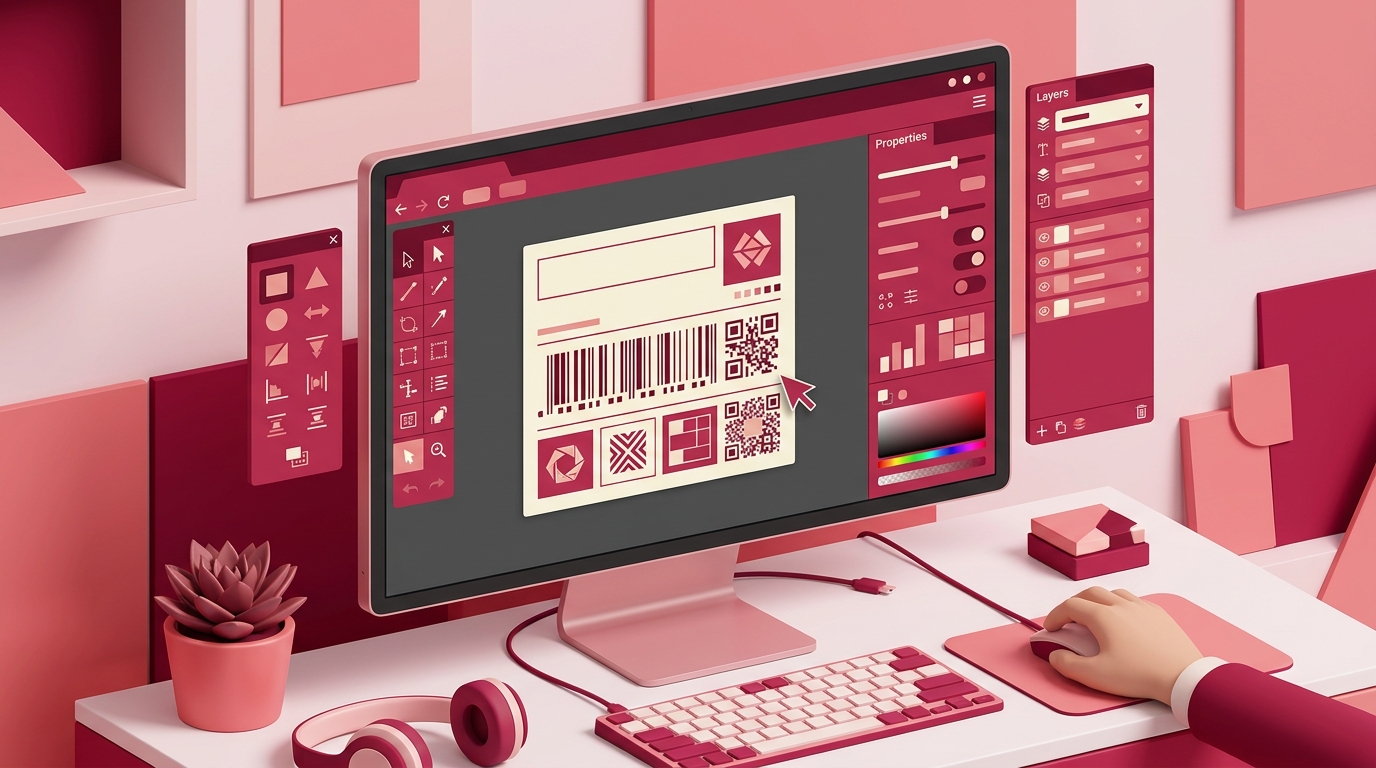
Como Criar Etiquetas de Código de Barras com um Editor Baseado na Web
Você precisa de uma etiqueta que seja lida corretamente, contenha os dados corretos do produto e ainda tenha uma aparência limpa o suficiente para prateleiras de varejo ou uma linha de expedição. Este guia explica como criar exatamente essa etiqueta no Next Generation Label Printing System, usando seu Label Studio baseado em navegador. Ao final, você terá um layout de etiqueta com um código de barras, campos de texto e um logotipo ou imagem, pronto para imprimir ou exportar como PDF/PNG.
Nenhuma instalação local é necessária. O editor funciona no seu navegador, e o sistema de etiquetas suporta formatos comuns de códigos de barras 1D e 2D para casos de uso de varejo, logística e manufatura.
Pré-requisitos
Antes de começar, certifique-se de ter:
- Acesso ao LPSNG: a edição em nuvem em
https://lpsng.rsj.deou uma edição incorporada executando em um dispositivo local. - Um navegador web moderno: Chrome, Firefox, Edge ou Safari com JavaScript habilitado.
- Conhecimento básico de elementos de etiqueta: você sabe o que são um código de barras, campo de texto, imagem e forma em uma etiqueta.
- Dados de exemplo opcionais: um nome de produto, SKU ou preço para testar como os campos são preenchidos.
Você não precisa de uma impressora local para criar a etiqueta. Você pode exportar um PDF ou PNG e imprimir depois.
Passo a Passo: Criando uma Etiqueta de Código de Barras no LPSNG
Passo 1: Abra o Label Studio
Faça login no LPSNG. No painel, abra o Label Studio. Este é o editor visual onde você cria e gerencia layouts de etiquetas.
Passo 2: Crie um Novo Layout de Etiqueta
Inicie um novo layout. Você pode escolher um modelo existente ou começar com uma tela em branco.
Defina as dimensões da etiqueta antes de adicionar elementos. Defina:
- Largura e altura da etiqueta
- Margens
- Orientação
Alinhar esses valores ao seu material de etiquetas evita problemas de redimensionamento posteriormente.
Passo 3: Adicione um Campo de Código de Barras
Adicione um campo de código de barras à tela.
Selecione o tipo de código de barras que corresponde ao seu ambiente de leitura. As escolhas comuns incluem:
- Code 128 para etiquetas de logística e armazém
- EAN-13 para códigos de barras de produtos de varejo
- QR Code para leitura por celular ou etiquetas de marketing
- Data Matrix para componentes pequenos ou marcações industriais
Configure as propriedades do código de barras:
- Tamanho físico
- Rotação
- Se deve exibir texto legível abaixo do código
Mantenha a zona de silêncio ao redor do código de barras intacta. O editor permite controlar o posicionamento, mas a impressão final deve preservar espaço em branco suficiente para que os leitores consigam ler o código.
Passo 4: Adicione Campos de Texto para Dados do Produto
Adicione campos de texto para o nome do produto, preço, SKU ou outros dados da etiqueta.
Você pode inserir valores manualmente ou vincular campos a uma fonte de dados, como um arquivo CSV, arquivo Excel ou Google Sheet. Para uma etiqueta simples orientada por CSV, seus dados podem ter esta aparência:
sku,product_name,price
4001234567890,Example Coffee 250g,12.49
4001234567891,Example Coffee 500g,19.99
Mapeie cada campo da etiqueta para a coluna correspondente. Ao imprimir um lote, as substituições do LPSNG trocam os espaços reservados pelos valores da fonte de dados.
Passo 5: Adicione Imagens ou Logotipos
Se a etiqueta precisar de um logotipo da empresa, imagem do produto ou marca de conformidade, adicione um elemento de imagem.
Carregue a imagem diretamente ou faça referência a ela por uma URL. Mantenha a resolução da imagem apropriada para o tamanho final de impressão. Um logotipo de baixa resolução parecerá aceitável na tela, mas pode sair borrado na impressão.
Passo 6: Organize e Visualize a Etiqueta
Use as ferramentas de alinhamento, grade e opções de encaixe do editor para posicionar o código de barras, texto e elementos de imagem de forma consistente.
Verifique a pré-visualização regularmente. Procure por:
- Elementos sobrepostos
- Texto muito próximo da borda da etiqueta
- Códigos de barras que possam ser pequenos demais para o leitor de destino
Passo 7: Salve, Teste e Imprima ou Exporte
Salve o layout.
Antes de imprimir, teste-o com registros de dados de exemplo para confirmar que os campos são preenchidos corretamente e que o código de barras muda de valor para cada registro.
Quando o design estiver pronto, imprima diretamente do navegador para uma impressora térmica ou padrão conectada, ou exporte a etiqueta como um arquivo PDF ou PNG para uso posterior.
Verificando o Design da Sua Etiqueta
Uma etiqueta que parece correta na tela nem sempre está pronta para leitura. Verifique o design antes de se comprometer com uma tiragem completa.
- Use a pré-visualização integrada em tamanho real para verificar o layout e o espaçamento.
- Imprima uma etiqueta de teste ou exporte um PDF/PNG e, em seguida, leia o código de barras com um aplicativo de smartphone ou seu leitor de produção.
- Teste com vários registros de dados se você usa vinculação de dados. Confirme que nomes de produtos longos, campos vazios e caracteres especiais não quebram o layout.
- Verifique a simbologia do código de barras em relação aos seus requisitos. Para etiquetas de varejo, certifique-se de que o formato e a estrutura de dados atendam às convenções GS1, se aplicável.
Uma etapa rápida de verificação evita a reimpressão de um lote inteiro.
Solução de Problemas Comuns
O código de barras não é lido
- Confirme que você selecionou a simbologia correta para o leitor.
- Verifique se as zonas de silêncio ao redor do código de barras não foram cortadas.
- Aumente o contraste: use barras pretas sobre fundo branco ou muito claro.
- Tente aumentar a largura do módulo ou o tamanho geral do código de barras.
Texto ou elementos estão desalinhados
- Use as ferramentas de alinhamento e encaixe para posicionar os elementos com precisão.
- Verifique novamente se as dimensões da etiqueta correspondem ao material físico da etiqueta.
- Compare o tamanho de papel configurado na impressora com as dimensões do design.
Os dados não são preenchidos corretamente
- Verifique a conexão com a fonte de dados, como CSV, Excel ou Google Sheets.
- Verifique o mapeamento de campos entre os elementos da etiqueta e as colunas de dados.
- Procure por caracteres especiais que possam precisar de codificação ou escape.
A qualidade de impressão é ruim
- Ajuste as configurações de DPI da impressora se a impressão estiver granulada ou borrada.
- Use o material de etiqueta correto para o tipo de impressora.
- Limpe a cabeça de impressão se os códigos de barras borrarem ou desbotarem.
O editor se comporta de forma inesperada
- Tente um navegador diferente.
- Limpe o cache do navegador e recarregue o Label Studio.
Dicas Avançadas e Integrações
Depois de ter uma etiqueta funcional, você pode estender o fluxo de trabalho sem reconstruir o design.
- Scripts de campo em Python: o LPSNG suporta blocos de script Python anexados a campos de etiqueta. Eles podem modificar valores de campo antes da impressão, como formatar datas ou escolher valores condicionalmente. O padrão geral é anexar um bloco de script a um campo e transformar seu valor:
# Exemplo de script de campo anexado a um campo de etiqueta.
# Consulte a documentação da API Python para o ponto de entrada exato.
def format_label_date(raw_date):
    return raw_date.replace("-", ".")
- API de Web Service: para fluxos de trabalho de alto volume ou integrados, a API de Web Service do LPSNG pode enviar trabalhos de impressão, renderizar etiquetas individuais como PDF ou PNG e lidar com autenticação via OAuth2. Se você é novo nisso, consulte What Is a Label Printing API? A Beginner’s Guide.
- Google Sheets e Excel: use o Add-on do Google Sheets ou arquivos Excel como fontes de dados para impressão em lote. Isso é útil quando os dados do produto já estão em uma planilha.
- Etiquetas Eletrônicas de Prateleira (ESL): se os mesmos dados de produto precisarem aparecer em etiquetas físicas e displays digitais de prateleira, o LPSNG fornece uma solução ESL entre mídias. Consulte ESL Binding API Tutorial: Connect Tags to Items para um caminho de integração.
Para uma visão mais detalhada da lógica dinâmica de campos, consulte Using Python Scripts to Manipulate Label Fields in LPSNG.
Perguntas Frequentes
Quais formatos de código de barras o LPSNG suporta?
O LPSNG suporta uma ampla variedade de formatos de códigos de barras 1D e 2D, incluindo Code 128, EAN-13, QR Code, Data Matrix e mais. A lista completa está disponível na documentação de formatos de código de barras.
Posso criar etiquetas sem nenhuma programação?
Sim. O Label Studio baseado na web fornece uma interface visual de arrastar e soltar para criar etiquetas com códigos de barras, texto, imagens e formas. Nenhuma programação é necessária para o design básico de etiquetas.
Como imprimo etiquetas diretamente do editor web?
Após criar sua etiqueta, você pode imprimir diretamente do navegador para uma impressora térmica ou padrão conectada. O LPSNG também suporta a geração de arquivos PDF ou PNG para impressão posterior ou compartilhamento.
É possível usar minha própria fonte de dados, como Excel ou Google Sheets, com o editor?
Sim. O LPSNG integra-se com arquivos Excel e Google Sheets. Você pode vincular campos de etiqueta a colunas da sua planilha, permitindo impressão em lote com dados dinâmicos.
Conclusão
Criar uma etiqueta de código de barras no navegador não requer uma ferramenta de design de desktop ou um pipeline de renderização complicado. Com o Label Studio do Next Generation Label Printing System, você cria um layout, adiciona um código de barras e campos de texto, vincula dados, visualiza o resultado e exporta ou imprime.
Comece com a edição em nuvem em https://lpsng.rsj.de, ou explore a edição incorporada se preferir uma implantação local. Para equipes multiusuário ou ambientes com vários dispositivos, o LPSNG também oferece recursos empresariais.
Documentação adicional:
Posts relacionados
- ESL Binding API Tutorial: Connect Tags to Items
- What Is a Label Printing API? A Beginner’s Guide
- How to Create Barcode Labels in Your Browser: Step-by-Step
- Automate Customer-Specific Labels in Your Fulfillment Process
- Using Python Scripts to Manipulate Label Fields in LPSNG
- Electronic Shelf Label Systems Compared: Features and Integration
