
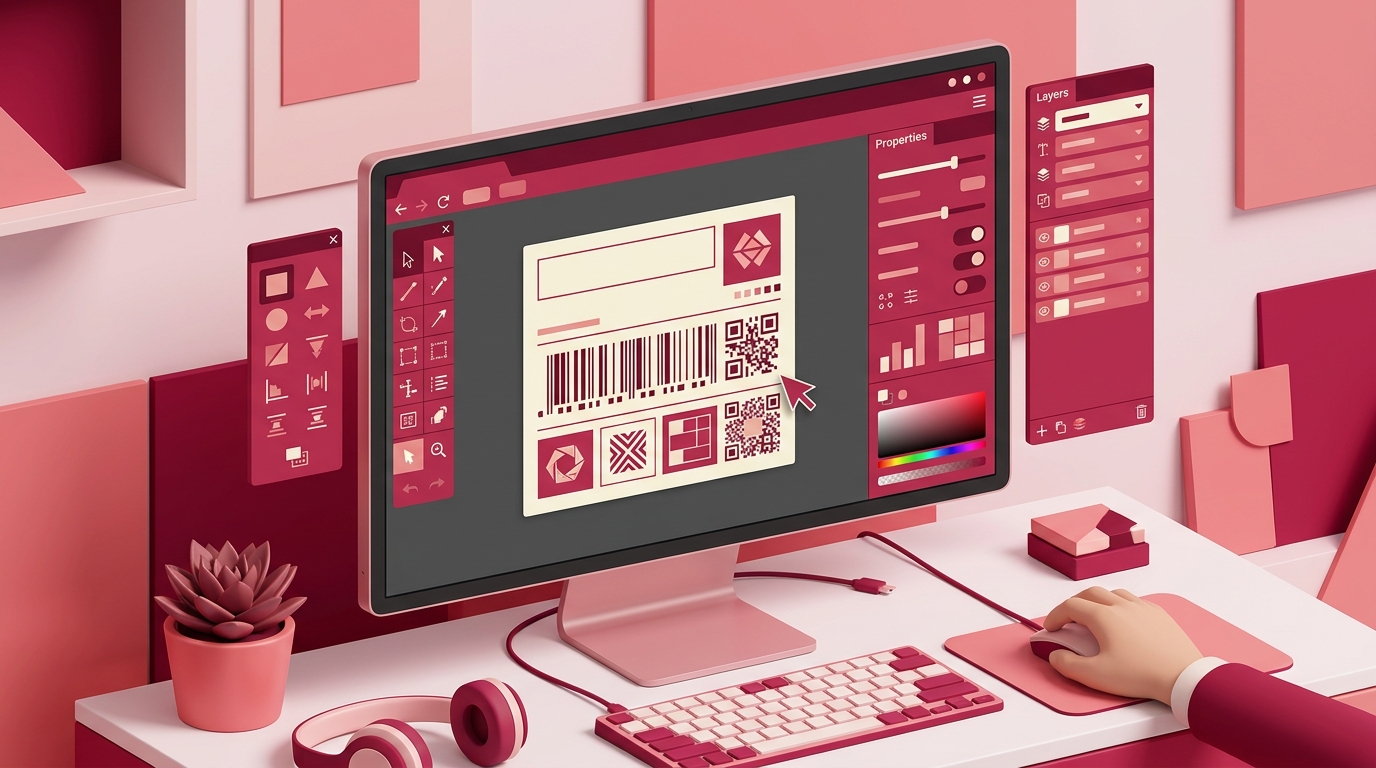
Comment concevoir des étiquettes à codes-barres avec un éditeur web
Vous avez besoin d’une étiquette qui se scanne correctement, qui contient les bonnes données produit et qui reste suffisamment soignée pour les rayons de vente ou une chaîne d’expédition. Ce guide vous accompagne dans la conception de cette étiquette précise avec le système d’impression d’étiquettes nouvelle génération, en utilisant son Label Studio basé sur navigateur. À la fin, vous disposerez d’une mise en page d’étiquette avec un code-barres, des champs de texte et un logo ou un graphique, prête à être imprimée ou exportée en PDF/PNG.
Aucune installation locale n’est requise. L’éditeur fonctionne dans votre navigateur et le système d’étiquettes prend en charge les formats de codes-barres 1D et 2D courants pour les cas d’usage dans le commerce de détail, la logistique et la fabrication.
Prérequis
Avant de commencer, assurez-vous de disposer de :
- Accès à LPSNG : soit l’édition cloud sur
https://lpsng.rsj.de, soit une édition embarquée fonctionnant sur un appareil local. - Un navigateur web moderne : Chrome, Firefox, Edge ou Safari avec JavaScript activé.
- Connaissances de base sur les éléments d’étiquette : vous savez ce que sont un code-barres, un champ de texte, une image et une forme sur une étiquette.
- Données d’exemple facultatives : un nom de produit, un SKU ou un prix pour tester la façon dont les champs se remplissent.
Vous n’avez pas besoin d’une imprimante locale pour concevoir l’étiquette. Vous pouvez exporter un PDF ou un PNG et imprimer plus tard.
Étape par étape : créer une étiquette à codes-barres dans LPSNG
Étape 1 : Ouvrir le Label Studio
Connectez-vous à LPSNG. Depuis le tableau de bord, ouvrez le Label Studio. C’est l’éditeur visuel dans lequel vous créez et gérez les mises en page d’étiquettes.
Étape 2 : Créer une nouvelle mise en page d’étiquette
Commencez une nouvelle mise en page. Vous pouvez soit choisir un modèle existant, soit partir d’un canevas vierge.
Définissez les dimensions de l’étiquette avant d’ajouter des éléments. Définissez :
- La largeur et la hauteur de l’étiquette
- Les marges
- L’orientation
Faire correspondre ces valeurs à votre support d’étiquettes évite les problèmes de redimensionnement ultérieurs.
Étape 3 : Ajouter un champ code-barres
Ajoutez un champ code-barres au canevas.
Sélectionnez le type de code-barres qui correspond à votre environnement de lecture. Les choix courants incluent :
- Code 128 pour les étiquettes logistiques et d’entrepôt
- EAN-13 pour les codes-barres de produits de détail
- QR Code pour la lecture mobile ou les étiquettes marketing
- Data Matrix pour les petits composants ou les marquages industriels
Configurez les propriétés du code-barres :
- Taille physique
- Rotation
- Affichage ou non du texte lisible sous le code
Préservez la zone de repos autour du code-barres. L’éditeur vous permet de contrôler le placement, mais l’impression finale doit conserver suffisamment d’espace blanc pour que les lecteurs puissent lire le code.
Étape 4 : Ajouter des champs de texte pour les données produit
Ajoutez des champs de texte pour le nom du produit, le prix, le SKU ou d’autres données d’étiquette.
Vous pouvez saisir les valeurs manuellement ou lier les champs à une source de données telle qu’un fichier CSV, un fichier Excel ou une feuille Google Sheets. Pour une étiquette simple pilotée par CSV, vos données pourraient ressembler à ceci :
sku,product_name,price
4001234567890,Example Coffee 250g,12.49
4001234567891,Example Coffee 500g,19.99
Mappez chaque champ d’étiquette à la colonne correspondante. Lorsque vous imprimez un lot, les substitutions LPSNG remplacent les espaces réservés par les valeurs de la source de données.
Étape 5 : Ajouter des images ou des logos
Si l’étiquette nécessite un logo d’entreprise, une image de produit ou une marque de conformité, ajoutez un élément image.
Téléchargez l’image directement ou référencez-la depuis une URL. Conservez une résolution d’image adaptée à la taille d’impression finale. Un logo à faible résolution paraîtra acceptable à l’écran mais risque d’être flou à l’impression.
Étape 6 : Organiser et prévisualiser l’étiquette
Utilisez les outils d’alignement, la grille et les options d’aimantation de l’éditeur pour positionner les éléments code-barres, texte et image de manière cohérente.
Vérifiez régulièrement l’aperçu. Recherchez :
- Les éléments qui se chevauchent
- Le texte trop proche du bord de l’étiquette
- Les codes-barres potentiellement trop petits pour le lecteur cible
Étape 7 : Enregistrer, tester et imprimer ou exporter
Enregistrez la mise en page.
Avant d’imprimer, testez-la avec des enregistrements de données d’exemple pour confirmer que les champs se remplissent correctement et que le code-barres change de valeur pour chaque enregistrement.
Lorsque la conception est prête, imprimez directement depuis le navigateur vers une imprimante thermique ou standard connectée, ou exportez l’étiquette sous forme de fichier PDF ou PNG pour une utilisation ultérieure.
Vérifier la conception de votre étiquette
Une étiquette qui semble correcte à l’écran n’est pas toujours prête à être scannée. Vérifiez la conception avant de vous engager dans une impression complète.
- Utilisez l’aperçu intégré en taille réelle pour vérifier la mise en page et l’espacement.
- Imprimez une étiquette de test ou exportez un PDF/PNG, puis scannez le code-barres avec une application smartphone ou votre lecteur de production.
- Testez avec plusieurs enregistrements de données si vous utilisez la liaison de données. Confirmez que les noms de produits longs, les champs vides et les caractères spéciaux ne cassent pas la mise en page.
- Vérifiez la symbologie du code-barres par rapport à vos exigences. Pour les étiquettes de détail, assurez-vous que le format et la structure des données respectent les conventions GS1 le cas échéant.
Une étape de vérification rapide évite de réimprimer tout un lot.
Résolution des problèmes courants
Le code-barres ne se scanne pas
- Confirmez que vous avez sélectionné la bonne symbologie pour le lecteur.
- Vérifiez que les zones de repos autour du code-barres ne sont pas coupées.
- Augmentez le contraste : utilisez des barres noires sur un fond blanc ou très clair.
- Essayez d’augmenter la largeur du module ou la taille globale du code-barres.
Le texte ou les éléments sont mal alignés
- Utilisez les outils d’alignement et d’aimantation pour positionner les éléments avec précision.
- Vérifiez à nouveau que les dimensions de l’étiquette correspondent au support physique.
- Comparez le format de papier configuré sur l’imprimante avec les dimensions de la conception.
Les données ne se remplissent pas correctement
- Vérifiez la connexion à la source de données, comme CSV, Excel ou Google Sheets.
- Vérifiez le mappage des champs entre les éléments d’étiquette et les colonnes de données.
- Recherchez les caractères spéciaux qui peuvent nécessiter un encodage ou un échappement.
La qualité d’impression est médiocre
- Ajustez les paramètres DPI de l’imprimante si l’impression est granuleuse ou floue.
- Utilisez le support d’étiquettes adapté au type d’imprimante.
- Nettoyez la tête d’impression si les codes-barres bavent ou s’estompent.
L’éditeur se comporte de manière inattendue
- Essayez un autre navigateur.
- Videz le cache du navigateur et rechargez le Label Studio.
Conseils avancés et intégrations
Une fois que vous disposez d’une étiquette fonctionnelle, vous pouvez étendre le flux de travail sans reconstruire la conception.
- Scripts de champ Python : LPSNG prend en charge les blocs de script Python attachés aux champs d’étiquette. Ceux-ci peuvent modifier les valeurs des champs avant l’impression, par exemple pour formater des dates ou choisir des valeurs de manière conditionnelle. Le schéma général consiste à attacher un bloc de script à un champ et à transformer sa valeur :
# Exemple de script de champ attaché à un champ d'étiquette.
# Consultez la documentation de l'API Python pour le point d'entrée exact.
def format_label_date(raw_date):
    return raw_date.replace("-", ".")
- API Web Service : pour les flux de travail à volume élevé ou intégrés, l’API Web Service LPSNG peut soumettre des travaux d’impression, générer des étiquettes individuelles en PDF ou PNG et gérer l’authentification via OAuth2. Si vous débutez, consultez Qu’est-ce qu’une API d’impression d’étiquettes ? Guide du débutant.
- Google Sheets et Excel : utilisez le module complémentaire Google Sheets ou des fichiers Excel comme sources de données pour l’impression par lots. C’est utile lorsque les données produit se trouvent déjà dans un tableur.
- Étiquettes électroniques de rayon : si les mêmes données produit doivent apparaître sur des étiquettes physiques et des affichages numériques en rayon, LPSNG propose une solution ESL cross-média. Consultez Tutoriel de l’API de liaison ESL : connecter des étiquettes aux articles pour une voie d’intégration.
Pour un aperçu plus détaillé de la logique de champ dynamique, consultez Utiliser des scripts Python pour manipuler les champs d’étiquette dans LPSNG.
FAQ
Quels formats de codes-barres LPSNG prend-il en charge ?
LPSNG prend en charge une large gamme de formats de codes-barres 1D et 2D, notamment Code 128, EAN-13, QR Code, Data Matrix et bien d’autres. La liste complète est disponible dans la documentation sur les formats de codes-barres.
Puis-je concevoir des étiquettes sans coder ?
Oui. Le Label Studio basé sur navigateur offre une interface visuelle par glisser-déposer pour concevoir des étiquettes avec des codes-barres, du texte, des images et des formes. Aucune programmation n’est requise pour la conception d’étiquettes de base.
Comment imprimer des étiquettes directement depuis l’éditeur web ?
Après avoir conçu votre étiquette, vous pouvez imprimer directement depuis le navigateur vers une imprimante thermique ou standard connectée. LPSNG prend également en charge la génération de fichiers PDF ou PNG pour une impression ou un partage ultérieur.
Est-il possible d’utiliser ma propre source de données, comme Excel ou Google Sheets, avec l’éditeur ?
Oui. LPSNG s’intègre avec les fichiers Excel et Google Sheets. Vous pouvez lier les champs d’étiquette aux colonnes de votre tableur, ce qui permet l’impression par lots avec des données dynamiques.
Conclusion
Concevoir une étiquette à codes-barres dans le navigateur ne nécessite pas d’outil de conception de bureau ni de pipeline de rendu complexe. Avec le Label Studio du système d’impression d’étiquettes nouvelle génération, vous créez une mise en page, ajoutez un code-barres et des champs de texte, liez des données, prévisualisez le résultat et l’exportez ou l’imprimez.
Commencez avec l’édition cloud sur https://lpsng.rsj.de, ou explorez l’édition embarquée si vous préférez un déploiement local. Pour les équipes multi-utilisateurs ou les environnements multi-appareils, LPSNG propose également des fonctionnalités d’entreprise.
Documentation complémentaire :
Articles connexes
- Tutoriel de l’API de liaison ESL : connecter des étiquettes aux articles
- Qu’est-ce qu’une API d’impression d’étiquettes ? Guide du débutant
- Comment créer des étiquettes à codes-barres dans votre navigateur : étape par étape
- Automatiser les étiquettes spécifiques aux clients dans votre processus d’exécution
- Utiliser des scripts Python pour manipuler les champs d’étiquette dans LPSNG
- Systèmes d’étiquettes électroniques de rayon comparés : fonctionnalités et intégration
