
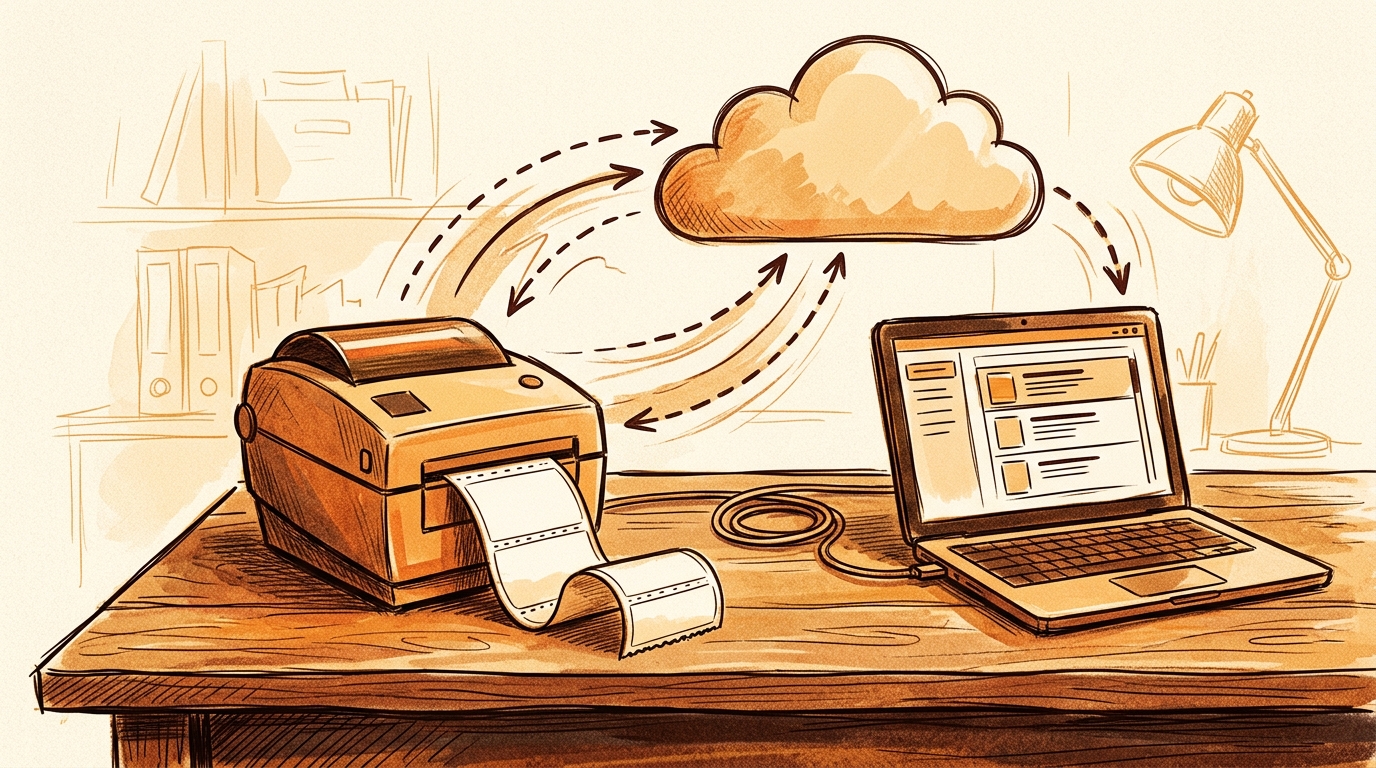
Impresión en la nube para impresoras térmicas: guía de solución alternativa
Las impresoras térmicas de etiquetas suelen ser dispositivos USB, serie o de red sin procesar. No vienen con una cola de impresión gestionada en la nube, e «imprimir desde cualquier lugar» se convierte rápidamente en un caos de VPN, reenvío de puertos o trucos con controladores personalizados. Esta guía le muestra una solución de impresión en la nube para impresoras térmicas práctica con RSJ LPSNG: un pequeño puente local recibe los trabajos de etiquetas de la edición en la nube y los imprime en la impresora térmica que ya tiene en su escritorio o mesa de embalaje.
Al finalizar este recorrido habrá conseguido:
- Crear o importar un diseño de etiqueta en LPSNG.
- Instalar el Reproductor LPSNG en una máquina local conectada a la impresora.
- Conectar ese reproductor a su cuenta en la nube de LPSNG mediante OAuth2.
- Enviar una etiqueta de prueba desde la interfaz web o la API de servicios web.
- Confirmar que la etiqueta se imprime correctamente en la impresora térmica.
Podría programar lenguajes de impresora sin procesar y tunelizarlos usted mismo a un dispositivo remoto, pero esa es la vía difícil y se rompe cada vez que cambia un controlador o un formato de etiqueta. LPSNG se encarga de la capa de dispositivo y de la cola de impresión por usted.
Requisitos previos
Antes de empezar, asegúrese de tener:
- Una impresora térmica compatible con el Reproductor LPSNG. Consulte la documentación oficial de LPSNG para conocer los modelos compatibles y las notas sobre controladores.
- Una cuenta de RSJ LPSNG en la edición en la nube, o acceso a una instancia de LPSNG que pueda comunicarse con su reproductor.
- Una máquina local que pueda permanecer en línea y esté conectada a la impresora térmica. Un PC de escritorio, un mini PC o un ordenador de placa única como una Raspberry Pi funcionan bien.
- Familiaridad básica con diseños de etiquetas y campos de datos. Si es nuevo en el editor, consulte la guía interna sobre diseño de etiquetas de códigos de barras con un editor basado en web.
No se requiere una dirección IP pública ni reenvío de puertos entrantes en la red de la impresora. El Reproductor LPSNG realiza una conexión saliente hacia la nube.
Paso a paso: configuración de la impresión en la nube con RSJ LPSNG
Paso 1: Cree un diseño de etiqueta en el estudio de etiquetas de LPSNG
Abra la interfaz web de LPSNG y cree una etiqueta en el estudio de etiquetas basado en navegador. También puede importar un diseño existente si ya dispone de uno.
Defina los campos que la nube rellenará más adelante: número de pedido, nombre del producto, código de barras de envío, cantidad o lo que requiera su etiqueta. LPSNG admite los formatos comunes de códigos de barras 1D y 2D, así que utilice el formato que su almacén o transportista espera.
Un trabajo de impresión típico solo necesita el nombre del diseño y los valores de los campos dinámicos:
{
  "layout": "shipping_4x6",
  "data": {
    "order_no": "ORD-1001",
    "ean": "4006381333931",
    "product": "Acme Widget"
  }
}
Los nombres exactos de los campos dependen del diseño que cree. Manténgalos coherentes, porque la nube, Google Sheets, Excel o un sistema externo los referenciarán más adelante.
Paso 2: Configure la impresora térmica en LPSNG
En la configuración de impresoras de LPSNG, seleccione el modelo de impresora térmica que está conectado a su dispositivo puente. Elija el tipo de conexión que coincida con su configuración física: USB, red o la interfaz admitida por su modelo de impresora.
El punto clave es que LPSNG no necesita comunicarse directamente con la impresora. El Reproductor LPSNG en la máquina local se encarga de la comunicación con la impresora. La configuración en la nube solo necesita saber qué definición de impresora debe usar un trabajo.
Paso 3: Instale y configure el Reproductor LPSNG en la máquina puente
El Reproductor LPSNG es el motor de impresión independiente de línea de comandos que realiza el trabajo real en el lado local. Acepta un paquete de etiquetas y los datos del trabajo, y produce la salida de impresión.
Instale el reproductor en el ordenador o dispositivo de placa única que esté físicamente conectado a la impresora térmica. El reproductor está diseñado para ejecutarse como un servicio en segundo plano, por lo que debe estar disponible incluso cuando nadie haya iniciado sesión en el escritorio.
Conceptualmente, el reproductor funciona así:
paquete de etiquetas + datos de impresión → Reproductor LPSNG → salida print / PDF / PNG / JSON / ESL
Para la impresión en la nube, la salida relevante es print: el reproductor envía la etiqueta renderizada directamente a la impresora térmica configurada.
Paso 4: Conecte el Reproductor LPSNG a su cuenta en la nube de LPSNG
LPSNG utiliza un protocolo de registro OAuth2 simplificado para conectar sistemas externos con una única URL. El reproductor genera una URL de registro de un solo uso.
Abra esa URL en un navegador, inicie sesión en su cuenta de LPSNG y apruebe la conexión. El reproductor almacena entonces las credenciales OAuth2 y puede recibir trabajos de su cuenta en la nube de LPSNG sin que tenga que copiar manualmente claves de API de un lado a otro.
El flujo es intencionadamente breve:
iniciar reproductor → abrir URL de registro → iniciar sesión en LPSNG → aprobar acceso
Tras la aprobación, el reproductor aparece en su entorno de LPSNG y está listo para aceptar trabajo.
Paso 5: Envíe un trabajo de impresión desde la nube
Ahora puede enviar un trabajo de impresión desde la interfaz web de LPSNG, o usar la API de servicios web si está integrando desde una aplicación externa.
Una llamada de envío por servicio web tiene la misma forma lógica que la interfaz web: elija un diseño, proporcione los campos de datos e indique a LPSNG que lo imprima. El siguiente ejemplo muestra la idea usando curl; consulte la documentación oficial de la interfaz de servicios web para conocer el endpoint exacto y los nombres de carga útil que utiliza su instancia de LPSNG:
curl -X POST "https://<your-lpsng-host>/webservice/print" \
  -H "Authorization: Bearer $LPSNG_TOKEN" \
  -H "Content-Type: application/json" \
  -d '{
    "layout": "shipping_4x6",
    "data": {
      "order_no": "ORD-1001",
      "ean": "4006381333931",
      "product": "Acme Widget"
    },
    "output": "print"
  }'
Si todavía no está integrando mediante programación, use el panel de control en la nube de LPSNG para seleccionar el diseño y enviar el mismo trabajo de prueba manualmente.
Paso 6: El Reproductor LPSNG recibe el trabajo y lo imprime
En la máquina puente, el Reproductor LPSNG recoge el trabajo en cola, renderiza el diseño de la etiqueta con los datos enviados y envía el resultado a la impresora térmica conectada.
Esta es la solución alternativa: la nube no habla con la impresora como si fuera un dispositivo de impresión en red. En su lugar, el reproductor actúa como el puente gestionado entre la cola en la nube y la impresora física.
Paso 7: Opcional — imprimir desde Google Sheets o Excel
Para equipos operativos que trabajan con hojas de cálculo, puede ampliar la misma ruta de impresión en la nube con el complemento de Google Sheets o la interfaz de Excel.
El complemento le permite crear diseños de etiquetas e imprimir etiquetas directamente desde Google Sheets. Los archivos de Excel también pueden usarse como archivos de datos y archivos de consulta. Esto significa que una estación de embalaje puede actualizar una celda, hacer clic en imprimir y que la etiqueta salga por la impresora térmica a través de la misma conexión del Reproductor LPSNG.
Si en su lugar está integrando una aplicación web más grande, consulte Cómo automatizar la impresión de etiquetas desde su aplicación web.
Verificación de la configuración
Realice estas comprobaciones antes de confiar en la configuración en producción:
- Envíe una etiqueta de prueba desde el panel de control en la nube de LPSNG. Utilice el diseño y los campos de datos exactos que planea usar en producción.
- Compruebe el estado del Reproductor LPSNG en la máquina puente. Confirme que el servicio del reproductor está en ejecución y que informa de un trabajo correcto después de la impresión de prueba.
- Inspeccione la impresión física. Verifique que la alineación del texto, el tamaño de la etiqueta y la legibilidad del código de barras coinciden con el diseño. Un código de barras que parece aceptable en pantalla puede fallar en el cabezal de impresión si los DPI o las dimensiones de la etiqueta son incorrectos. Consulte Cómo verificar la precisión de las etiquetas de códigos de barras antes de imprimir.
- Pruebe desde una red remota. Desactive el Wi-Fi en un dispositivo móvil y envíe un trabajo pequeño a través de datos móviles. La impresión debe llegar a través de la nube sin ninguna configuración de red especial en el lado de la impresora.
Solución de problemas comunes
La impresora no es detectada por el Reproductor LPSNG
Compruebe primero la conexión física: cable USB, alimentación de la impresora y estado en línea de la impresora. En dispositivos puente con Linux, el usuario que ejecuta el reproductor puede necesitar permiso para acceder al dispositivo USB. Para impresoras de red, confirme que el reproductor puede alcanzar la dirección IP y el puerto de la impresora.
Errores de autenticación OAuth2
Verifique que abrió la URL de registro correcta y completó el paso de aprobación en el navegador. Si el reproductor no puede renovar su token más adelante, vuelva a registrar la conexión desde el reproductor e inicie sesión de nuevo.
Trabajos de impresión atascados en la cola
El Reproductor LPSNG debe estar en ejecución y conectado a internet. Si la máquina puente está suspendida, sin conexión o bloqueada por un cortafuegos, la cola en la nube retendrá el trabajo. Mantenga el reproductor en una conexión por cable o en una red Wi-Fi fiable en las estaciones de embalaje.
Problemas de formato de etiquetas
La mayoría de los problemas de formato provienen de una discrepancia entre el diseño de la etiqueta y el soporte físico: ancho de etiqueta incorrecto, altura incorrecta o DPI incorrectos. Revise la configuración de la impresora en LPSNG y confirme que el tamaño de etiqueta seleccionado coincide con el material cargado en la impresora térmica.
Limitaciones de la solución alternativa de impresión en la nube
El reproductor debe permanecer en línea para que fluyan los trabajos en la nube. Si desea un dispositivo puente dedicado y listo para usar en lugar de un ordenador de propósito general, considere la Edición Embebida de LPSNG, que ejecuta el sistema completo en un ordenador de placa única.
Preguntas frecuentes
P: ¿Puedo usar cualquier impresora térmica con la impresión en la nube de RSJ LPSNG?
RSJ LPSNG admite una amplia gama de impresoras térmicas. Consulte la documentación oficial para obtener una lista de modelos y controladores compatibles. El Reproductor LPSNG se encarga de la comunicación con la impresora, por lo que, siempre que la impresora sea compatible con el reproductor, puede usarse para la impresión en la nube.
P: ¿Necesito un ordenador dedicado para habilitar la impresión en la nube para mi impresora térmica?
Sí. Necesita un dispositivo como un ordenador, una Raspberry Pi u otro ordenador de placa única que esté conectado a la impresora térmica y ejecute el Reproductor LPSNG. Este dispositivo actúa como puente entre la nube y la impresora. Para una solución lista para usar, RSJ LPSNG ofrece una Edición Embebida que se ejecuta en un ordenador de placa única.
P: ¿Es segura la solución alternativa de impresión en la nube?
Sí. RSJ LPSNG utiliza autenticación OAuth2 para conectar de forma segura el Reproductor LPSNG a su cuenta en la nube. La comunicación entre la nube y el reproductor está cifrada, y puede restringir aún más el acceso a la red con reglas de cortafuegos y credenciales seguras.
P: ¿Puedo imprimir etiquetas desde mi dispositivo móvil con esta solución alternativa?
Sí. Siempre que su dispositivo móvil pueda acceder a la interfaz en la nube de RSJ LPSNG a través de un navegador web o una API, puede enviar trabajos de impresión. El Reproductor LPSNG recibe los trabajos y los imprime en la impresora térmica conectada.
Conclusión
La impresión en la nube para impresoras térmicas no requiere desechar su hardware de etiquetas existente. RSJ LPSNG salva la distancia con el Reproductor LPSNG: la nube gestiona el diseño, los datos y la cola de trabajos, mientras que el reproductor renderiza e imprime en la impresora térmica local.
El resultado práctico es una solución de impresión en la nube para impresoras térmicas que funciona desde un navegador, un dispositivo móvil, Google Sheets, Excel o su propia integración de servicios web. Conserva la impresora térmica que ya usa, añade un pequeño dispositivo puente siempre encendido y obtiene una ruta de impresión gestionada sin programación de impresora sin procesar ni reenvío de puertos frágil.
El Sistema de impresión de etiquetas de próxima generación proporciona el flujo de trabajo en la nube gestionado en torno a esta arquitectura basada en reproductor. Empiece con la edición en la nube para una prueba piloto rápida, o examine las funciones empresariales si necesita control multiusuario, multirregión y multidispositivo en almacenes y líneas de embalaje.
Publicaciones relacionadas
- Cómo verificar la precisión de las etiquetas de códigos de barras antes de imprimir
- Impresión de etiquetas para la preparación de pedidos: optimización de su proceso
- Cómo automatizar la impresión de etiquetas desde su aplicación web
