
Cloud-Druck für Thermodrucker: Ein Workaround-Leitfaden
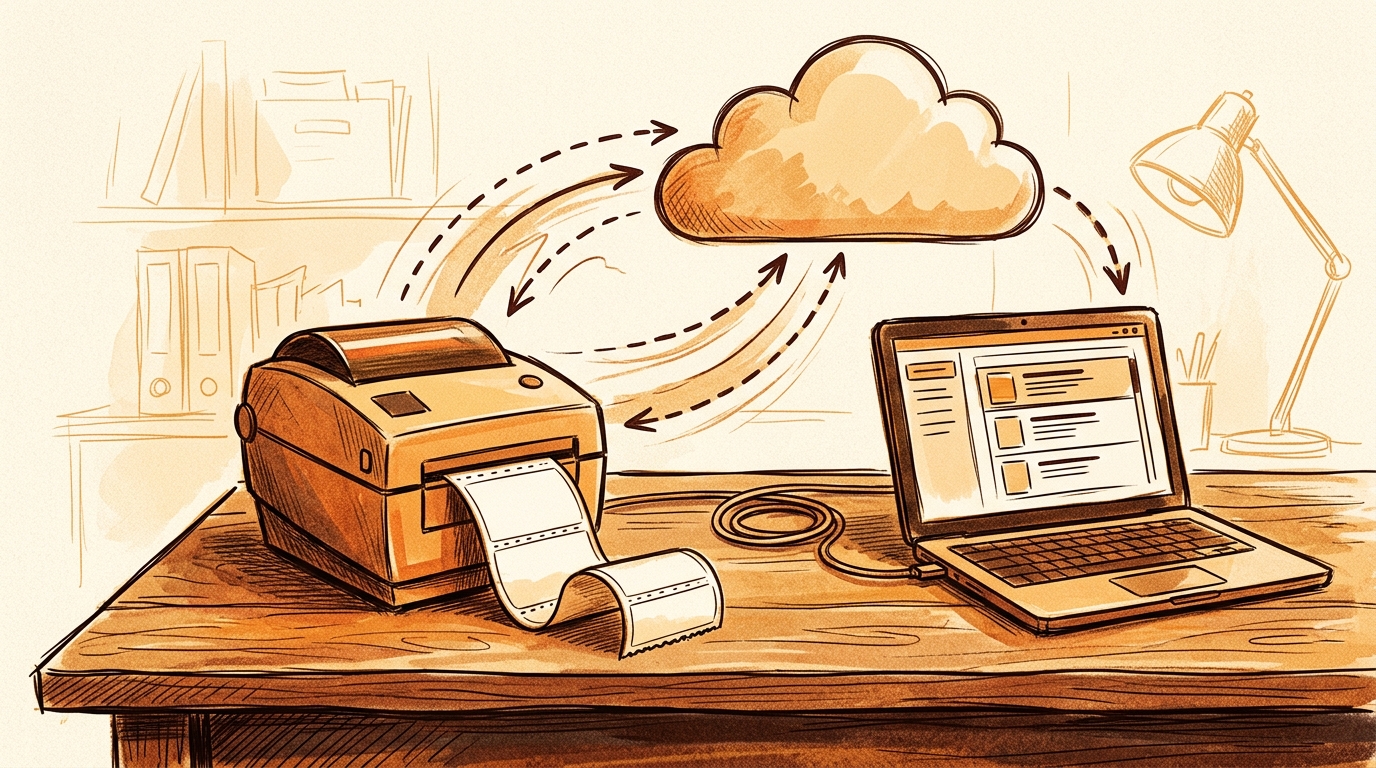
Thermo-Etikettendrucker sind in der Regel USB-, serielle oder rohe Netzwerkgeräte. Sie werden nicht mit einer verwalteten Cloud-Druckwarteschlange geliefert, und „Drucken von überall“ wird schnell zu einem Durcheinander aus VPNs, Portweiterleitung oder benutzerdefinierten Treiber-Hacks. Dieser Leitfaden zeigt Ihnen eine praktische Cloud-Drucklösung für Thermodrucker mit RSJ LPSNG: Eine kleine lokale Brücke empfängt Etikettenaufträge aus der Cloud-Edition und druckt sie auf dem Thermodrucker, der bereits auf Ihrem Schreibtisch oder Packtisch steht.
Am Ende dieser Anleitung haben Sie:
- Ein Etikettenlayout in LPSNG erstellt oder importiert.
- Den LPSNG Player auf einem lokalen Rechner installiert, der mit dem Drucker verbunden ist.
- Diesen Player über OAuth2 mit Ihrem LPSNG-Cloud-Konto verbunden.
- Ein Testetikett über die Weboberfläche oder die Webservice-API gesendet.
- Bestätigt, dass das Etikett korrekt auf dem Thermodrucker ausgegeben wird.
Sie könnten rohe Druckersprachen selbst skripten und sie zu einem entfernten Gerät tunneln, aber das ist der schwierige Weg und bricht jedes Mal, wenn sich ein Treiber oder ein Etikettenformat ändert. LPSNG übernimmt die Geräteebene und die Druckwarteschlange für Sie.
Voraussetzungen
Bevor Sie beginnen, stellen Sie sicher, dass Sie Folgendes haben:
- Einen Thermodrucker, der vom LPSNG Player unterstützt wird. Prüfen Sie die offizielle LPSNG-Dokumentation auf kompatible Modelle und Treiberhinweise.
- Ein RSJ LPSNG-Konto in der Cloud-Edition oder Zugriff auf eine LPSNG-Instanz, die Ihren Player erreichen kann.
- Einen lokalen Rechner, der dauerhaft online bleiben kann und mit dem Thermodrucker verbunden ist. Ein Desktop-PC, Mini-PC oder Einplatinencomputer wie ein Raspberry Pi funktioniert gut.
- Grundlegende Vertrautheit mit Etikettenlayouts und Datenfeldern. Wenn Sie neu im Editor sind, lesen Sie den internen Leitfaden zum Entwerfen von Barcode-Etiketten mit einem webbasierten Editor.
Es ist keine öffentliche IP-Adresse oder eingehende Portweiterleitung im Druckernetzwerk erforderlich. Der LPSNG Player stellt eine ausgehende Verbindung zur Cloud her.
Schritt für Schritt: Cloud-Druck mit RSJ LPSNG einrichten
Schritt 1: Ein Etikettenlayout im LPSNG Label Studio erstellen
Öffnen Sie die LPSNG-Weboberfläche und erstellen Sie ein Etikett im browserbasierten Label Studio. Sie können auch ein vorhandenes Layout importieren, falls Sie bereits eines haben.
Definieren Sie die Felder, die die Cloud später ausfüllen soll: Bestellnummer, Produktname, Versand-Barcode, Menge oder was auch immer Ihr Etikett erfordert. LPSNG unterstützt die gängigen 1D- und 2D-Barcodeformate – verwenden Sie also das Format, das Ihr Lager oder Ihr Versanddienstleister erwartet.
Ein typischer Druckauftrag benötigt nur den Layoutnamen und die dynamischen Feldwerte:
{
  "layout": "shipping_4x6",
  "data": {
    "order_no": "ORD-1001",
    "ean": "4006381333931",
    "product": "Acme Widget"
  }
}
Die genauen Feldnamen hängen von dem Layout ab, das Sie erstellen. Halten Sie sie konsistent, da die Cloud, Google Sheets, Excel oder ein externes System später darauf verweisen werden.
Schritt 2: Den Thermodrucker in LPSNG konfigurieren
Wählen Sie in den LPSNG-Druckereinstellungen das Thermodruckermodell aus, das mit Ihrem Brückengerät verbunden ist. Wählen Sie den Verbindungstyp, der zu Ihrem physischen Setup passt: USB, Netzwerk oder die von Ihrem Druckermodell unterstützte Schnittstelle.
Der entscheidende Punkt ist, dass LPSNG den Drucker nicht direkt erreichen muss. Der LPSNG Player auf dem lokalen Rechner übernimmt die Druckerkommunikation. Die Cloud-Konfiguration muss nur wissen, welche Druckerdefinition ein Auftrag verwenden soll.
Schritt 3: Den LPSNG Player auf dem Brückenrechner installieren und konfigurieren
Der LPSNG Player ist die eigenständige Kommandozeilen-Druck-Engine, die die eigentliche Arbeit auf der lokalen Seite übernimmt. Er akzeptiert ein Etikettenpaket und Auftragsdaten und erzeugt dann eine Druckausgabe.
Installieren Sie den Player auf dem Computer oder Einplatinengerät, das physisch mit dem Thermodrucker verbunden ist. Der Player ist dafür ausgelegt, als Hintergrunddienst zu laufen, sodass er auch dann verfügbar sein sollte, wenn niemand am Desktop angemeldet ist.
Konzeptionell funktioniert der Player so:
Etikettenpaket + Druckdaten → LPSNG Player → Druck / PDF / PNG / JSON / ESL-Ausgabe
Für den Cloud-Druck ist die relevante Ausgabe print: Der Player sendet das gerenderte Etikett direkt an den konfigurierten Thermodrucker.
Schritt 4: Den LPSNG Player mit Ihrem LPSNG-Cloud-Konto verbinden
LPSNG verwendet ein vereinfachtes OAuth2-Registrierungsprotokoll, um externe Systeme mit einer einzigen URL zu verbinden. Der Player generiert eine einmalige Registrierungs-URL.
Öffnen Sie diese URL in einem Browser, melden Sie sich bei Ihrem LPSNG-Konto an und genehmigen Sie die Verbindung. Der Player speichert dann die OAuth2-Anmeldedaten und kann Aufträge aus Ihrem LPSNG-Cloud-Konto empfangen, ohne dass Sie API-Schlüssel manuell hin- und herkopieren müssen.
Der Ablauf ist bewusst kurz:
Player starten → Registrierungs-URL öffnen → bei LPSNG anmelden → Zugriff genehmigen
Nach der Genehmigung wird der Player in Ihrer LPSNG-Umgebung aufgeführt und ist bereit, Aufträge anzunehmen.
Schritt 5: Einen Druckauftrag aus der Cloud übermitteln
Sie können nun einen Druckauftrag über die LPSNG-Weboberfläche übermitteln oder die Webservice-API verwenden, wenn Sie aus einer externen Anwendung integrieren.
Ein Webservice-Übermittlungsaufruf hat dieselbe logische Form wie die Weboberfläche: Wählen Sie ein Layout, liefern Sie die Datenfelder und weisen Sie LPSNG an, es zu drucken. Das folgende Beispiel zeigt die Idee mit curl; prüfen Sie die offizielle Webservice-Schnittstellendokumentation auf die genauen Endpunkt- und Payload-Namen, die Ihre LPSNG-Instanz verwendet:
curl -X POST "https://<your-lpsng-host>/webservice/print" \
  -H "Authorization: Bearer $LPSNG_TOKEN" \
  -H "Content-Type: application/json" \
  -d '{
    "layout": "shipping_4x6",
    "data": {
      "order_no": "ORD-1001",
      "ean": "4006381333931",
      "product": "Acme Widget"
    },
    "output": "print"
  }'
Wenn Sie noch nicht programmatisch integrieren, verwenden Sie das LPSNG-Cloud-Dashboard, um das Layout auszuwählen und denselben Testauftrag manuell zu senden.
Schritt 6: Der LPSNG Player empfängt den Auftrag und druckt ihn
Auf dem Brückenrechner nimmt der LPSNG Player den in der Warteschlange stehenden Auftrag entgegen, rendert das Etikettenlayout mit den übermittelten Daten und sendet das Ergebnis an den angeschlossenen Thermodrucker.
Das ist der Workaround: Die Cloud spricht nicht mit dem Drucker, als wäre er ein Netzwerkdruckgerät. Stattdessen fungiert der Player als verwaltete Brücke zwischen der Cloud-Warteschlange und dem physischen Drucker.
Schritt 7: Optional — Drucken aus Google Sheets oder Excel
Für operative Teams, die in Tabellenkalkulationen arbeiten, können Sie denselben Cloud-Druckpfad mit dem Google Sheets Add-on oder der Excel-Schnittstelle erweitern.
Das Add-on ermöglicht es Ihnen, Etikettenlayouts zu erstellen und Etiketten direkt aus Google Sheets zu drucken. Excel-Dateien können ebenfalls als Datendateien und Nachschlagedateien verwendet werden. Das bedeutet, dass ein Packplatz eine Zelle aktualisieren, auf Drucken klicken und das Etikett über dieselbe LPSNG-Player-Verbindung auf dem Thermodrucker ausgeben lassen kann.
Wenn Sie stattdessen eine größere Webanwendung integrieren, lesen Sie So automatisieren Sie den Etikettendruck aus Ihrer Webanwendung.
Überprüfung des Setups
Führen Sie diese Prüfungen durch, bevor Sie sich in der Produktion auf das Setup verlassen:
- Senden Sie ein Testetikett aus dem LPSNG-Cloud-Dashboard. Verwenden Sie das exakte Layout und die Datenfelder, die Sie in der Produktion verwenden möchten.
- Prüfen Sie den LPSNG-Player-Status auf dem Brückenrechner. Bestätigen Sie, dass der Player-Dienst läuft und nach dem Testdruck einen erfolgreichen Auftrag meldet.
- Prüfen Sie den physischen Ausdruck. Vergewissern Sie sich, dass Textausrichtung, Etikettengröße und Barcode-Lesbarkeit dem Design entsprechen. Ein Barcode, der auf dem Bildschirm akzeptabel aussieht, kann am Druckkopf trotzdem fehlschlagen, wenn DPI oder Etikettenabmessungen falsch sind. Siehe So überprüfen Sie die Barcode-Etiketten-Genauigkeit vor dem Drucken.
- Testen Sie aus einem entfernten Netzwerk. Schalten Sie WLAN auf einem Mobilgerät aus und übermitteln Sie einen kleinen Auftrag über mobile Daten. Der Druck sollte über die Cloud ankommen, ohne dass auf der Druckerseite eine spezielle Netzwerkkonfiguration erforderlich ist.
Fehlerbehebung bei häufigen Problemen
Drucker wird vom LPSNG Player nicht erkannt
Prüfen Sie zuerst die physische Verbindung: USB-Kabel, Druckerstrom und Online-Status des Druckers. Auf Linux-Brückengeräten benötigt der Benutzer, der den Player ausführt, möglicherweise Berechtigungen für den Zugriff auf das USB-Gerät. Bestätigen Sie bei Netzwerkdruckern, dass der Player die IP-Adresse und den Port des Druckers erreichen kann.
OAuth2-Authentifizierungsfehler
Vergewissern Sie sich, dass Sie die richtige Registrierungs-URL geöffnet und den Browser-Genehmigungsschritt abgeschlossen haben. Wenn der Player sein Token später nicht aktualisieren kann, registrieren Sie die Verbindung vom Player aus erneut und melden Sie sich wieder an.
Druckaufträge bleiben in der Warteschlange hängen
Der LPSNG Player muss laufen und mit dem Internet verbunden sein. Wenn der Brückenrechner im Ruhezustand, offline oder durch eine Firewall blockiert ist, hält die Cloud-Warteschlange den Auftrag zurück. Halten Sie den Player an Packplätzen auf einer kabelgebundenen Verbindung oder einem zuverlässigen WLAN-Netzwerk.
Probleme mit der Etikettenformatierung
Die meisten Formatierungsprobleme entstehen durch eine Diskrepanz zwischen dem Etikettenlayout und dem physischen Material: falsche Etikettenbreite, falsche Höhe oder falsche DPI. Überprüfen Sie die Druckereinstellungen in LPSNG und bestätigen Sie, dass die ausgewählte Etikettengröße mit dem im Thermodrucker eingelegten Material übereinstimmt.
Einschränkungen des Cloud-Druck-Workarounds
Der Player muss online bleiben, damit Cloud-Aufträge fließen können. Wenn Sie ein dediziertes, schlüsselfertiges Brückengerät anstelle eines Allzweck-Computers wünschen, ziehen Sie die LPSNG Embedded Edition in Betracht, die das komplette System auf einem Einplatinencomputer ausführt.
FAQ
F: Kann ich jeden Thermodrucker mit dem RSJ LPSNG Cloud-Druck verwenden?
RSJ LPSNG unterstützt eine breite Palette von Thermodruckern. Prüfen Sie die offizielle Dokumentation auf eine Liste kompatibler Modelle und Treiber. Der LPSNG Player übernimmt die Kommunikation mit dem Drucker – solange der Drucker vom Player unterstützt wird, kann er für den Cloud-Druck verwendet werden.
F: Benötige ich einen dedizierten Computer, um Cloud-Druck für meinen Thermodrucker zu ermöglichen?
Ja. Sie benötigen ein Gerät wie einen Computer, Raspberry Pi oder einen anderen Einplatinencomputer, das mit dem Thermodrucker verbunden ist und den LPSNG Player ausführt. Dieses Gerät fungiert als Brücke zwischen der Cloud und dem Drucker. Für eine schlüsselfertige Lösung bietet RSJ LPSNG eine Embedded Edition an, die auf einem Einplatinencomputer läuft.
F: Ist der Cloud-Druck-Workaround sicher?
Ja. RSJ LPSNG verwendet OAuth2-Authentifizierung, um den LPSNG Player sicher mit Ihrem Cloud-Konto zu verbinden. Die Kommunikation zwischen der Cloud und dem Player ist verschlüsselt, und Sie können den Netzwerkzugriff zusätzlich mit Firewall-Regeln und sicheren Anmeldedaten einschränken.
F: Kann ich mit diesem Workaround Etiketten von meinem Mobilgerät drucken?
Ja. Solange Ihr Mobilgerät die RSJ LPSNG-Cloud-Oberfläche über einen Webbrowser oder eine API erreichen kann, können Sie Druckaufträge übermitteln. Der LPSNG Player empfängt die Aufträge und druckt sie auf dem angeschlossenen Thermodrucker.
Fazit
Cloud-Druck für Thermodrucker erfordert nicht, dass Sie Ihre vorhandene Etiketten-Hardware herausreißen. RSJ LPSNG schließt die Lücke mit dem LPSNG Player: Die Cloud verwaltet Layout, Daten und Auftragswarteschlange, während der Player auf dem lokalen Thermodrucker rendert und druckt.
Das praktische Ergebnis ist eine Cloud-Drucklösung für Thermodrucker, die über einen Browser, ein Mobilgerät, Google Sheets, Excel oder Ihre eigene Webservice-Integration funktioniert. Sie behalten den Thermodrucker, den Sie bereits verwenden, fügen ein kleines Always-on-Brückengerät hinzu und erhalten einen verwalteten Druckpfad ohne rohe Druckerskripte oder fragile Portweiterleitung.
Das Next Generation Label Printing System bietet den verwalteten Cloud-Workflow rund um diese Player-basierte Architektur. Beginnen Sie mit der Cloud-Edition für einen schnellen Piloten oder sehen Sie sich die Enterprise-Funktionen an, wenn Sie Mehrbenutzer-, Mehrregionen- und Mehrgerätesteuerung über Lager und Packlinien hinweg benötigen.
Verwandte Beiträge
- So überprüfen Sie die Barcode-Etiketten-Genauigkeit vor dem Drucken
- Etikettendruck für die Auftragsabwicklung: Optimieren Sie Ihren Prozess
- So automatisieren Sie den Etikettendruck aus Ihrer Webanwendung
