
热敏打印机的云打印:一种变通方案指南
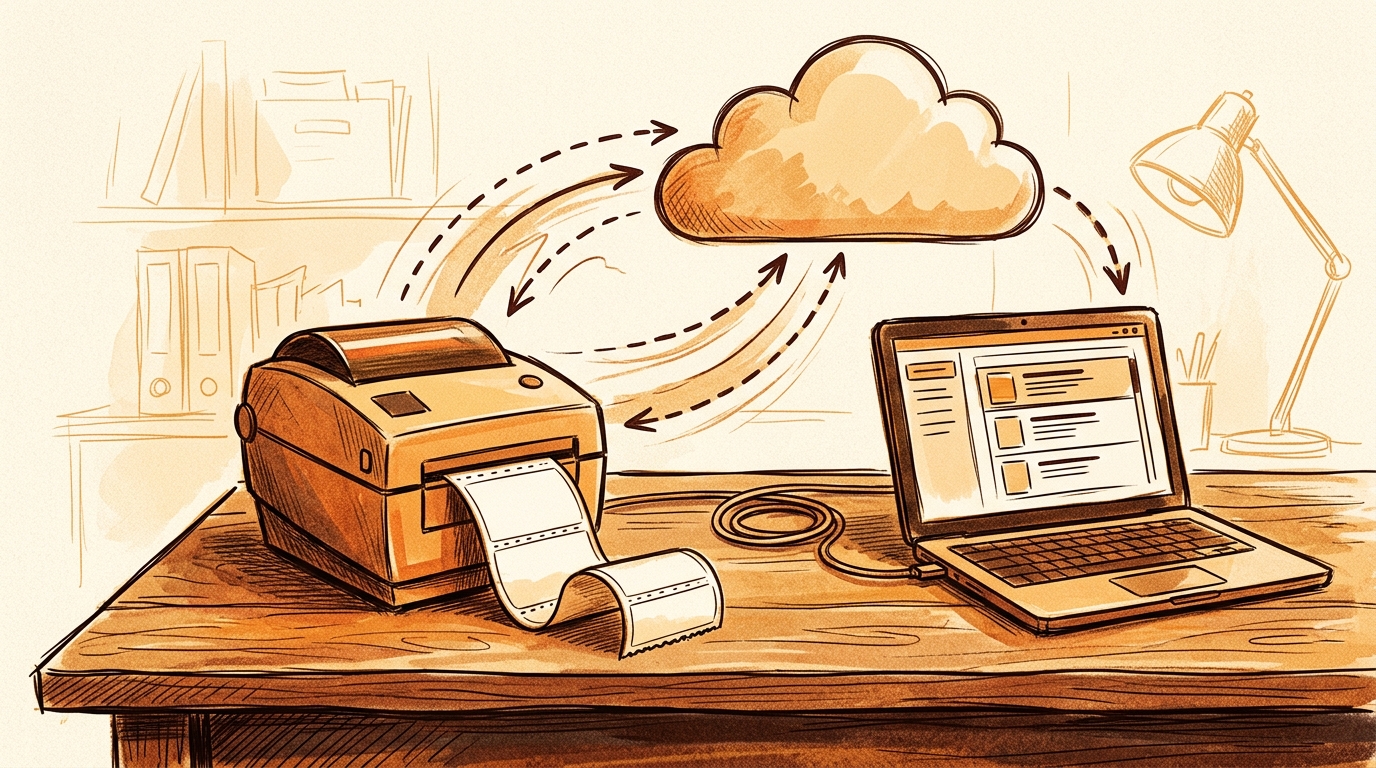
热敏标签打印机通常是 USB、串口或原始网络设备。它们并不会自带托管的云打印队列,而“随时随地打印”很快就会变成一团乱麻:VPN、端口转发或自定义驱动程序的拼凑。本指南将向您展示一个实用的热敏打印机云打印解决方案,使用 RSJ LPSNG:一个本地小型桥接程序从云端版本接收标签作业,并将其打印到您桌上或打包台上现有的热敏打印机上。
完成本教程后,您将能够:
- 在 LPSNG 中创建或导入标签布局。
- 在与打印机相连的本地计算机上安装 LPSNG Player。
- 使用 OAuth2 将该 Player 连接到您的 LPSNG 云账户。
- 从 Web 界面或 Web 服务 API 发送测试标签。
- 确认标签在热敏打印机上正确呈现。
您当然可以自己编写原始打印机语言脚本并将其隧道传输到远程设备,但那是困难的方式,而且每当驱动程序或标签格式发生变化时就会出问题。LPSNG 会为您处理设备层和打印队列。
先决条件
在开始之前,请确保您具备以下条件:
- 一台受 LPSNG Player 支持的热敏打印机。请查阅 LPSNG 官方文档,了解兼容型号和驱动程序说明。
- 一个云端版本的 RSJ LPSNG 账户,或者能够访问一个可以连接到您的 Player 的 LPSNG 实例。
- 一台可以保持在线并与热敏打印机相连的本地计算机。台式机、迷你 PC 或单板计算机(如 Raspberry Pi)都可以很好地胜任。
- 对标签布局和数据字段有基本的了解。如果您是编辑器的新手,请参阅内部指南:使用基于 Web 的编辑器设计条码标签。
打印机网络不需要公网 IP 地址或入站端口转发。LPSNG Player 会主动建立到云端的出站连接。
分步指南:使用 RSJ LPSNG 设置云打印
第 1 步:在 LPSNG 标签工作室中创建标签布局
打开 LPSNG Web 界面,在基于浏览器的标签工作室中创建一个标签。如果您已有布局,也可以导入现有布局。
定义云端稍后将填充的字段:订单号、产品名称、发货条码、数量,或您的标签所需的任何内容。LPSNG 支持常见的 1D 和 2D 条码格式,因此请使用您的仓库或承运商所期望的格式。
一个典型的打印作业只需要布局名称和动态字段值:
{
  "layout": "shipping_4x6",
  "data": {
    "order_no": "ORD-1001",
    "ean": "4006381333931",
    "product": "Acme Widget"
  }
}
确切的字段名称取决于您创建的布局。请保持它们一致,因为云端、Google Sheets、Excel 或外部系统稍后都会引用这些名称。
第 2 步:在 LPSNG 中配置热敏打印机
在 LPSNG 打印机设置中,选择连接到桥接设备的热敏打印机型号。选择与您的物理设置相匹配的连接类型:USB、网络或您的打印机型号所支持的接口。
关键在于,LPSNG 不需要直接访问打印机。本地计算机上的 LPSNG Player 负责处理打印机通信。云端配置只需要知道某个作业应使用哪个打印机定义即可。
第 3 步:在桥接计算机上安装并配置 LPSNG Player
LPSNG Player 是一个独立的命令行打印引擎,负责在本地端完成实际工作。它接收标签包和作业数据,然后生成打印输出。
将 Player 安装在与热敏打印机物理连接的计算机或单板设备上。Player 被设计为作为后台服务运行,因此即使没有用户登录桌面,它也应该可用。
从概念上讲,Player 的工作方式如下:
标签包 + 打印数据 → LPSNG Player → 打印 / PDF / PNG / JSON / ESL 输出
对于云打印,相关的输出是 print:Player 将渲染后的标签直接发送到已配置的热敏打印机。
第 4 步:将 LPSNG Player 连接到您的 LPSNG 云账户
LPSNG 使用简化的 OAuth2 注册协议,通过一个 URL 即可连接外部系统。Player 会生成一个一次性注册 URL。
在浏览器中打开该 URL,登录您的 LPSNG 账户,并批准连接。然后,Player 会存储 OAuth2 凭据,并可以从您的 LPSNG 云账户接收作业,而无需您手动来回复制 API 密钥。
该流程被有意设计得很简短:
启动 Player → 打开注册 URL → 登录 LPSNG → 批准访问
批准后,Player 会出现在您的 LPSNG 环境中,并准备好接受工作。
第 5 步:从云端提交打印作业
现在,您可以从 LPSNG Web 界面提交打印作业,如果您正在从外部应用程序集成,也可以使用 Web 服务 API。
Web 服务提交调用与 Web 界面具有相同的逻辑结构:选择布局,提供数据字段,并告诉 LPSNG 进行打印。以下示例使用 curl 展示了这一思路;请查阅官方 Web 服务接口文档,了解您的 LPSNG 实例所使用的确切端点和负载名称:
curl -X POST "https://<your-lpsng-host>/webservice/print" \
  -H "Authorization: Bearer $LPSNG_TOKEN" \
  -H "Content-Type: application/json" \
  -d '{
    "layout": "shipping_4x6",
    "data": {
      "order_no": "ORD-1001",
      "ean": "4006381333931",
      "product": "Acme Widget"
    },
    "output": "print"
  }'
如果您还没有进行程序化集成,请使用 LPSNG 云仪表板选择布局并手动发送相同的测试作业。
第 6 步:LPSNG Player 接收作业并打印
在桥接计算机上,LPSNG Player 会获取排队的作业,使用提交的数据渲染标签布局,并将结果发送到连接的热敏打印机。
这就是变通方案的核心:云端并不会像对待网络打印设备那样直接与打印机通信。相反,Player 充当云端队列与物理打印机之间的受管桥接。
第 7 步:可选 — 从 Google Sheets 或 Excel 打印
对于日常使用电子表格的运营团队,您可以使用 Google Sheets 插件或 Excel 接口来扩展相同的云打印路径。
该插件允许您直接从 Google Sheets 创建标签布局并打印标签。Excel 文件也可以用作数据文件和查找文件。这意味着打包站可以更新一个单元格,点击打印,标签就会通过同一个 LPSNG Player 连接从热敏打印机输出。
如果您要集成的是更大的 Web 应用程序,请参阅如何从您的 Web 应用程序自动化标签打印。
验证设置
在生产环境中依赖此设置之前,请执行以下检查:
- 从 LPSNG 云仪表板发送测试标签。 使用您计划在生产中使用的确切布局和数据字段。
- 检查桥接计算机上的 LPSNG Player 状态。 确认 Player 服务正在运行,并且在测试打印后报告作业成功。
- 检查实际打印输出。 验证文本对齐、标签尺寸和条码可读性是否与设计一致。如果 DPI 或标签尺寸不正确,屏幕上看起来可接受的条码在打印头处仍可能失败。请参阅如何在打印前验证条码标签的准确性。
- 从远程网络进行测试。 关闭移动设备上的 Wi-Fi,通过移动数据提交一个小作业。打印应该通过云端到达,而无需在打印机端进行任何特殊网络配置。
常见问题排查
LPSNG Player 未检测到打印机
首先检查物理连接:USB 线缆、打印机电源和打印机在线状态。在 Linux 桥接设备上,运行 Player 的用户可能需要权限才能访问 USB 设备。对于网络打印机,请确认 Player 可以访问打印机的 IP 地址和端口。
OAuth2 身份验证错误
验证您打开的是正确的注册 URL,并完成了浏览器批准步骤。如果 Player 稍后无法刷新其令牌,请从 Player 重新注册连接并再次登录。
打印作业卡在队列中
LPSNG Player 必须正在运行并连接到互联网。如果桥接计算机处于睡眠状态、离线或被防火墙阻止,云端队列将保留该作业。在打包站,请将 Player 保持在有线连接或可靠的 Wi-Fi 网络上。
标签格式问题
大多数格式问题源于标签布局与物理介质之间的不匹配:标签宽度错误、高度错误或 DPI 不正确。请检查 LPSNG 中的打印机设置,并确认所选标签尺寸与热敏打印机中装入的耗材一致。
云打印变通方案的局限性
Player 必须保持在线,云端作业才能流通。如果您想要一个专用的、开箱即用的桥接设备,而不是通用计算机,请考虑 LPSNG Embedded Edition,它在单板计算机上运行完整的系统。
常见问题解答
问:我可以将任何热敏打印机与 RSJ LPSNG 云打印一起使用吗?
RSJ LPSNG 支持多种热敏打印机。请查阅官方文档,了解兼容型号和驱动程序的列表。LPSNG Player 负责处理与打印机的通信,因此只要打印机受 Player 支持,就可以用于云打印。
问:我需要一台专用计算机来为我的热敏打印机启用云打印吗?
是的。您需要一台设备,例如计算机、Raspberry Pi 或其他单板计算机,该设备连接到热敏打印机并运行 LPSNG Player。该设备充当云端与打印机之间的桥接。对于开箱即用的解决方案,RSJ LPSNG 提供了在单板计算机上运行的 Embedded Edition。
问:这种云打印变通方案安全吗?
是的。RSJ LPSNG 使用 OAuth2 身份验证将 LPSNG Player 安全地连接到您的云账户。云端与 Player 之间的通信是加密的,您还可以通过防火墙规则和安全凭据进一步限制网络访问。
问:我可以使用这种变通方案从移动设备打印标签吗?
可以。只要您的移动设备可以通过 Web 浏览器或 API 访问 RSJ LPSNG 云界面,您就可以提交打印作业。LPSNG Player 会接收作业并在连接的热敏打印机上打印。
结论
热敏打印机的云打印并不需要更换您现有的标签硬件。RSJ LPSNG 通过 LPSNG Player 弥合了这一差距:云端管理布局、数据和作业队列,而 Player 在本地热敏打印机上渲染并打印。
实际结果是一个热敏打印机云打印解决方案,它可以从浏览器、移动设备、Google Sheets、Excel 或您自己的 Web 服务集成中工作。您保留现有的热敏打印机,添加一个小型的常开桥接设备,即可获得一条受管的打印路径,无需原始打印机脚本或脆弱的端口转发。
下一代标签打印系统围绕这种基于 Player 的架构提供了受管的云工作流。您可以从云端版本开始快速试点,如果您需要跨仓库和包装线的多用户、多区域、多设备控制,也可以考虑企业级功能。
相关文章
