
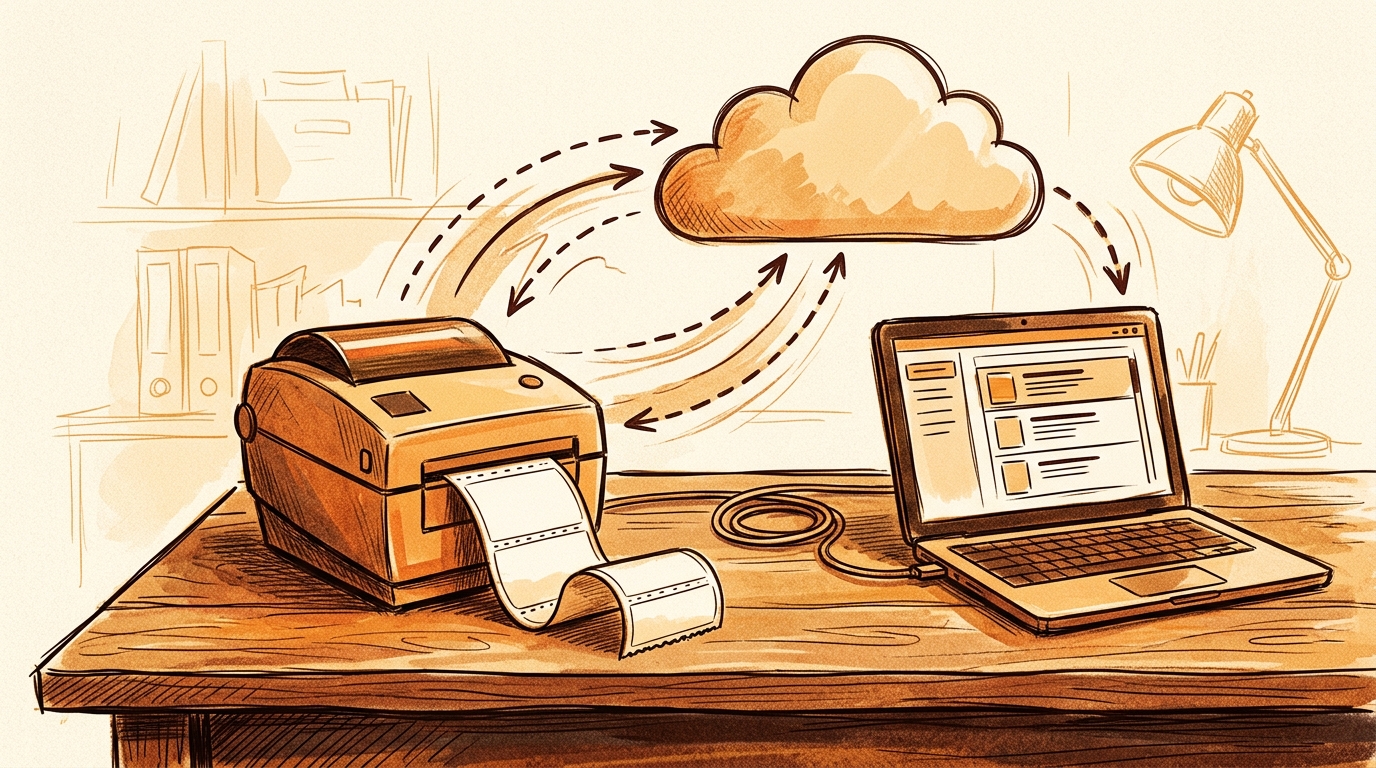
Impressão em Nuvem para Impressoras Térmicas: Um Guia de Solução Alternativa
Impressoras térmicas de etiquetas geralmente são dispositivos USB, seriais ou de rede bruta. Elas não vêm com uma fila de impressão gerenciada em nuvem, e “imprimir de qualquer lugar” rapidamente se transforma em uma confusão de VPNs, encaminhamento de portas ou hacks de drivers personalizados. Este guia mostra uma solução de impressão em nuvem para impressoras térmicas prática usando o RSJ LPSNG: uma pequena ponte local recebe trabalhos de etiquetas da edição em nuvem e os imprime na impressora térmica que já está na sua mesa ou bancada de embalagem.
Ao final deste passo a passo, você terá:
- Criado ou importado um layout de etiqueta no LPSNG.
- Instalado o LPSNG Player em uma máquina local conectada à impressora.
- Conectado esse player à sua conta LPSNG na nuvem usando OAuth2.
- Enviado uma etiqueta de teste a partir da interface web ou da API de web service.
- Confirmado que a etiqueta é renderizada corretamente na impressora térmica.
Você poderia programar linguagens de impressora brutas e tunelá-las para um dispositivo remoto por conta própria, mas esse é o caminho difícil e quebra toda vez que um driver ou formato de etiqueta muda. O LPSNG cuida da camada de dispositivo e da fila de impressão para você.
Pré-requisitos
Antes de começar, certifique-se de ter:
- Uma impressora térmica suportada pelo LPSNG Player. Consulte a documentação oficial do LPSNG para modelos compatíveis e notas sobre drivers.
- Uma conta RSJ LPSNG na edição em nuvem, ou acesso a uma instância LPSNG que possa alcançar seu player.
- Uma máquina local que possa permanecer online e esteja conectada à impressora térmica. Um desktop, mini PC ou computador de placa única como um Raspberry Pi funciona bem.
- Familiaridade básica com layouts de etiquetas e campos de dados. Se você é novo no editor, consulte o guia interno sobre como criar etiquetas de código de barras com um editor baseado na web.
Não é necessário IP público ou encaminhamento de portas de entrada na rede da impressora. O LPSNG Player faz uma conexão de saída para a nuvem.
Passo a Passo: Configurando a Impressão em Nuvem com o RSJ LPSNG
Passo 1: Crie um layout de etiqueta no estúdio de etiquetas do LPSNG
Abra a interface web do LPSNG e crie uma etiqueta no estúdio de etiquetas baseado no navegador. Você também pode importar um layout existente se já tiver um.
Defina os campos que a nuvem preencherá posteriormente: número do pedido, nome do produto, código de barras de envio, quantidade ou o que sua etiqueta exigir. O LPSNG suporta os formatos comuns de código de barras 1D e 2D, então use o formato que seu armazém ou transportadora espera.
Um trabalho de impressão típico precisa apenas do nome do layout e dos valores dos campos dinâmicos:
{
  "layout": "shipping_4x6",
  "data": {
    "order_no": "ORD-1001",
    "ean": "4006381333931",
    "product": "Acme Widget"
  }
}
Os nomes exatos dos campos dependem do layout que você criar. Mantenha-os consistentes porque a nuvem, o Google Sheets, o Excel ou um sistema externo os referenciarão posteriormente.
Passo 2: Configure a impressora térmica no LPSNG
Nas configurações de impressora do LPSNG, selecione o modelo de impressora térmica que está conectado ao seu dispositivo de ponte. Escolha o tipo de conexão que corresponde à sua configuração física: USB, rede ou a interface suportada pelo modelo da sua impressora.
O ponto-chave é que o LPSNG não precisa alcançar a impressora diretamente. O LPSNG Player na máquina local cuida da comunicação com a impressora. A configuração na nuvem só precisa saber qual definição de impressora um trabalho deve usar.
Passo 3: Instale e configure o LPSNG Player na máquina de ponte
O LPSNG Player é o motor de impressão de linha de comando autônomo que faz o trabalho real no lado local. Ele aceita um pacote de etiqueta e dados do trabalho, e então produz a saída de impressão.
Instale o player no computador ou dispositivo de placa única que está fisicamente conectado à impressora térmica. O player foi projetado para rodar como um serviço em segundo plano, então deve estar disponível mesmo quando ninguém estiver conectado ao desktop.
Conceitualmente, o player funciona assim:
pacote de etiqueta + dados de impressão → LPSNG Player → saída print / PDF / PNG / JSON / ESL
Para impressão em nuvem, a saída relevante é print: o player envia a etiqueta renderizada diretamente para a impressora térmica configurada.
Passo 4: Conecte o LPSNG Player à sua conta LPSNG na nuvem
O LPSNG usa um protocolo de registro OAuth2 simplificado para conectar sistemas externos com uma única URL. O player gera uma URL de registro de uso único.
Abra essa URL em um navegador, faça login na sua conta LPSNG e aprove a conexão. O player então armazena as credenciais OAuth2 e pode receber trabalhos da sua conta LPSNG na nuvem sem que você precise copiar chaves de API manualmente de um lado para o outro.
O fluxo é intencionalmente curto:
iniciar player → abrir URL de registro → fazer login no LPSNG → aprovar acesso
Após a aprovação, o player é listado no seu ambiente LPSNG e está pronto para aceitar trabalho.
Passo 5: Envie um trabalho de impressão a partir da nuvem
Agora você pode enviar um trabalho de impressão a partir da interface web do LPSNG, ou usar a API de web service se estiver integrando a partir de uma aplicação externa.
Uma chamada de envio via web service tem a mesma forma lógica da interface web: escolha um layout, forneça os campos de dados e diga ao LPSNG para imprimir. O exemplo a seguir mostra a ideia usando curl; consulte a documentação oficial da Interface de Web Service para os nomes exatos de endpoint e payload usados pela sua instância LPSNG:
curl -X POST "https://<seu-host-lpsng>/webservice/print" \
  -H "Authorization: Bearer $LPSNG_TOKEN" \
  -H "Content-Type: application/json" \
  -d '{
    "layout": "shipping_4x6",
    "data": {
      "order_no": "ORD-1001",
      "ean": "4006381333931",
      "product": "Acme Widget"
    },
    "output": "print"
  }'
Se você ainda não está integrando programaticamente, use o painel da nuvem LPSNG para selecionar o layout e enviar o mesmo trabalho de teste manualmente.
Passo 6: O LPSNG Player recebe o trabalho e o imprime
Na máquina de ponte, o LPSNG Player pega o trabalho enfileirado, renderiza o layout da etiqueta com os dados enviados e envia o resultado para a impressora térmica conectada.
Esta é a solução alternativa: a nuvem não fala com a impressora como se fosse um dispositivo de impressão de rede. Em vez disso, o player atua como a ponte gerenciada entre a fila na nuvem e a impressora física.
Passo 7: Opcional — imprima a partir do Google Sheets ou Excel
Para equipes operacionais que vivem em planilhas, você pode estender o mesmo caminho de impressão em nuvem com o Add-on do Google Sheets ou a Interface do Excel.
O add-on permite criar layouts de etiquetas e imprimir etiquetas diretamente do Google Sheets. Arquivos Excel também podem ser usados como arquivos de dados e arquivos de consulta. Isso significa que uma estação de embalagem pode atualizar uma célula, clicar em imprimir e ter a etiqueta saindo na impressora térmica através da mesma conexão do LPSNG Player.
Se você está integrando uma aplicação web maior, consulte Como Automatizar a Impressão de Etiquetas a partir da Sua Aplicação Web.
Verificando a Configuração
Execute estas verificações antes de confiar na configuração em produção:
- Envie uma etiqueta de teste a partir do painel da nuvem LPSNG. Use exatamente o layout e os campos de dados que planeja usar em produção.
- Verifique o status do LPSNG Player na máquina de ponte. Confirme que o serviço do player está em execução e que ele relata um trabalho bem-sucedido após a impressão de teste.
- Inspecione a impressão física. Verifique se o alinhamento do texto, o tamanho da etiqueta e a legibilidade do código de barras correspondem ao design. Um código de barras que parece aceitável na tela ainda pode falhar na cabeça de impressão se o DPI ou as dimensões da etiqueta estiverem errados. Consulte Como Verificar a Precisão da Etiqueta de Código de Barras Antes de Imprimir.
- Teste a partir de uma rede remota. Desligue o Wi-Fi em um dispositivo móvel e envie um pequeno trabalho usando dados móveis. A impressão deve chegar através da nuvem sem nenhuma configuração de rede especial no lado da impressora.
Solução de Problemas Comuns
Impressora não detectada pelo LPSNG Player
Verifique a conexão física primeiro: cabo USB, energia da impressora e estado online da impressora. Em dispositivos de ponte Linux, o usuário que executa o player pode precisar de permissão para acessar o dispositivo USB. Para impressoras de rede, confirme que o player pode alcançar o endereço IP e a porta da impressora.
Erros de autenticação OAuth2
Verifique se você abriu a URL de registro correta e concluiu a etapa de aprovação no navegador. Se o player não conseguir atualizar seu token posteriormente, registre novamente a conexão a partir do player e faça login novamente.
Trabalhos de impressão presos na fila
O LPSNG Player deve estar em execução e conectado à internet. Se a máquina de ponte estiver em suspensão, offline ou bloqueada por um firewall, a fila na nuvem reterá o trabalho. Mantenha o player em uma conexão com fio ou em uma rede Wi-Fi confiável nas estações de embalagem.
Problemas de formatação de etiquetas
A maioria dos problemas de formatação vem de uma incompatibilidade entre o layout da etiqueta e a mídia física: largura errada da etiqueta, altura errada ou DPI incorreto. Revise as configurações da impressora no LPSNG e confirme que o tamanho de etiqueta selecionado corresponde ao material carregado na impressora térmica.
Limitações da solução alternativa de impressão em nuvem
O player deve permanecer online para que os trabalhos em nuvem fluam. Se você quiser um dispositivo de ponte dedicado e pronto para uso em vez de um computador de uso geral, considere a LPSNG Embedded Edition, que executa o sistema completo em um computador de placa única.
FAQ
P: Posso usar qualquer impressora térmica com a impressão em nuvem do RSJ LPSNG?
O RSJ LPSNG suporta uma ampla variedade de impressoras térmicas. Consulte a documentação oficial para uma lista de modelos e drivers compatíveis. O LPSNG Player cuida da comunicação com a impressora, então, desde que a impressora seja suportada pelo player, ela pode ser usada para impressão em nuvem.
P: Preciso de um computador dedicado para habilitar a impressão em nuvem para minha impressora térmica?
Sim. Você precisa de um dispositivo como um computador, Raspberry Pi ou outro computador de placa única que esteja conectado à impressora térmica e execute o LPSNG Player. Este dispositivo atua como a ponte entre a nuvem e a impressora. Para uma solução pronta para uso, o RSJ LPSNG oferece uma Embedded Edition que roda em um computador de placa única.
P: A solução alternativa de impressão em nuvem é segura?
Sim. O RSJ LPSNG usa autenticação OAuth2 para conectar com segurança o LPSNG Player à sua conta na nuvem. A comunicação entre a nuvem e o player é criptografada, e você pode restringir ainda mais o acesso à rede com regras de firewall e credenciais seguras.
P: Posso imprimir etiquetas do meu dispositivo móvel usando esta solução alternativa?
Sim. Desde que seu dispositivo móvel possa alcançar a interface da nuvem RSJ LPSNG através de um navegador web ou API, você pode enviar trabalhos de impressão. O LPSNG Player recebe os trabalhos e os imprime na impressora térmica conectada.
Conclusão
A impressão em nuvem para impressoras térmicas não exige substituir seu hardware de etiquetas existente. O RSJ LPSNG preenche a lacuna com o LPSNG Player: a nuvem gerencia o layout, os dados e a fila de trabalhos, enquanto o player renderiza e imprime na impressora térmica local.
O resultado prático é uma solução de impressão em nuvem para impressoras térmicas que funciona a partir de um navegador, um dispositivo móvel, Google Sheets, Excel ou sua própria integração de web service. Você mantém a impressora térmica que já usa, adiciona um pequeno dispositivo de ponte sempre ligado e ganha um caminho de impressão gerenciado sem programação bruta de impressora ou encaminhamento de portas frágil.
O Sistema de Impressão de Etiquetas de Próxima Geração fornece o fluxo de trabalho em nuvem gerenciado em torno desta arquitetura baseada em player. Comece com a edição em nuvem para um piloto rápido, ou examine os recursos empresariais se precisar de controle multiusuário, multirregião e multidispositivo em armazéns e linhas de embalagem.
Posts relacionados
- Como Verificar a Precisão da Etiqueta de Código de Barras Antes de Imprimir
- Impressão de Etiquetas para Atendimento de Pedidos: Otimizando Seu Processo
- Como Automatizar a Impressão de Etiquetas a partir da Sua Aplicação Web
