
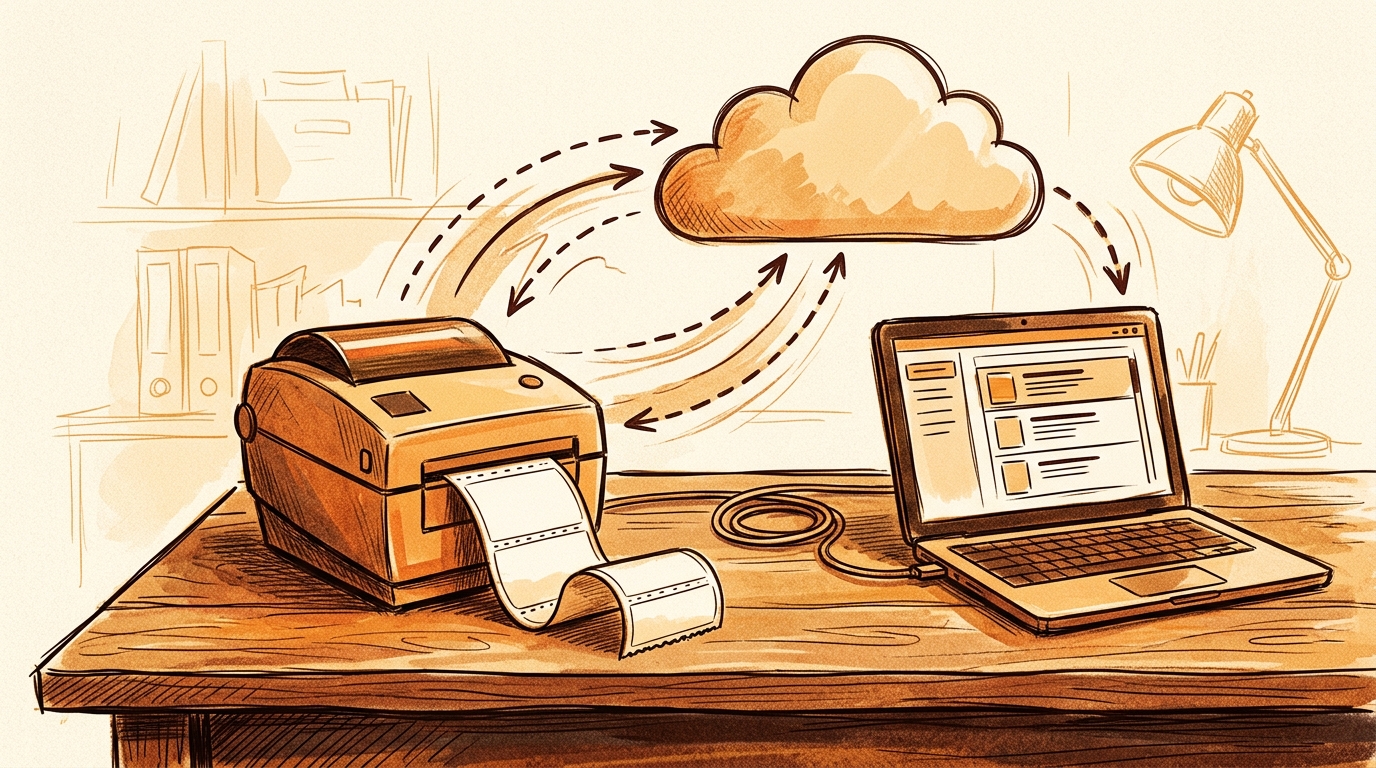
Impression cloud pour imprimantes thermiques : guide de contournement
Les imprimantes d’étiquettes thermiques sont généralement des périphériques USB, série ou réseau brut. Elles ne sont pas livrées avec une file d’impression cloud gérée, et « imprimer de n’importe où » se transforme rapidement en un enchevêtrement de VPN, de redirections de ports ou de bidouillages de pilotes personnalisés. Ce guide vous présente une solution d’impression cloud pour imprimante thermique pratique utilisant RSJ LPSNG : un petit pont local reçoit les travaux d’étiquettes depuis l’édition cloud et les imprime sur l’imprimante thermique déjà présente sur votre bureau ou votre poste d’emballage.
À la fin de ce tutoriel, vous aurez :
- Créé ou importé une maquette d’étiquette dans LPSNG.
- Installé le LPSNG Player sur une machine locale connectée à l’imprimante.
- Connecté ce player à votre compte cloud LPSNG via OAuth2.
- Envoyé une étiquette de test depuis l’interface web ou l’API de services web.
- Confirmé que l’étiquette s’imprime correctement sur l’imprimante thermique.
Vous pourriez scripter vous-même les langages d’impression bruts et les tunneler vers un périphérique distant, mais c’est la voie difficile, et elle casse à chaque changement de pilote ou de format d’étiquette. LPSNG gère pour vous la couche matérielle et la file d’impression.
Prérequis
Avant de commencer, assurez-vous de disposer de :
- Une imprimante thermique prise en charge par le LPSNG Player. Consultez la documentation officielle LPSNG pour connaître les modèles compatibles et les notes sur les pilotes.
- Un compte RSJ LPSNG dans l’édition cloud, ou un accès à une instance LPSNG capable d’atteindre votre player.
- Une machine locale qui peut rester en ligne et qui est connectée à l’imprimante thermique. Un PC de bureau, un mini-PC ou un ordinateur monocarte comme un Raspberry Pi convient parfaitement.
- Une familiarité de base avec les maquettes d’étiquettes et les champs de données. Si vous débutez avec l’éditeur, consultez le guide interne sur la conception d’étiquettes à codes-barres avec un éditeur web.
Aucune adresse IP publique ni redirection de port entrant sur le réseau de l’imprimante n’est requise. Le LPSNG Player établit une connexion sortante vers le cloud.
Pas à pas : configurer l’impression cloud avec RSJ LPSNG
Étape 1 : Créer une maquette d’étiquette dans le studio d’étiquettes LPSNG
Ouvrez l’interface web LPSNG et créez une étiquette dans le studio d’étiquettes basé sur navigateur. Vous pouvez également importer une maquette existante si vous en avez déjà une.
Définissez les champs que le cloud remplira ultérieurement : numéro de commande, nom du produit, code-barres d’expédition, quantité, ou tout ce dont votre étiquette a besoin. LPSNG prend en charge les formats de codes-barres 1D et 2D courants ; utilisez donc le format attendu par votre entrepôt ou votre transporteur.
Un travail d’impression typique ne nécessite que le nom de la maquette et les valeurs dynamiques des champs :
{
  "layout": "shipping_4x6",
  "data": {
    "order_no": "ORD-1001",
    "ean": "4006381333931",
    "product": "Acme Widget"
  }
}
Les noms exacts des champs dépendent de la maquette que vous créez. Gardez-les cohérents, car le cloud, Google Sheets, Excel ou un système externe les référencera ultérieurement.
Étape 2 : Configurer l’imprimante thermique dans LPSNG
Dans les paramètres d’imprimante de LPSNG, sélectionnez le modèle d’imprimante thermique connecté à votre dispositif pont. Choisissez le type de connexion correspondant à votre configuration physique : USB, réseau ou l’interface prise en charge par votre modèle d’imprimante.
Le point clé est que LPSNG n’a pas besoin d’atteindre directement l’imprimante. Le LPSNG Player sur la machine locale gère la communication avec l’imprimante. La configuration cloud doit seulement savoir quelle définition d’imprimante un travail doit utiliser.
Étape 3 : Installer et configurer le LPSNG Player sur la machine pont
Le LPSNG Player est le moteur d’impression en ligne de commande autonome qui effectue le travail réel côté local. Il accepte un paquet d’étiquettes et les données du travail, puis produit la sortie d’impression.
Installez le player sur l’ordinateur ou le dispositif monocarte physiquement connecté à l’imprimante thermique. Le player est conçu pour fonctionner comme un service en arrière-plan ; il doit donc être disponible même lorsque personne n’est connecté au bureau.
Conceptuellement, le player fonctionne ainsi :
paquet d'étiquettes + données d'impression → LPSNG Player → sortie print / PDF / PNG / JSON / ESL
Pour l’impression cloud, la sortie pertinente est print : le player envoie l’étiquette rendue directement à l’imprimante thermique configurée.
Étape 4 : Connecter le LPSNG Player à votre compte cloud LPSNG
LPSNG utilise un protocole d’enregistrement OAuth2 simplifié pour connecter des systèmes externes avec une seule URL. Le player génère une URL d’enregistrement à usage unique.
Ouvrez cette URL dans un navigateur, connectez-vous à votre compte LPSNG et approuvez la connexion. Le player stocke ensuite les identifiants OAuth2 et peut recevoir des travaux de votre compte cloud LPSNG sans que vous ayez à copier manuellement des clés API dans un sens ou dans l’autre.
Le flux est volontairement court :
démarrer le player → ouvrir l'URL d'enregistrement → se connecter à LPSNG → approuver l'accès
Après approbation, le player est répertorié dans votre environnement LPSNG et est prêt à accepter du travail.
Étape 5 : Soumettre un travail d’impression depuis le cloud
Vous pouvez maintenant soumettre un travail d’impression depuis l’interface web LPSNG, ou utiliser l’API de services web si vous intégrez depuis une application externe.
Un appel de soumission via services web a la même forme logique que l’interface web : choisissez une maquette, fournissez les champs de données et demandez à LPSNG d’imprimer. L’exemple suivant illustre le principe avec curl ; consultez la documentation officielle de l’interface Webservice pour connaître l’endpoint exact et les noms de charge utile utilisés par votre instance LPSNG :
curl -X POST "https://<votre-hote-lpsng>/webservice/print" \
  -H "Authorization: Bearer $LPSNG_TOKEN" \
  -H "Content-Type: application/json" \
  -d '{
    "layout": "shipping_4x6",
    "data": {
      "order_no": "ORD-1001",
      "ean": "4006381333931",
      "product": "Acme Widget"
    },
    "output": "print"
  }'
Si vous n’intégrez pas encore par programmation, utilisez le tableau de bord cloud LPSNG pour sélectionner la maquette et envoyer manuellement le même travail de test.
Étape 6 : Le LPSNG Player reçoit le travail et l’imprime
Sur la machine pont, le LPSNG Player récupère le travail en file d’attente, rend la maquette d’étiquette avec les données soumises et envoie le résultat à l’imprimante thermique connectée.
C’est là le contournement : le cloud ne parle pas à l’imprimante comme s’il s’agissait d’un périphérique d’impression réseau. Au lieu de cela, le player agit comme le pont géré entre la file d’attente cloud et l’imprimante physique.
Étape 7 : Optionnel — imprimer depuis Google Sheets ou Excel
Pour les équipes opérationnelles qui vivent dans des tableurs, vous pouvez étendre le même chemin d’impression cloud avec le module complémentaire Google Sheets ou l’interface Excel.
Le module complémentaire vous permet de créer des maquettes d’étiquettes et d’imprimer des étiquettes directement depuis Google Sheets. Les fichiers Excel peuvent également être utilisés comme fichiers de données et fichiers de recherche. Cela signifie qu’un poste d’emballage peut mettre à jour une cellule, cliquer sur imprimer, et l’étiquette sort sur l’imprimante thermique via la même connexion LPSNG Player.
Si vous intégrez plutôt une application web plus vaste, consultez Comment automatiser l’impression d’étiquettes depuis votre application web.
Vérification de la configuration
Effectuez ces vérifications avant de vous fier à la configuration en production :
- Envoyez une étiquette de test depuis le tableau de bord cloud LPSNG. Utilisez exactement la maquette et les champs de données que vous prévoyez d’utiliser en production.
- Vérifiez l’état du LPSNG Player sur la machine pont. Confirmez que le service du player est en cours d’exécution et qu’il signale un travail réussi après l’impression de test.
- Inspectez l’impression physique. Vérifiez que l’alignement du texte, la taille de l’étiquette et la lisibilité du code-barres correspondent à la conception. Un code-barres qui semble acceptable à l’écran peut échouer à la tête d’impression si le DPI ou les dimensions de l’étiquette sont incorrects. Voir Comment vérifier l’exactitude des étiquettes à codes-barres avant impression.
- Testez depuis un réseau distant. Désactivez le Wi-Fi sur un appareil mobile et soumettez un petit travail via les données mobiles. L’impression doit arriver via le cloud sans aucune configuration réseau particulière côté imprimante.
Résolution des problèmes courants
Imprimante non détectée par le LPSNG Player
Vérifiez d’abord la connexion physique : câble USB, alimentation de l’imprimante et état en ligne de l’imprimante. Sur les dispositifs pont Linux, l’utilisateur qui exécute le player peut avoir besoin d’une autorisation pour accéder au périphérique USB. Pour les imprimantes réseau, confirmez que le player peut atteindre l’adresse IP et le port de l’imprimante.
Erreurs d’authentification OAuth2
Vérifiez que vous avez ouvert la bonne URL d’enregistrement et terminé l’étape d’approbation dans le navigateur. Si le player ne peut pas actualiser son jeton ultérieurement, réenregistrez la connexion depuis le player et reconnectez-vous.
Travaux d’impression bloqués dans la file d’attente
Le LPSNG Player doit être en cours d’exécution et connecté à Internet. Si la machine pont est en veille, hors ligne ou bloquée par un pare-feu, la file d’attente cloud conservera le travail. Gardez le player sur une connexion filaire ou un réseau Wi-Fi fiable aux postes d’emballage.
Problèmes de formatage des étiquettes
La plupart des problèmes de formatage proviennent d’une inadéquation entre la maquette d’étiquette et le support physique : mauvaise largeur d’étiquette, mauvaise hauteur ou DPI incorrect. Examinez les paramètres d’imprimante dans LPSNG et confirmez que la taille d’étiquette sélectionnée correspond au stock chargé dans l’imprimante thermique.
Limitations du contournement d’impression cloud
Le player doit rester en ligne pour que les travaux cloud circulent. Si vous souhaitez un dispositif pont dédié et prêt à l’emploi au lieu d’un ordinateur polyvalent, envisagez l’édition embarquée LPSNG, qui exécute le système complet sur un ordinateur monocarte.
FAQ
Q : Puis-je utiliser n’importe quelle imprimante thermique avec l’impression cloud RSJ LPSNG ?
RSJ LPSNG prend en charge une large gamme d’imprimantes thermiques. Consultez la documentation officielle pour une liste des modèles et pilotes compatibles. Le LPSNG Player gère la communication avec l’imprimante ; tant que l’imprimante est prise en charge par le player, elle peut être utilisée pour l’impression cloud.
Q : Ai-je besoin d’un ordinateur dédié pour activer l’impression cloud pour mon imprimante thermique ?
Oui. Vous avez besoin d’un dispositif tel qu’un ordinateur, un Raspberry Pi ou un autre ordinateur monocarte connecté à l’imprimante thermique et exécutant le LPSNG Player. Ce dispositif sert de pont entre le cloud et l’imprimante. Pour une solution clé en main, RSJ LPSNG propose une édition embarquée qui fonctionne sur un ordinateur monocarte.
Q : Le contournement d’impression cloud est-il sécurisé ?
Oui. RSJ LPSNG utilise l’authentification OAuth2 pour connecter de manière sécurisée le LPSNG Player à votre compte cloud. La communication entre le cloud et le player est chiffrée, et vous pouvez restreindre davantage l’accès réseau avec des règles de pare-feu et des identifiants sécurisés.
Q : Puis-je imprimer des étiquettes depuis mon appareil mobile avec ce contournement ?
Oui. Tant que votre appareil mobile peut atteindre l’interface cloud RSJ LPSNG via un navigateur web ou une API, vous pouvez soumettre des travaux d’impression. Le LPSNG Player reçoit les travaux et les imprime sur l’imprimante thermique connectée.
Conclusion
L’impression cloud pour imprimantes thermiques ne nécessite pas de remplacer votre matériel d’étiquettes existant. RSJ LPSNG comble le fossé avec le LPSNG Player : le cloud gère la maquette, les données et la file d’attente des travaux, tandis que le player rend et imprime sur l’imprimante thermique locale.
Le résultat pratique est une solution d’impression cloud pour imprimante thermique qui fonctionne depuis un navigateur, un appareil mobile, Google Sheets, Excel ou votre propre intégration de services web. Vous conservez l’imprimante thermique que vous utilisez déjà, ajoutez un petit dispositif pont toujours allumé et obtenez un chemin d’impression géré sans script d’impression brut ni redirection de port fragile.
Le système d’impression d’étiquettes nouvelle génération fournit le flux de travail cloud géré autour de cette architecture basée sur le player. Commencez par l’édition cloud pour un pilote rapide, ou examinez les fonctionnalités d’entreprise si vous avez besoin d’un contrôle multi-utilisateurs, multi-régions et multi-appareils sur les entrepôts et les lignes d’emballage.
Articles connexes
- Comment vérifier l’exactitude des étiquettes à codes-barres avant impression
- Impression d’étiquettes pour la préparation de commandes : rationaliser votre processus
- Comment automatiser l’impression d’étiquettes depuis votre application web
