
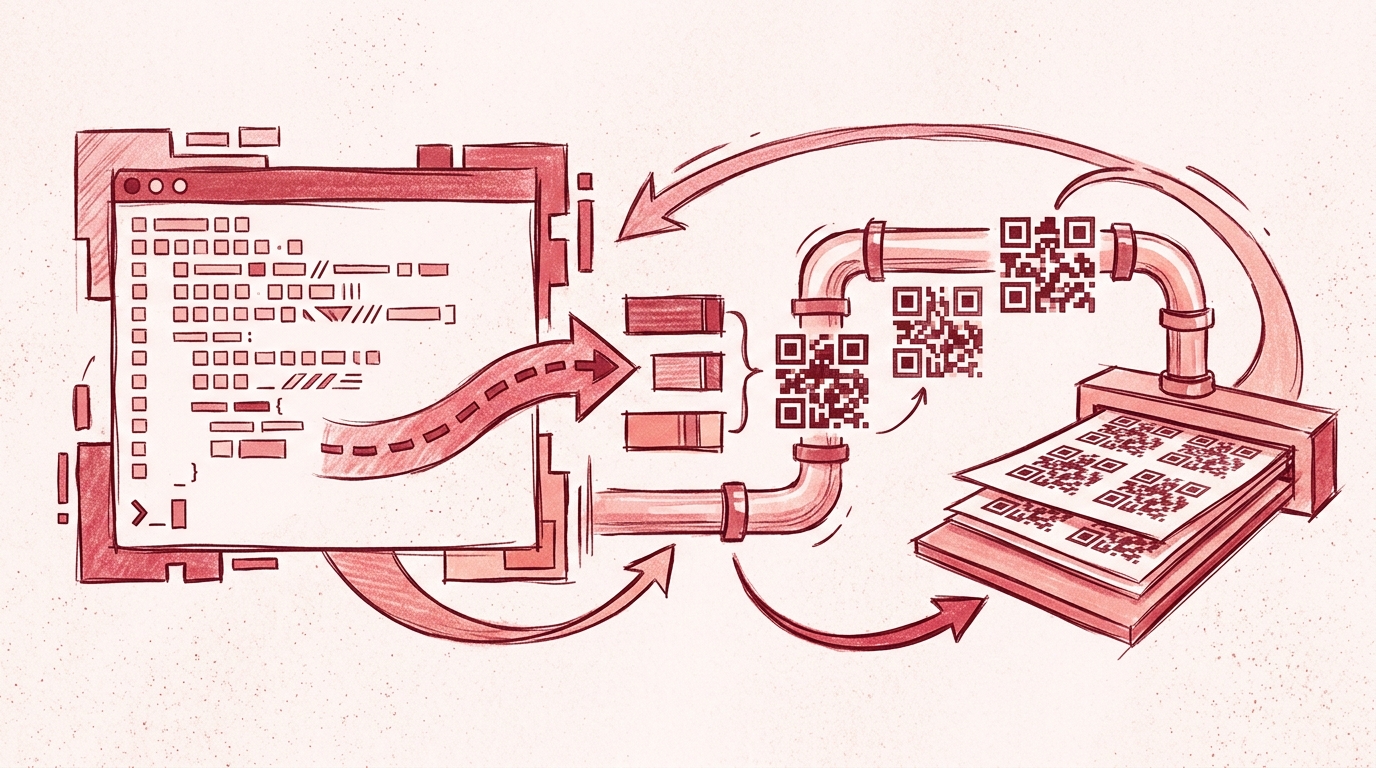
如何高效批量创建二维码标签
创建一个二维码标签很容易。但创建数百个——每个都带有唯一的 URL、序列号或库存标识符——正是手工标签设计会崩溃的地方。在本文中,你将使用下一代标签打印系统(LPSNG)构建一个可重复的工作流程:设计一次标签模板,连接数据源,然后一次性批量生成数百个二维码标签,输出为 PDF、PNG 或直接打印。
本指南重点介绍使用标签设计器(label studio)的托管式 LPSNG 工作流程。如果你要自己手写条形码库、渲染 PDF 并管理打印任务,你将花费数天时间重新发明 LPSNG 已经提供的东西。在这里,不需要自定义的标签生成脚本。
前置条件
开始之前,请准备好以下内容:
- 一个 LPSNG 账户——可以是云版本,也可以是能够访问标签设计器的嵌入式版本。
- 一个包含二维码载荷的数据源——一个 CSV 文件、Excel 工作簿或 Google 表格,其中包含每个二维码应编码的唯一数据。
- 一个基本的标签设计思路——尺寸、方向,以及你想要的静态元素(标志、标题、边框)。如果你仍在比较设计方法,请参阅条形码标签软件 vs 在线标签制作工具:哪个更适合你?。
- 一个打印或导出目标——标签打印机、PDF/PNG 文件输出目标,或直接打印队列。
分步指南:使用 LPSNG 批量创建二维码标签
以下步骤使用 LPSNG 的可视化标签设计器和数据导入功能。你无需编写代码来生成标签。
1. 创建新的标签布局
打开 LPSNG 的标签设计器并创建一个新布局。将标签尺寸和方向设置为与你的物理标签纸或导出要求相匹配。
例如,如果你要打印 50 毫米 × 30 毫米的库存标签,请将布局配置为这些精确尺寸。在添加字段之前就做好这一步,可以避免之后调整尺寸的麻烦。
2. 向布局中添加二维码字段
向画布中添加一个二维码元素。在字段属性中,将二维码配置为使用可变数据源,而不是静态值。
LPSNG 支持包括二维码在内的二维条形码格式。该字段将从你在下一步中映射的数据列读取其值。
3. 导入数据文件并映射二维码载荷列
将你的 CSV、Excel 或 Google 表格文件导入 LPSNG。将包含二维码载荷的列映射到二维码字段。
一个干净的 CSV 文件可能如下所示:
item_id,product_name,qr_payload
10001,Temperature Sensor X,https://inventory.example.com/item/10001
10002,Temperature Sensor Y,https://inventory.example.com/item/10002
10003,Humidity Sensor A,https://inventory.example.com/item/10003
在此示例中,将 qr_payload 列映射到二维码字段。然后每一行就变成了一个带有唯一二维码的标签。
4. 添加其他可变和静态元素
此步骤是可选的,但对于制作专业外观的标签很有用。
从同一数据源添加可变文本,例如 item_id 或 product_name。然后添加静态元素,如公司标志、边框或操作说明。让静态元素远离二维码的静区。
如果你已经在使用电子表格进行标签制作,Google 表格插件在如何使用 LPSNG 在 Google 表格中创建条形码标签中有介绍。
5. 使用示例数据预览
使用预览功能,用数据源中的示例行渲染标签。检查:
- 切换示例记录时,二维码是否会变化。
- 编码的载荷是否与映射列中的值一致。
- 是否有任何内容与二维码重叠或超出标签边界。
这是在生成数百个标签之前发现映射错误的关键时刻。
6. 生成完整批次
使用批量打印或导出功能,为数据文件中的所有记录生成标签。
选择你的输出方式:
- PDF 用于后续打印或存档。
- PNG 用于单个标签图像或数字用途。
- 直接打印 将批次直接发送到标签打印机。
LPSNG 负责渲染和作业队列,因此同一模板在整个批次中保持一致。
7. 检查生成的标签,如有需要则重新生成
打开或打印批次中的几个标签。如果二维码载荷、文本位置或布局有误,请在 LPSNG 中调整数据映射或模板,然后重新生成批次。
由于工作流程是模板驱动的,一次修改会应用到下一次运行中的每个标签——你不需要逐个编辑标签。
验证:确保二维码可用
在生成批次后、打印数百个物理标签之前,请验证输出。
- 扫描样本。 使用智能手机摄像头或专用条形码扫描器读取批次中的几个二维码。确认每个二维码都编码了数据源中的正确值。
- 检查对比度和尺寸。 二维码必须是浅色背景上的深色模块。如果你更改了颜色,请验证扫描器是否仍能读取代码。
- 确认记录映射。 将生成的标签与源行进行比对。二维码载荷、物品 ID 和文本字段都应匹配。
- 打印测试页。 如果你使用直接打印,请先打印一张并扫描打印出来的二维码。即使屏幕预览看起来正确,物理打印机设置也可能影响可扫描性。
如需更深入的打印前检查清单,请参阅如何在打印前验证条形码标签的准确性。
常见问题排查
二维码无法扫描
大多数扫描失败来自物理渲染,而不是编码数据。确保二维码周围有足够的静区,代码对扫描器来说足够大,并且对比度高。LPSNG 的二维码生成器遵循条形码标准,但低打印分辨率、光面标签纸或墨水不足仍可能降低可扫描性。
数据映射错误
如果标签显示错误的载荷或值发生偏移,请检查源文件。常见原因包括缺少列标题、多余的分隔符或数据类型不一致。确保你映射到二维码字段的列只包含应被编码的数据。
字段内的逗号也可能破坏 CSV 映射。请使用正确的引号:
item_id,product_name,qr_payload
10001,"Sensor, Blue",https://inventory.example.com/item/10001
标签布局问题
如果二维码被截断、文本重叠或位置错误,请重新检查标签尺寸和元素位置。标签设计器应与你的物理标签纸完全匹配。
大数据集的性能
LPSNG 能高效处理批量生成,但极大或定时批处理可能受益于自动化。LPSNG 提供了一个 Web 服务 API,用于以编程方式提交打印作业,以及一个名为 LPSNG Player 的独立命令行打印引擎,它接收包和数据文件,输出 PDF、PNG、JSON、打印或 ESL。
常见问题解答
我可以在不编程的情况下批量创建二维码标签吗?
可以。LPSNG 提供可视化标签设计器和数据导入功能,让你无需编写任何代码即可从电子表格或 CSV 文件创建数百个二维码标签。
LPSNG 支持哪些数据源用于批量二维码生成?
LPSNG 支持从 Excel 文件、Google 表格和 CSV 文件导入数据。你可以将包含二维码载荷的列映射到标签设计中的二维码字段。
我可以自动化批量标签生成过程吗?
可以。LPSNG 提供 Web 服务 API 和独立的命令行播放器 LPSNG Player,可以集成到自动化工作流程中,用于批量生成标签。
LPSNG 是否支持动态二维码,例如带查询参数的 URL?
支持。你可以通过映射数据源中的字段,在二维码中包含动态数据。例如,你可以生成编码了带唯一标识符的 URL 的二维码,每个标签各不相同。
结论
托管式 LPSNG 工作流程消除了批量二维码标签创建中的重复性工作。在标签设计器中设计一次,导入 CSV 或电子表格,映射二维码载荷列,即可在几分钟内生成数百个标签。无需编写条形码生成器脚本,无需手动处理 PDF 渲染,也无需逐个编辑标签。
下一代标签打印系统是库存、资产追踪、订单履行和产品标签规模化应用的实用解决方案。试用云版本或嵌入式版本,构建你的第一批批量二维码。
如需更高级的自动化,请查看 Web 服务 API 和 LPSNG Player 文档。如果你偏好由电子表格驱动的标签制作,Google 表格插件是自然的下一步。
相关文章
- 小企业主标签打印:完整指南
- 条形码标签软件 vs 在线标签制作工具:哪个更适合你?
- 如何在打印前验证条形码标签的准确性
- 如何使用 LPSNG 在 Google 表格中创建条形码标签
- 如何使用 LPSNG 从 Excel 数据自动化标签打印
