
So erstellen Sie QR-Code-Etiketten effizient in großen Mengen
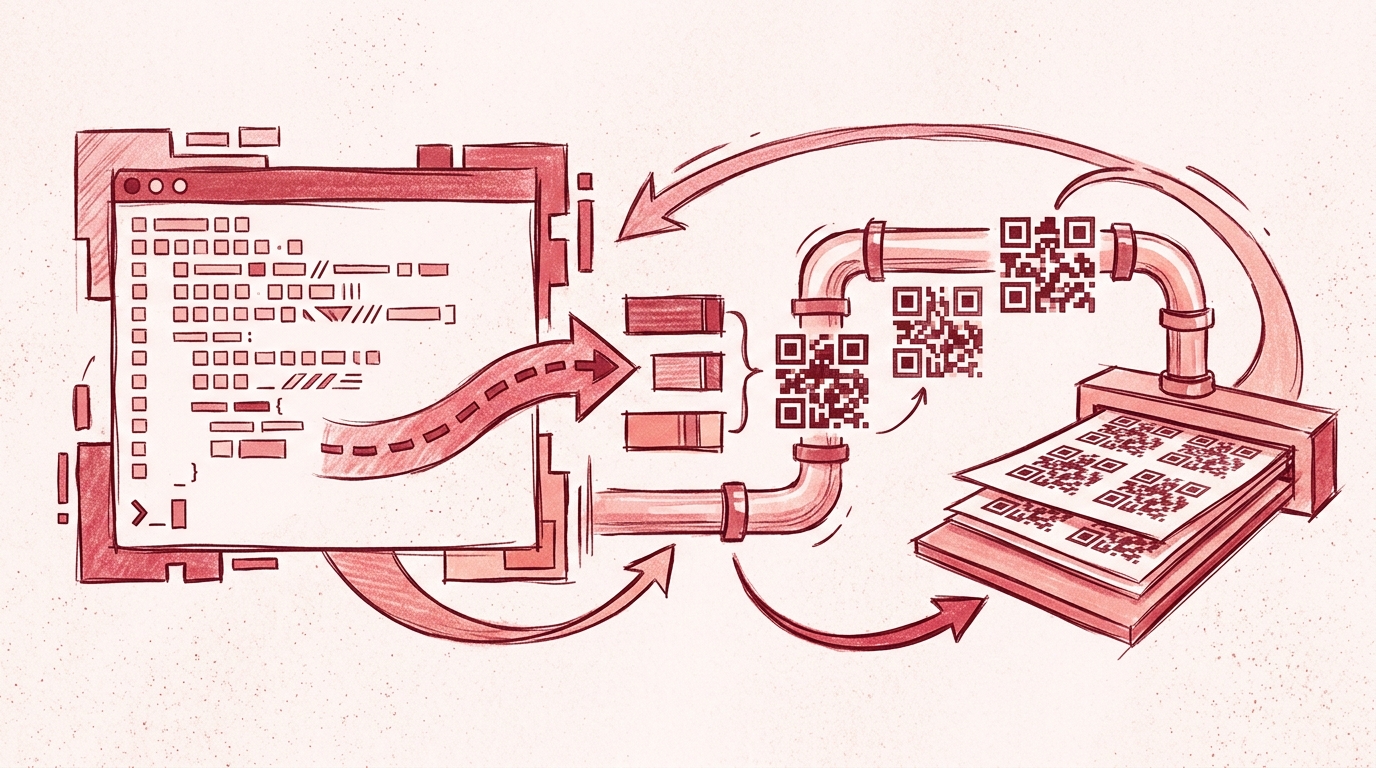
Ein einzelnes QR-Code-Etikett zu erstellen ist einfach. Hunderte davon zu erstellen – jedes mit einer eindeutigen URL, Seriennummer oder Bestandskennung – ist der Punkt, an dem manuelle Etikettengestaltung scheitert. In diesem Artikel bauen Sie einen wiederholbaren Workflow mit dem Next Generation Label Printing System (LPSNG) auf: Entwerfen Sie einmal eine Etikettenvorlage, verbinden Sie eine Datenquelle und generieren Sie Hunderte von QR-Code-Etiketten in einem einzigen Batch als PDF, PNG oder Direktdruck.
Dieser Leitfaden konzentriert sich auf den verwalteten LPSNG-Workflow mit dem Label-Studio. Wenn Sie selbst eine Barcode-Bibliothek programmieren, PDFs rendern und Druckaufträge verwalten müssten, würden Sie Tage damit verbringen, das neu zu erfinden, was LPSNG bereits bietet. Hier sind keine benutzerdefinierten Skripte zur Etikettengenerierung erforderlich.
Voraussetzungen
Bevor Sie beginnen, benötigen Sie Folgendes:
- Ein LPSNG-Konto – entweder die Cloud-Edition oder eine Embedded-Edition mit Zugriff auf das Label-Studio.
- Eine Datenquelle mit QR-Inhalten – eine CSV-Datei, Excel-Arbeitsmappe oder Google-Tabelle mit den eindeutigen Daten, die jeder QR-Code kodieren soll.
- Eine grundlegende Etiketten-Design-Idee – Abmessungen, Ausrichtung und welche statischen Elemente (Logo, Titel, Rahmen) Sie wünschen. Wenn Sie noch Design-Ansätze vergleichen, lesen Sie Barcode Label Software vs Online Label Maker: Which Is Right for You?.
- Ein Druck- oder Exportziel – einen Etikettendrucker, ein PDF/PNG-Dateiziel oder eine direkte Druckwarteschlange.
Schritt für Schritt: QR-Code-Etiketten in großen Mengen mit LPSNG erstellen
Diese Schritte verwenden den visuellen Etiketten-Designer und die Datenimportfunktionen von LPSNG. Sie müssen keinen Code schreiben, um die Etiketten zu generieren.
1. Ein neues Etikettenlayout erstellen
Öffnen Sie das Label-Studio von LPSNG und erstellen Sie ein neues Layout. Legen Sie die Etikettenabmessungen und die Ausrichtung so fest, dass sie Ihrem physischen Etikettenmaterial oder Ihren Exportanforderungen entsprechen.
Wenn Sie beispielsweise Bestandsetiketten im Format 50 mm × 30 mm drucken, konfigurieren Sie das Layout mit genau diesen Abmessungen. Dies vor dem Hinzufügen von Feldern richtig einzustellen, verhindert spätere Größenänderungsprobleme.
2. Ein QR-Code-Feld zum Layout hinzufügen
Fügen Sie ein QR-Code-Element zur Arbeitsfläche hinzu. Konfigurieren Sie in den Feldeigenschaften den QR-Code so, dass er eine variable Datenquelle anstelle eines statischen Werts verwendet.
LPSNG unterstützt 2D-Barcodeformate, einschließlich QR-Code. Das Feld liest seinen Wert aus der Datenspalte, die Sie im nächsten Schritt zuordnen.
3. Datendatei importieren und QR-Inhaltsspalte zuordnen
Importieren Sie Ihre CSV-, Excel- oder Google-Tabellen-Datei in LPSNG. Ordnen Sie die Spalte, die die QR-Code-Inhalte enthält, dem QR-Code-Feld zu.
Eine saubere CSV-Datei könnte so aussehen:
item_id,product_name,qr_payload
10001,Temperature Sensor X,https://inventory.example.com/item/10001
10002,Temperature Sensor Y,https://inventory.example.com/item/10002
10003,Humidity Sensor A,https://inventory.example.com/item/10003
In diesem Beispiel ordnen Sie die Spalte qr_payload dem QR-Code-Feld zu. Jede Zeile wird dann zu einem Etikett mit einem eindeutigen QR-Code.
4. Weitere variable und statische Elemente hinzufügen
Dieser Schritt ist optional, aber nützlich für professionell aussehende Etiketten.
Fügen Sie variablen Text wie item_id oder product_name aus derselben Datenquelle hinzu. Fügen Sie dann statische Elemente wie Ihr Firmenlogo, einen Rahmen oder Handhabungshinweise hinzu. Halten Sie statische Elemente von der Ruhezone des QR-Codes fern.
Wenn Sie bereits Tabellenkalkulationen für die Etikettierung verwenden, wird das Google-Sheets-Add-on in How to Create Barcode Labels in Google Sheets with LPSNG behandelt.
5. Vorschau mit Beispieldaten anzeigen
Verwenden Sie die Vorschaufunktion, um das Etikett mit Beispielzeilen aus Ihrer Datenquelle zu rendern. Prüfen Sie, dass:
- sich der QR-Code ändert, wenn Sie zwischen Beispieldatensätzen wechseln.
- der kodierte Inhalt dem Wert in der zugeordneten Spalte entspricht.
- nichts den QR-Code überlappt oder die Etikettengrenze überschreitet.
Dies ist der Moment, um Zuordnungsfehler zu erkennen, bevor Hunderte von Etiketten generiert werden.
6. Den vollständigen Batch generieren
Verwenden Sie die Batch-Druck- oder Exportfunktion, um Etiketten für alle Datensätze in Ihrer Datendatei zu erzeugen.
Wählen Sie Ihre Ausgabe:
- PDF für späteres Drucken oder zur Archivierung.
- PNG für einzelne Etikettenbilder oder digitale Verwendung.
- Direktdruck, um den Batch direkt an einen Etikettendrucker zu senden.
LPSNG übernimmt das Rendering und die Auftragswarteschlange, sodass dieselbe Vorlage über den gesamten Batch hinweg konsistent bleibt.
7. Die generierten Etiketten überprüfen und bei Bedarf erneut ausführen
Öffnen oder drucken Sie einige Etiketten aus dem Batch. Wenn der QR-Inhalt, die Textplatzierung oder das Layout falsch ist, passen Sie die Datenzuordnung oder die Vorlage in LPSNG an und generieren Sie den Batch erneut.
Da der Workflow vorlagengesteuert ist, gilt eine Korrektur beim nächsten Lauf für jedes Etikett – Sie müssen Etiketten nicht einzeln bearbeiten.
Verifizierung: Sicherstellen, dass Ihre QR-Codes funktionieren
Überprüfen Sie nach der Generierung eines Batches die Ausgabe, bevor Sie Hunderte physischer Etiketten drucken.
- Scannen Sie eine Stichprobe. Verwenden Sie eine Smartphone-Kamera oder einen dedizierten Barcode-Scanner, um mehrere QR-Codes aus dem Batch zu lesen. Bestätigen Sie, dass jeder den korrekten Wert aus Ihrer Datenquelle kodiert.
- Kontrast und Größe prüfen. QR-Codes müssen dunkle Module auf hellem Hintergrund sein. Wenn Sie Farben geändert haben, überprüfen Sie, dass der Scanner den Code weiterhin liest.
- Datensatzzuordnung bestätigen. Vergleichen Sie ein generiertes Etikett mit der Quellzeile. QR-Inhalt, Artikel-ID und Textfelder sollten alle übereinstimmen.
- Eine Testseite drucken. Wenn Sie Direktdruck verwenden, drucken Sie zuerst ein Blatt und scannen Sie die gedruckten QR-Codes. Physische Druckereinstellungen können die Lesbarkeit beeinträchtigen, auch wenn die Bildschirmvorschau korrekt aussieht.
Für eine ausführlichere Checkliste vor dem Druck lesen Sie How to Verify Barcode Label Accuracy Before Printing.
Fehlerbehebung bei häufigen Problemen
QR-Code lässt sich nicht scannen
Die meisten Scanfehler entstehen durch physisches Rendering und nicht durch die kodierten Daten. Stellen Sie sicher, dass um den QR-Code eine ausreichende Ruhezone vorhanden ist, der Code groß genug für den Scanner ist und der Kontrast hoch ist. Der QR-Generator von LPSNG folgt den Barcode-Standards, aber niedrige Druckauflösung, glänzendes Etikettenmaterial oder unzureichende Tinte können die Lesbarkeit dennoch beeinträchtigen.
Datenzuordnungsfehler
Wenn Etiketten den falschen Inhalt oder verschobene Werte anzeigen, überprüfen Sie die Quelldatei. Häufige Ursachen sind fehlende Spaltenüberschriften, zusätzliche Trennzeichen oder inkonsistente Datentypen. Stellen Sie sicher, dass die Spalte, die Sie dem QR-Feld zugeordnet haben, nur die Daten enthält, die kodiert werden sollen.
Ein Komma innerhalb eines Feldes kann ebenfalls die CSV-Zuordnung beschädigen. Verwenden Sie korrekte Anführungszeichen:
item_id,product_name,qr_payload
10001,"Sensor, Blue",https://inventory.example.com/item/10001
Probleme mit dem Etikettenlayout
Wenn der QR-Code abgeschnitten ist, Text überlappt oder falsch platziert ist, überprüfen Sie die Etikettenabmessungen und Elementpositionen erneut. Das Label-Studio sollte exakt mit Ihrem physischen Etikettenmaterial übereinstimmen.
Leistung bei großen Datenmengen
LPSNG verarbeitet die Batch-Generierung effizient, aber extrem große oder geplante Batches können von Automatisierung profitieren. LPSNG bietet eine Web-Service-API zur programmgesteuerten Übermittlung von Druckaufträgen sowie eine eigenständige Befehlszeilen-Druck-Engine namens LPSNG Player, die ein Paket und eine Datendatei entgegennimmt und PDF, PNG, JSON, Druck oder ESL ausgibt.
FAQ
Kann ich QR-Code-Etiketten in großen Mengen ohne Programmierung erstellen?
Ja. LPSNG bietet einen visuellen Etiketten-Designer und Datenimportfunktionen, mit denen Sie Hunderte von QR-Code-Etiketten aus einer Tabellenkalkulation oder CSV-Datei erstellen können, ohne Code zu schreiben.
Welche Datenquellen unterstützt LPSNG für die QR-Code-Massengenerierung?
LPSNG unterstützt den Import von Daten aus Excel-Dateien, Google Sheets und CSV-Dateien. Sie können eine Spalte mit QR-Code-Inhalten einem QR-Code-Feld in Ihrem Etikettendesign zuordnen.
Kann ich den Prozess der Etiketten-Massengenerierung automatisieren?
Ja. LPSNG bietet eine Web-Service-API und einen eigenständigen Befehlszeilen-Player, LPSNG Player, die in automatisierte Workflows zur Massengenerierung von Etiketten integriert werden können.
Unterstützt LPSNG dynamische QR-Codes, wie URLs mit Abfrageparametern?
Ja. Sie können dynamische Daten in Ihre QR-Codes einbinden, indem Sie Felder aus Ihrer Datenquelle zuordnen. Beispielsweise können Sie QR-Codes generieren, die URLs mit eindeutigen Kennungen für jedes Etikett kodieren.
Fazit
Der verwaltete LPSNG-Workflow entfernt die repetitive Arbeit aus der QR-Code-Etiketten-Massenerstellung. Einmal im Label-Studio entwerfen, eine CSV- oder Tabellenkalkulationsdatei importieren, die QR-Inhaltsspalte zuordnen und Hunderte von Etiketten in Minuten generieren. Es ist nicht nötig, einen Barcode-Generator zu skripten, das PDF-Rendering manuell zu handhaben oder Etiketten einzeln zu bearbeiten.
Next Generation Label Printing System ist die praktische Lösung für Inventar, Anlagenverfolgung, Fulfillment und Produktkennzeichnung im großen Maßstab. Testen Sie die Cloud-Edition oder die Embedded-Edition, um Ihren ersten QR-Massenbatch zu erstellen.
Für fortgeschrittenere Automatisierung sehen Sie sich die Dokumentation zur Web-Service-API und zum LPSNG Player an. Wenn Sie tabellenbasierte Etikettierung bevorzugen, ist das Google-Sheets-Add-on der natürliche nächste Schritt.
Verwandte Beiträge
- Label Printing for Small Business Owners: A Complete Guide
- Barcode Label Software vs Online Label Maker: Which Is Right for You?
- How to Verify Barcode Label Accuracy Before Printing
- How to Create Barcode Labels in Google Sheets with LPSNG
- How to Automate Label Printing from Excel Data with LPSNG
