
Comment créer des étiquettes QR code en masse efficacement
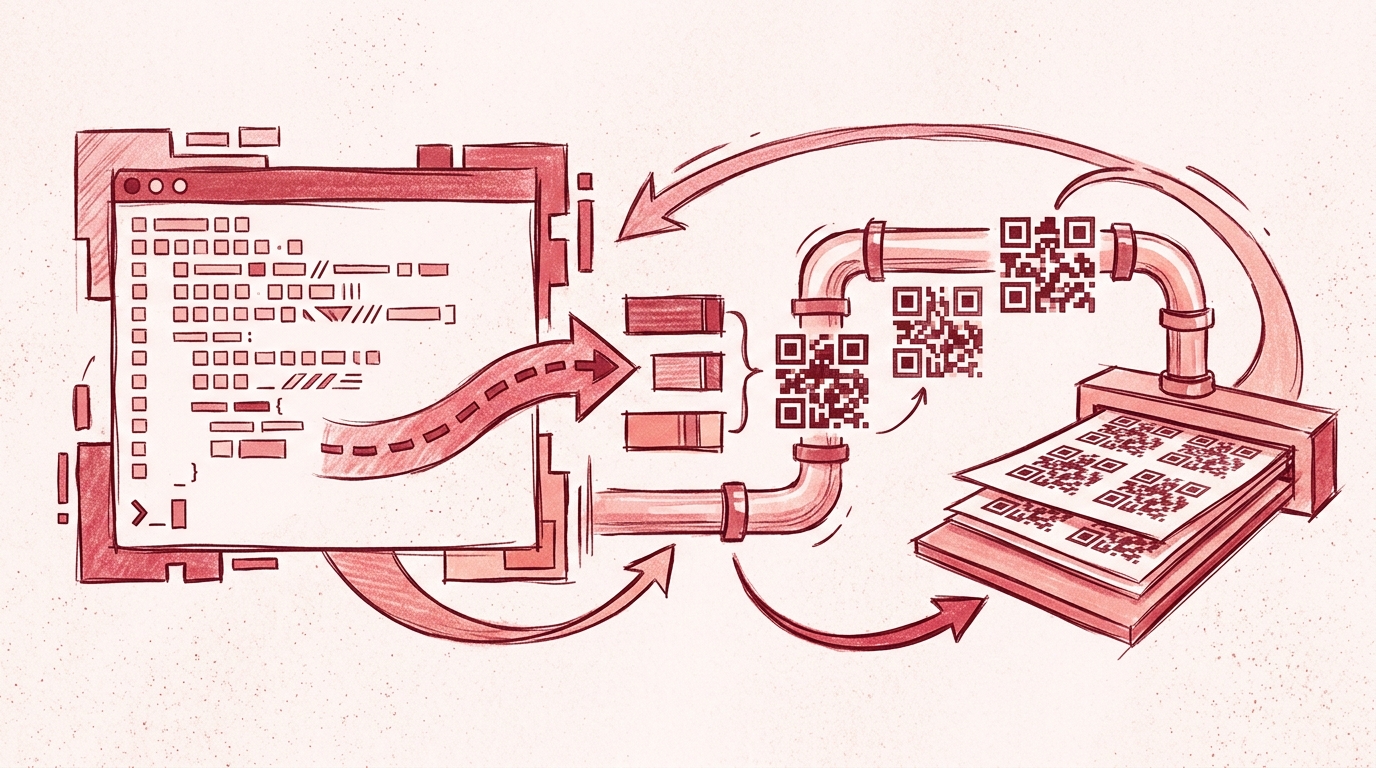
Créer une seule étiquette QR code est simple. En créer des centaines — chacune avec une URL, un numéro de série ou un identifiant d’inventaire unique — c’est là que la conception manuelle d’étiquettes s’effondre. Dans cet article, vous allez mettre en place un flux de travail reproductible avec Next Generation Label Printing System (LPSNG) : concevez un modèle d’étiquette une seule fois, connectez une source de données et générez des centaines d’étiquettes QR code en un seul lot au format PDF, PNG ou en impression directe.
Ce guide se concentre sur le flux de travail géré par LPSNG à l’aide du studio d’étiquettes. Si vous deviez coder vous-même une bibliothèque de codes-barres, générer des PDF et gérer les travaux d’impression manuellement, vous passeriez des jours à réinventer ce que LPSNG fournit déjà. Ici, aucun script personnalisé de génération d’étiquettes n’est nécessaire.
Prérequis
Avant de commencer, rassemblez les éléments suivants :
- Un compte LPSNG — soit l’édition cloud, soit une édition embarquée avec accès au studio d’étiquettes.
- Une source de données avec les contenus des QR codes — un fichier CSV, un classeur Excel ou une feuille Google Sheets contenant les données uniques que chaque QR code doit encoder.
- Une idée de conception d’étiquette de base — dimensions, orientation et éléments statiques souhaités (logo, titre, bordure). Si vous comparez encore les approches de conception, consultez Logiciel d’étiquettes à codes-barres vs créateur d’étiquettes en ligne : lequel vous convient ?.
- Une destination d’impression ou d’export — une imprimante d’étiquettes, une cible de fichier PDF/PNG ou une file d’impression directe.
Étape par étape : créer des étiquettes QR code en masse avec LPSNG
Ces étapes utilisent le concepteur d’étiquettes visuel et les fonctionnalités d’import de données de LPSNG. Vous n’écrirez aucun code pour générer les étiquettes.
1. Créer une nouvelle mise en page d’étiquette
Ouvrez le studio d’étiquettes de LPSNG et créez une nouvelle mise en page. Définissez les dimensions et l’orientation de l’étiquette pour qu’elles correspondent à votre support d’étiquettes physique ou à vos exigences d’export.
Par exemple, si vous imprimez des étiquettes d’inventaire de 50 mm × 30 mm, configurez la mise en page avec ces dimensions exactes. Bien définir cela avant d’ajouter des champs évite les maux de tête de redimensionnement ultérieurs.
2. Ajouter un champ QR code à la mise en page
Ajoutez un élément QR code au canevas. Dans les propriétés du champ, configurez le QR code pour qu’il utilise une source de données variable plutôt qu’une valeur statique.
LPSNG prend en charge les formats de codes-barres 2D, y compris le QR code. Le champ lira sa valeur depuis la colonne de données que vous mapperez à l’étape suivante.
3. Importer votre fichier de données et mapper la colonne du contenu QR
Importez votre fichier CSV, Excel ou Google Sheets dans LPSNG. Mappez la colonne qui contient les contenus des QR codes vers le champ QR code.
Un fichier CSV propre pourrait ressembler à ceci :
item_id,product_name,qr_payload
10001,Temperature Sensor X,https://inventory.example.com/item/10001
10002,Temperature Sensor Y,https://inventory.example.com/item/10002
10003,Humidity Sensor A,https://inventory.example.com/item/10003
Dans cet exemple, mappez la colonne qr_payload vers le champ QR code. Chaque ligne devient alors une étiquette avec un QR code unique.
4. Ajouter d’autres éléments variables et statiques
Cette étape est facultative mais utile pour des étiquettes à l’aspect professionnel.
Ajoutez du texte variable tel que item_id ou product_name depuis la même source de données. Ajoutez ensuite des éléments statiques comme votre logo d’entreprise, une bordure ou des instructions de manipulation. Gardez les éléments statiques à l’écart de la zone de silence du QR code.
Si vous utilisez déjà des feuilles de calcul pour l’étiquetage, le module complémentaire Google Sheets est traité dans Comment créer des étiquettes à codes-barres dans Google Sheets avec LPSNG.
5. Prévisualiser avec des données d’exemple
Utilisez la fonction de prévisualisation pour afficher l’étiquette avec des lignes d’exemple de votre source de données. Vérifiez que :
- Le QR code change lorsque vous basculez entre les enregistrements d’exemple.
- Le contenu encodé correspond à la valeur de la colonne mappée.
- Rien ne chevauche le QR code ni ne dépasse les limites de l’étiquette.
C’est le moment de détecter les erreurs de mappage avant de générer des centaines d’étiquettes.
6. Générer le lot complet
Utilisez la fonction d’impression ou d’export en masse pour produire des étiquettes pour tous les enregistrements de votre fichier de données.
Choisissez votre sortie :
- PDF pour une impression ultérieure ou un archivage.
- PNG pour des images d’étiquettes individuelles ou un usage numérique.
- Impression directe pour envoyer le lot directement vers une imprimante d’étiquettes.
LPSNG gère le rendu et la file de travaux, de sorte que le même modèle reste cohérent sur l’ensemble du lot.
7. Vérifier les étiquettes générées et relancer si nécessaire
Ouvrez ou imprimez quelques étiquettes du lot. Si le contenu du QR code, le placement du texte ou la mise en page est incorrect, ajustez le mappage des données ou le modèle dans LPSNG et générez à nouveau le lot.
Comme le flux de travail est piloté par modèle, une correction s’applique à chaque étiquette lors de la prochaine exécution — vous ne modifiez pas les étiquettes une par une.
Vérification : s’assurer que vos QR codes fonctionnent
Après avoir généré un lot, vérifiez la sortie avant d’imprimer des centaines d’étiquettes physiques.
- Scannez un échantillon. Utilisez l’appareil photo d’un smartphone ou un lecteur de codes-barres dédié pour lire plusieurs QR codes du lot. Confirmez que chacun encode la valeur correcte de votre source de données.
- Vérifiez le contraste et la taille. Les QR codes doivent être des modules sombres sur un fond clair. Si vous avez modifié les couleurs, vérifiez que le scanner lit toujours le code.
- Confirmez le mappage des enregistrements. Comparez une étiquette générée avec la ligne source. Le contenu du QR code, l’identifiant d’article et les champs de texte doivent tous correspondre.
- Imprimez une page de test. Si vous utilisez l’impression directe, imprimez d’abord une feuille et scannez les QR codes imprimés. Les réglages physiques de l’imprimante peuvent affecter la lisibilité même lorsque l’aperçu à l’écran semble correct.
Pour une liste de contrôle plus approfondie avant impression, consultez Comment vérifier l’exactitude des étiquettes à codes-barres avant impression.
Résolution des problèmes courants
Le QR code ne se scanne pas
La plupart des échecs de lecture proviennent du rendu physique plutôt que des données encodées. Assurez-vous qu’il y a une zone de silence suffisante autour du QR code, que le code est assez grand pour le scanner et que le contraste est élevé. Le générateur QR de LPSNG suit les normes de codes-barres, mais une faible résolution d’impression, un support d’étiquettes brillant ou une encre insuffisante peuvent encore dégrader la lisibilité.
Erreurs de mappage des données
Si les étiquettes affichent le mauvais contenu ou des valeurs décalées, vérifiez le fichier source. Les causes courantes sont des en-têtes de colonnes manquants, des délimiteurs supplémentaires ou des types de données incohérents. Assurez-vous que la colonne que vous avez mappée vers le champ QR contient uniquement les données qui doivent être encodées.
Une virgule à l’intérieur d’un champ peut également casser le mappage CSV. Utilisez des guillemets appropriés :
item_id,product_name,qr_payload
10001,"Sensor, Blue",https://inventory.example.com/item/10001
Problèmes de mise en page d’étiquette
Si le QR code est coupé, chevauche du texte ou est mal placé, revérifiez les dimensions de l’étiquette et les positions des éléments. Le studio d’étiquettes doit correspondre exactement à votre support d’étiquettes physique.
Performances avec de grands ensembles de données
LPSNG gère efficacement la génération en masse, mais les lots extrêmement volumineux ou planifiés peuvent bénéficier de l’automatisation. LPSNG propose une API de service web pour soumettre des travaux d’impression par programmation et un moteur d’impression en ligne de commande autonome appelé LPSNG Player qui prend un package et un fichier de données et produit une sortie PDF, PNG, JSON, impression ou ESL.
FAQ
Puis-je créer des étiquettes QR code en masse sans programmation ?
Oui. LPSNG fournit un concepteur d’étiquettes visuel et des fonctionnalités d’import de données qui vous permettent de créer des centaines d’étiquettes QR code à partir d’une feuille de calcul ou d’un fichier CSV sans écrire aucun code.
Quelles sources de données LPSNG prend-il en charge pour la génération en masse de QR codes ?
LPSNG prend en charge l’import de données depuis des fichiers Excel, Google Sheets et des fichiers CSV. Vous pouvez mapper une colonne contenant les contenus des QR codes vers un champ QR code dans votre conception d’étiquette.
Puis-je automatiser le processus de génération d’étiquettes en masse ?
Oui. LPSNG propose une API de service web et un lecteur en ligne de commande autonome, LPSNG Player, qui peuvent être intégrés dans des flux de travail automatisés pour générer des étiquettes en masse.
LPSNG prend-il en charge les QR codes dynamiques, tels que les URL avec des paramètres de requête ?
Oui. Vous pouvez inclure des données dynamiques dans vos QR codes en mappant des champs depuis votre source de données. Par exemple, vous pouvez générer des QR codes qui encodent des URL avec des identifiants uniques pour chaque étiquette.
Conclusion
Le flux de travail géré par LPSNG élimine le travail répétitif de la création d’étiquettes QR code en masse. Concevez une fois dans le studio d’étiquettes, importez un CSV ou une feuille de calcul, mappez la colonne du contenu QR et générez des centaines d’étiquettes en quelques minutes. Il n’est pas nécessaire de scripter un générateur de codes-barres, de gérer manuellement le rendu PDF ou de modifier les étiquettes une par une.
Next Generation Label Printing System est la solution pratique pour l’inventaire, le suivi des actifs, l’exécution des commandes et l’étiquetage de produits à grande échelle. Essayez l’édition cloud ou l’édition embarquée pour créer votre premier lot QR en masse.
Pour une automatisation plus avancée, consultez la documentation de l’API de service web et de LPSNG Player. Si vous préférez un étiquetage piloté par feuille de calcul, le module complémentaire Google Sheets est une étape suivante naturelle.
Articles connexes
- Impression d’étiquettes pour les propriétaires de petites entreprises : un guide complet
- Logiciel d’étiquettes à codes-barres vs créateur d’étiquettes en ligne : lequel vous convient ?
- Comment vérifier l’exactitude des étiquettes à codes-barres avant impression
- Comment créer des étiquettes à codes-barres dans Google Sheets avec LPSNG
- Comment automatiser l’impression d’étiquettes à partir de données Excel avec LPSNG
