
Cómo crear etiquetas con códigos QR en lote de forma eficiente
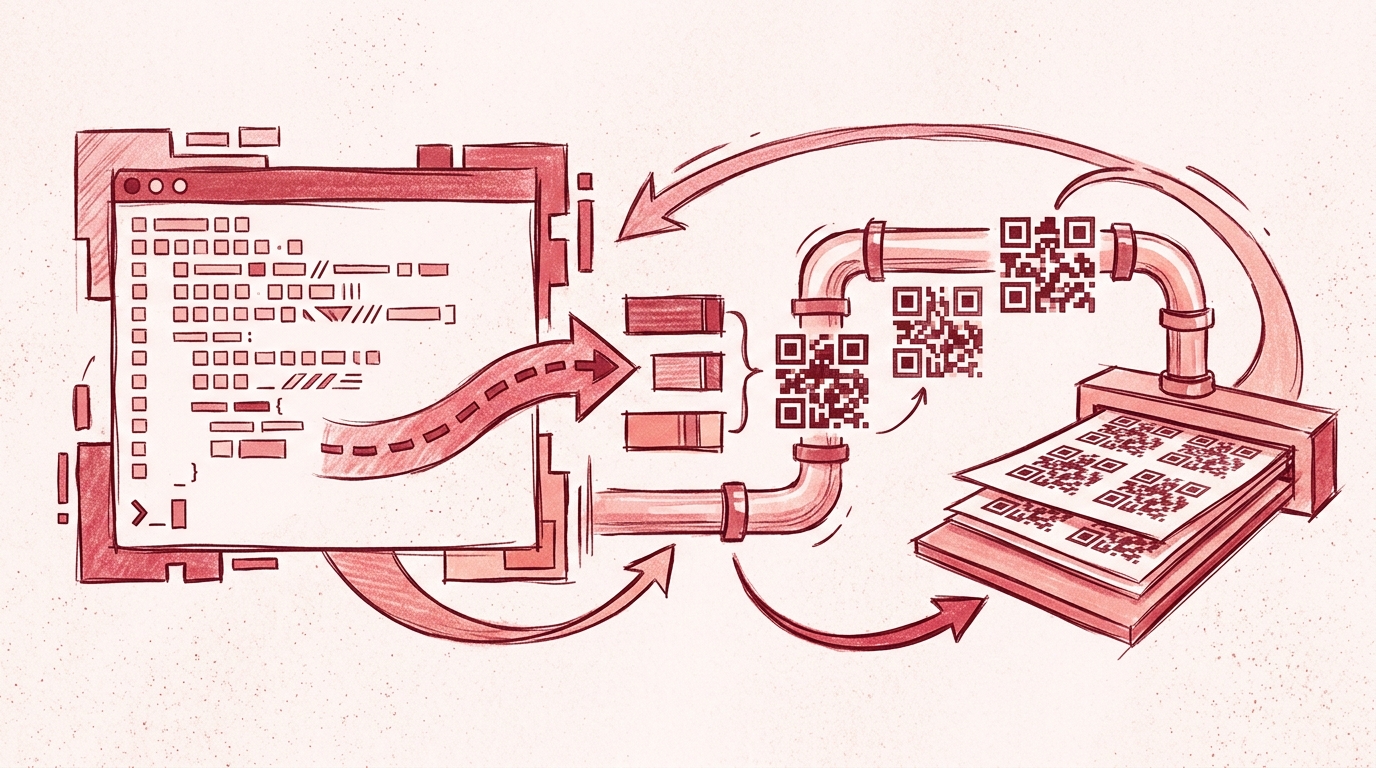
Crear una etiqueta con código QR es fácil. Crear cientos de ellas, cada una con una URL única, número de serie o identificador de inventario, es donde el diseño manual de etiquetas se desmorona. En este artículo, construirás un flujo de trabajo repetible con el Sistema de Impresión de Etiquetas de Nueva Generación (LPSNG): diseña una plantilla de etiqueta una vez, conecta una fuente de datos y genera cientos de etiquetas con códigos QR en un solo lote como PDF, PNG o impresión directa.
Esta guía se centra en el flujo de trabajo gestionado de LPSNG utilizando el estudio de etiquetas. Si tuvieras que programar manualmente una biblioteca de códigos de barras, renderizar PDFs y gestionar trabajos de impresión por tu cuenta, pasarías días reinventando lo que LPSNG ya proporciona. Aquí no se requieren scripts personalizados de generación de etiquetas.
Requisitos previos
Antes de empezar, reúne lo siguiente:
- Una cuenta de LPSNG — ya sea la edición en la nube o una edición integrada con acceso al estudio de etiquetas.
- Una fuente de datos con cargas útiles de QR — un archivo CSV, un libro de Excel o una hoja de Google Sheets que contenga los datos únicos que cada código QR debe codificar.
- Una idea básica de diseño de etiqueta — dimensiones, orientación y qué elementos estáticos (logotipo, título, borde) deseas. Si aún estás comparando enfoques de diseño, consulta Software de etiquetas de códigos de barras vs. creador de etiquetas en línea: ¿cuál es el adecuado para ti?.
- Un destino de impresión o exportación — una impresora de etiquetas, un destino de archivo PDF/PNG o una cola de impresión directa.
Paso a paso: creación de etiquetas con códigos QR en lote con LPSNG
Estos pasos utilizan el diseñador visual de etiquetas y las funciones de importación de datos de LPSNG. No escribirás código para generar las etiquetas.
1. Crea un nuevo diseño de etiqueta
Abre el estudio de etiquetas de LPSNG y crea un nuevo diseño. Configura las dimensiones y la orientación de la etiqueta para que coincidan con tu material físico de etiquetas o los requisitos de exportación.
Por ejemplo, si vas a imprimir etiquetas de inventario de 50 mm × 30 mm, configura el diseño con esas dimensiones exactas. Hacerlo bien antes de añadir campos evita dolores de cabeza de redimensionamiento más adelante.
2. Añade un campo de código QR al diseño
Añade un elemento de código QR al lienzo. En las propiedades del campo, configura el código QR para que utilice una fuente de datos variable en lugar de un valor estático.
LPSNG admite formatos de códigos de barras 2D, incluido el código QR. El campo leerá su valor de la columna de datos que asignes en el siguiente paso.
3. Importa tu archivo de datos y asigna la columna de carga útil del QR
Importa tu archivo CSV, Excel o Google Sheets a LPSNG. Asigna la columna que contiene las cargas útiles del código QR al campo de código QR.
Un archivo CSV limpio podría verse así:
item_id,product_name,qr_payload
10001,Temperature Sensor X,https://inventory.example.com/item/10001
10002,Temperature Sensor Y,https://inventory.example.com/item/10002
10003,Humidity Sensor A,https://inventory.example.com/item/10003
En este ejemplo, asigna la columna qr_payload al campo de código QR. Cada fila se convierte entonces en una etiqueta con un código QR único.
4. Añade otros elementos variables y estáticos
Este paso es opcional pero útil para etiquetas de aspecto profesional.
Añade texto variable como item_id o product_name de la misma fuente de datos. Luego añade elementos estáticos como el logotipo de tu empresa, un borde o instrucciones de manipulación. Mantén los elementos estáticos alejados de la zona de silencio del código QR.
Si ya usas hojas de cálculo para el etiquetado, el complemento de Google Sheets se trata en Cómo crear etiquetas de códigos de barras en Google Sheets con LPSNG.
5. Previsualiza con datos de muestra
Utiliza la función de previsualización para renderizar la etiqueta con filas de muestra de tu fuente de datos. Comprueba que:
- El código QR cambia al alternar entre registros de muestra.
- La carga útil codificada coincide con el valor de la columna asignada.
- Nada se superpone al código QR ni excede el límite de la etiqueta.
Este es el momento de detectar errores de asignación antes de generar cientos de etiquetas.
6. Genera el lote completo
Utiliza la función de impresión o exportación en lote para producir etiquetas para todos los registros de tu archivo de datos.
Elige tu salida:
- PDF para impresión posterior o archivado.
- PNG para imágenes de etiquetas individuales o uso digital.
- Impresión directa para enviar el lote directamente a una impresora de etiquetas.
LPSNG gestiona el renderizado y la cola de trabajos, de modo que la misma plantilla se mantiene consistente en todo el lote.
7. Revisa las etiquetas generadas y vuelve a ejecutar si es necesario
Abre o imprime algunas etiquetas del lote. Si la carga útil del QR, la ubicación del texto o el diseño son incorrectos, ajusta la asignación de datos o la plantilla en LPSNG y genera el lote de nuevo.
Como el flujo de trabajo está basado en plantillas, una corrección se aplica a todas las etiquetas en la siguiente ejecución; no editas las etiquetas una por una.
Verificación: asegurarse de que tus códigos QR funcionan
Después de generar un lote, verifica la salida antes de imprimir cientos de etiquetas físicas.
- Escanea una muestra. Utiliza la cámara de un smartphone o un escáner de códigos de barras dedicado para leer varios códigos QR del lote. Confirma que cada uno codifica el valor correcto de tu fuente de datos.
- Comprueba el contraste y el tamaño. Los códigos QR deben ser módulos oscuros sobre un fondo claro. Si cambiaste los colores, verifica que el escáner aún pueda leer el código.
- Confirma la asignación de registros. Compara una etiqueta generada con la fila de origen. La carga útil del QR, el ID del artículo y los campos de texto deben coincidir.
- Imprime una página de prueba. Si utilizas impresión directa, imprime primero una hoja y escanea los códigos QR impresos. La configuración física de la impresora puede afectar la legibilidad incluso cuando la previsualización en pantalla parece correcta.
Para una lista de verificación más profunda antes de imprimir, consulta Cómo verificar la precisión de las etiquetas de códigos de barras antes de imprimir.
Solución de problemas comunes
El código QR no se escanea
La mayoría de los fallos de escaneo provienen del renderizado físico más que de los datos codificados. Asegúrate de que haya una zona de silencio suficiente alrededor del código QR, que el código sea lo suficientemente grande para el escáner y que el contraste sea alto. El generador de QR de LPSNG sigue los estándares de códigos de barras, pero la baja resolución de impresión, el material de etiquetas brillante o la tinta insuficiente pueden degradar la legibilidad.
Errores de asignación de datos
Si las etiquetas muestran la carga útil incorrecta o valores desplazados, revisa el archivo de origen. Las causas comunes son encabezados de columna faltantes, delimitadores adicionales o tipos de datos inconsistentes. Asegúrate de que la columna que asignaste al campo QR contenga solo los datos que deben codificarse.
Una coma dentro de un campo también puede romper la asignación CSV. Utiliza comillas adecuadas:
item_id,product_name,qr_payload
10001,"Sensor, Blue",https://inventory.example.com/item/10001
Problemas de diseño de etiqueta
Si el código QR está cortado, el texto se superpone o está mal ubicado, vuelve a comprobar las dimensiones de la etiqueta y las posiciones de los elementos. El estudio de etiquetas debe coincidir exactamente con tu material físico de etiquetas.
Rendimiento con grandes conjuntos de datos
LPSNG gestiona la generación en lote de forma eficiente, pero los lotes extremadamente grandes o programados pueden beneficiarse de la automatización. LPSNG ofrece una API de servicio web para enviar trabajos de impresión de forma programática y un motor de impresión de línea de comandos independiente llamado LPSNG Player que toma un paquete y un archivo de datos y genera PDF, PNG, JSON, impresión o ESL.
Preguntas frecuentes
¿Puedo crear etiquetas con códigos QR en lote sin programar?
Sí. LPSNG proporciona un diseñador visual de etiquetas y funciones de importación de datos que te permiten crear cientos de etiquetas con códigos QR a partir de una hoja de cálculo o archivo CSV sin escribir ningún código.
¿Qué fuentes de datos admite LPSNG para la generación en lote de códigos QR?
LPSNG admite la importación de datos desde archivos de Excel, Google Sheets y archivos CSV. Puedes asignar una columna que contenga cargas útiles de códigos QR a un campo de código QR en tu diseño de etiqueta.
¿Puedo automatizar el proceso de generación de etiquetas en lote?
Sí. LPSNG ofrece una API de servicio web y un reproductor de línea de comandos independiente, LPSNG Player, que puede integrarse en flujos de trabajo automatizados para generar etiquetas en lote.
¿LPSNG admite códigos QR dinámicos, como URL con parámetros de consulta?
Sí. Puedes incluir datos dinámicos en tus códigos QR asignando campos de tu fuente de datos. Por ejemplo, puedes generar códigos QR que codifiquen URL con identificadores únicos para cada etiqueta.
Conclusión
El flujo de trabajo gestionado de LPSNG elimina el trabajo repetitivo de la creación en lote de etiquetas con códigos QR. Diseña una vez en el estudio de etiquetas, importa un CSV u hoja de cálculo, asigna la columna de carga útil del QR y genera cientos de etiquetas en minutos. No hay necesidad de programar un generador de códigos de barras, gestionar el renderizado de PDF manualmente o editar etiquetas una por una.
El Sistema de Impresión de Etiquetas de Nueva Generación es la solución práctica para inventario, seguimiento de activos, cumplimiento de pedidos y etiquetado de productos a escala. Prueba la edición en la nube o la edición integrada para crear tu primer lote de QR en masa.
Para una automatización más avanzada, consulta la documentación de la API de servicio web y LPSNG Player. Si prefieres el etiquetado basado en hojas de cálculo, el complemento de Google Sheets es el siguiente paso natural.
Publicaciones relacionadas
- Impresión de etiquetas para propietarios de pequeñas empresas: una guía completa
- Software de etiquetas de códigos de barras vs. creador de etiquetas en línea: ¿cuál es el adecuado para ti?
- Cómo verificar la precisión de las etiquetas de códigos de barras antes de imprimir
- Cómo crear etiquetas de códigos de barras en Google Sheets con LPSNG
- Cómo automatizar la impresión de etiquetas desde datos de Excel con LPSNG
