
Como Criar Etiquetas de Código QR em Massa de Forma Eficiente
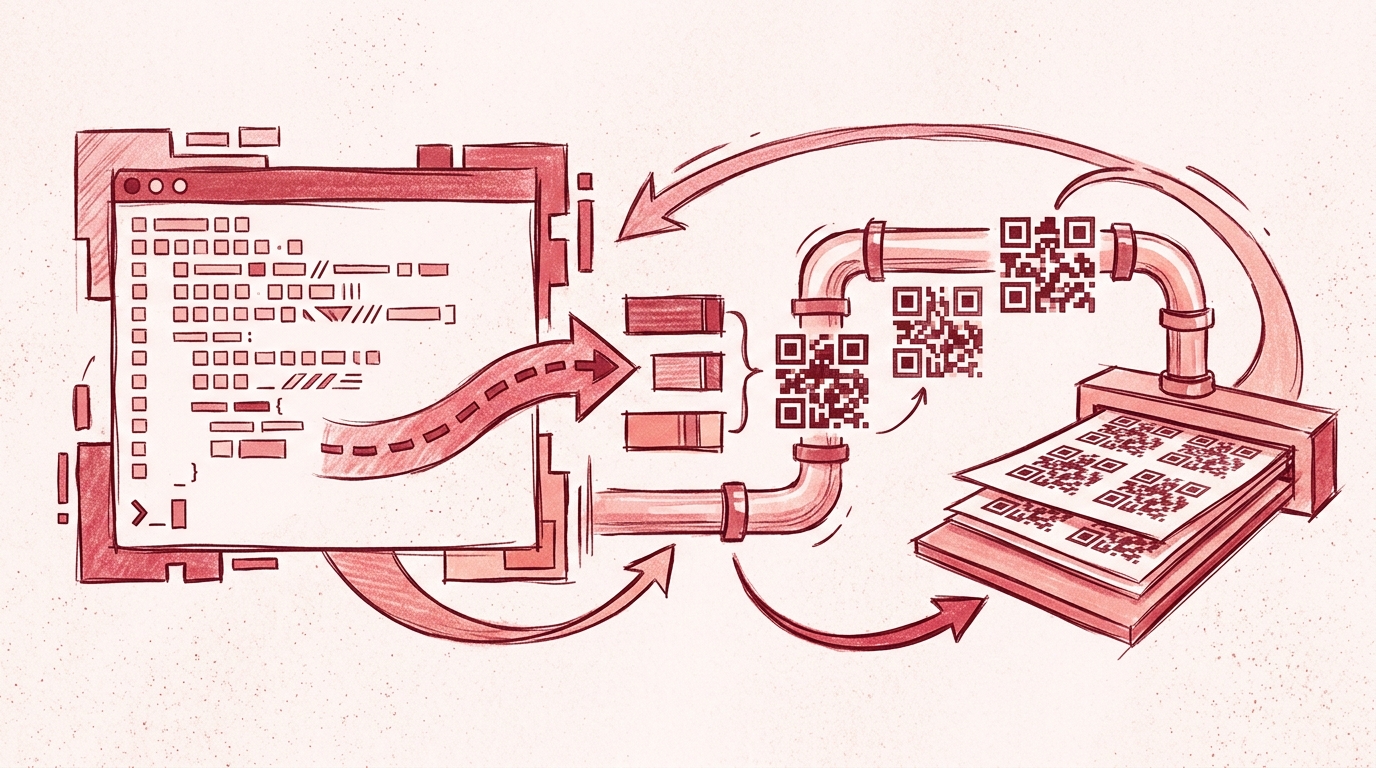
Criar uma etiqueta de código QR é fácil. Criar centenas delas—cada uma com uma URL exclusiva, número de série ou identificador de inventário—é onde o design manual de etiquetas falha. Neste artigo, você construirá um fluxo de trabalho repetível com o Next Generation Label Printing System (LPSNG): projete um modelo de etiqueta uma vez, conecte uma fonte de dados e gere centenas de etiquetas de código QR em um único lote como PDF, PNG ou impressão direta.
Este guia foca no fluxo de trabalho gerenciado do LPSNG usando o estúdio de etiquetas. Se você fosse codificar manualmente uma biblioteca de códigos de barras, renderizar PDFs e gerenciar trabalhos de impressão por conta própria, gastaria dias reinventando o que o LPSNG já oferece. Aqui, nenhum script personalizado de geração de etiquetas é necessário.
Pré-requisitos
Antes de começar, reúna o seguinte:
- Uma conta LPSNG — seja a edição em nuvem ou uma edição incorporada com acesso ao estúdio de etiquetas.
- Uma fonte de dados com payloads de QR — um arquivo CSV, planilha Excel ou Google Sheet contendo os dados exclusivos que cada código QR deve codificar.
- Uma ideia básica de design de etiqueta — dimensões, orientação e quais elementos estáticos (logotipo, título, borda) você deseja. Se ainda estiver comparando abordagens de design, consulte Barcode Label Software vs Online Label Maker: Which Is Right for You?.
- Um destino de impressão ou exportação — uma impressora de etiquetas, um destino de arquivo PDF/PNG ou uma fila de impressão direta.
Passo a Passo: Criando Etiquetas de Código QR em Massa com o LPSNG
Estes passos usam o designer visual de etiquetas e os recursos de importação de dados do LPSNG. Você não escreverá código para gerar as etiquetas.
1. Crie um novo layout de etiqueta
Abra o estúdio de etiquetas do LPSNG e crie um novo layout. Defina as dimensões e a orientação da etiqueta para corresponder ao seu estoque físico de etiquetas ou aos requisitos de exportação.
Por exemplo, se você estiver imprimindo etiquetas de inventário de 50 mm × 30 mm, configure o layout com essas dimensões exatas. Acertar isso antes de adicionar campos evita dores de cabeça com redimensionamento mais tarde.
2. Adicione um campo de código QR ao layout
Adicione um elemento de código QR à área de trabalho. Nas propriedades do campo, configure o código QR para usar uma fonte de dados variável em vez de um valor estático.
O LPSNG suporta formatos de código de barras 2D, incluindo código QR. O campo lerá seu valor da coluna de dados que você mapear no próximo passo.
3. Importe seu arquivo de dados e mapeie a coluna de payload do QR
Importe seu arquivo CSV, Excel ou Google Sheets para o LPSNG. Mapeie a coluna que contém os payloads do código QR para o campo de código QR.
Um arquivo CSV limpo pode ter esta aparência:
item_id,product_name,qr_payload
10001,Temperature Sensor X,https://inventory.example.com/item/10001
10002,Temperature Sensor Y,https://inventory.example.com/item/10002
10003,Humidity Sensor A,https://inventory.example.com/item/10003
Neste exemplo, mapeie a coluna qr_payload para o campo de código QR. Cada linha se torna então uma etiqueta com um código QR exclusivo.
4. Adicione outros elementos variáveis e estáticos
Este passo é opcional, mas útil para etiquetas com aparência profissional.
Adicione texto variável como item_id ou product_name da mesma fonte de dados. Em seguida, adicione elementos estáticos como o logotipo da sua empresa, uma borda ou instruções de manuseio. Mantenha os elementos estáticos afastados da zona de silêncio do código QR.
Se você já usa planilhas para etiquetagem, o complemento do Google Sheets é abordado em How to Create Barcode Labels in Google Sheets with LPSNG.
5. Visualize com dados de amostra
Use a função de visualização para renderizar a etiqueta com linhas de amostra da sua fonte de dados. Verifique se:
- O código QR muda quando você alterna entre registros de amostra.
- O payload codificado corresponde ao valor na coluna mapeada.
- Nada se sobrepõe ao código QR ou excede o limite da etiqueta.
Este é o momento de detectar erros de mapeamento antes de gerar centenas de etiquetas.
6. Gere o lote completo
Use o recurso de impressão ou exportação em massa para produzir etiquetas para todos os registros no seu arquivo de dados.
Escolha sua saída:
- PDF para impressão posterior ou arquivamento.
- PNG para imagens de etiquetas individuais ou uso digital.
- Impressão direta para enviar o lote diretamente para uma impressora de etiquetas.
O LPSNG cuida da renderização e da fila de trabalhos, para que o mesmo modelo permaneça consistente em todo o lote.
7. Revise as etiquetas geradas e execute novamente se necessário
Abra ou imprima algumas etiquetas do lote. Se o payload do QR, o posicionamento do texto ou o layout estiverem errados, ajuste o mapeamento de dados ou o modelo no LPSNG e gere o lote novamente.
Como o fluxo de trabalho é orientado por modelo, uma correção se aplica a todas as etiquetas na próxima execução—você não edita etiquetas uma por uma.
Verificação: Garantindo que Seus Códigos QR Funcionem
Após gerar um lote, verifique a saída antes de imprimir centenas de etiquetas físicas.
- Escaneie uma amostra. Use a câmera de um smartphone ou um leitor de código de barras dedicado para ler vários códigos QR do lote. Confirme que cada um codifica o valor correto da sua fonte de dados.
- Verifique contraste e tamanho. Os códigos QR devem ter módulos escuros sobre um fundo claro. Se você alterou as cores, verifique se o leitor ainda lê o código.
- Confirme o mapeamento de registros. Compare uma etiqueta gerada com a linha de origem. O payload do QR, o ID do item e os campos de texto devem todos corresponder.
- Imprima uma página de teste. Se você estiver usando impressão direta, imprima uma folha primeiro e escaneie os códigos QR impressos. As configurações físicas da impressora podem afetar a legibilidade mesmo quando a visualização na tela parece correta.
Para uma lista de verificação mais aprofundada antes da impressão, consulte How to Verify Barcode Label Accuracy Before Printing.
Solução de Problemas Comuns
O código QR não é lido
A maioria das falhas de leitura vem da renderização física e não dos dados codificados. Garanta que haja uma zona de silêncio suficiente ao redor do código QR, que o código seja grande o suficiente para o leitor e que o contraste seja alto. O gerador de QR do LPSNG segue os padrões de código de barras, mas baixa resolução de impressão, estoque de etiquetas brilhante ou tinta insuficiente ainda podem degradar a legibilidade.
Erros de mapeamento de dados
Se as etiquetas mostrarem o payload errado ou valores deslocados, verifique o arquivo de origem. Causas comuns são cabeçalhos de coluna ausentes, delimitadores extras ou tipos de dados inconsistentes. Certifique-se de que a coluna mapeada para o campo QR contenha apenas os dados que devem ser codificados.
Uma vírgula dentro de um campo também pode quebrar o mapeamento CSV. Use aspas adequadas:
item_id,product_name,qr_payload
10001,"Sensor, Blue",https://inventory.example.com/item/10001
Problemas de layout da etiqueta
Se o código QR estiver cortado, sobrepondo texto ou mal posicionado, verifique novamente as dimensões da etiqueta e as posições dos elementos. O estúdio de etiquetas deve corresponder exatamente ao seu estoque físico de etiquetas.
Desempenho com grandes conjuntos de dados
O LPSNG lida com geração em massa de forma eficiente, mas lotes extremamente grandes ou agendados podem se beneficiar da automação. O LPSNG oferece uma API de serviço web para enviar trabalhos de impressão programaticamente e um mecanismo de impressão de linha de comando independente chamado LPSNG Player que recebe um pacote e um arquivo de dados e gera PDF, PNG, JSON, impressão ou ESL.
FAQ
Posso criar etiquetas de código QR em massa sem programação?
Sim. O LPSNG fornece um designer visual de etiquetas e recursos de importação de dados que permitem criar centenas de etiquetas de código QR a partir de uma planilha ou arquivo CSV sem escrever nenhum código.
Quais fontes de dados o LPSNG suporta para geração de código QR em massa?
O LPSNG suporta a importação de dados de arquivos Excel, Google Sheets e arquivos CSV. Você pode mapear uma coluna contendo payloads de código QR para um campo de código QR no seu design de etiqueta.
Posso automatizar o processo de geração de etiquetas em massa?
Sim. O LPSNG oferece uma API de serviço web e um player de linha de comando independente, o LPSNG Player, que podem ser integrados a fluxos de trabalho automatizados para gerar etiquetas em massa.
O LPSNG suporta códigos QR dinâmicos, como URLs com parâmetros de consulta?
Sim. Você pode incluir dados dinâmicos nos seus códigos QR mapeando campos da sua fonte de dados. Por exemplo, você pode gerar códigos QR que codificam URLs com identificadores exclusivos para cada etiqueta.
Conclusão
O fluxo de trabalho gerenciado do LPSNG remove o trabalho repetitivo da criação de etiquetas de código QR em massa. Projete uma vez no estúdio de etiquetas, importe um CSV ou planilha, mapeie a coluna de payload do QR e gere centenas de etiquetas em minutos. Não há necessidade de programar um gerador de código de barras, lidar manualmente com a renderização de PDF ou editar etiquetas uma por uma.
O Next Generation Label Printing System é a solução prática para inventário, rastreamento de ativos, fulfillment e etiquetagem de produtos em escala. Experimente a edição em nuvem ou a edição incorporada para construir seu primeiro lote de QR em massa.
Para automação mais avançada, consulte a documentação da API de serviço web e do LPSNG Player. Se você prefere etiquetagem orientada por planilhas, o complemento do Google Sheets é um próximo passo natural.
Posts relacionados
- Label Printing for Small Business Owners: A Complete Guide
- Barcode Label Software vs Online Label Maker: Which Is Right for You?
- How to Verify Barcode Label Accuracy Before Printing
- How to Create Barcode Labels in Google Sheets with LPSNG
- How to Automate Label Printing from Excel Data with LPSNG
