
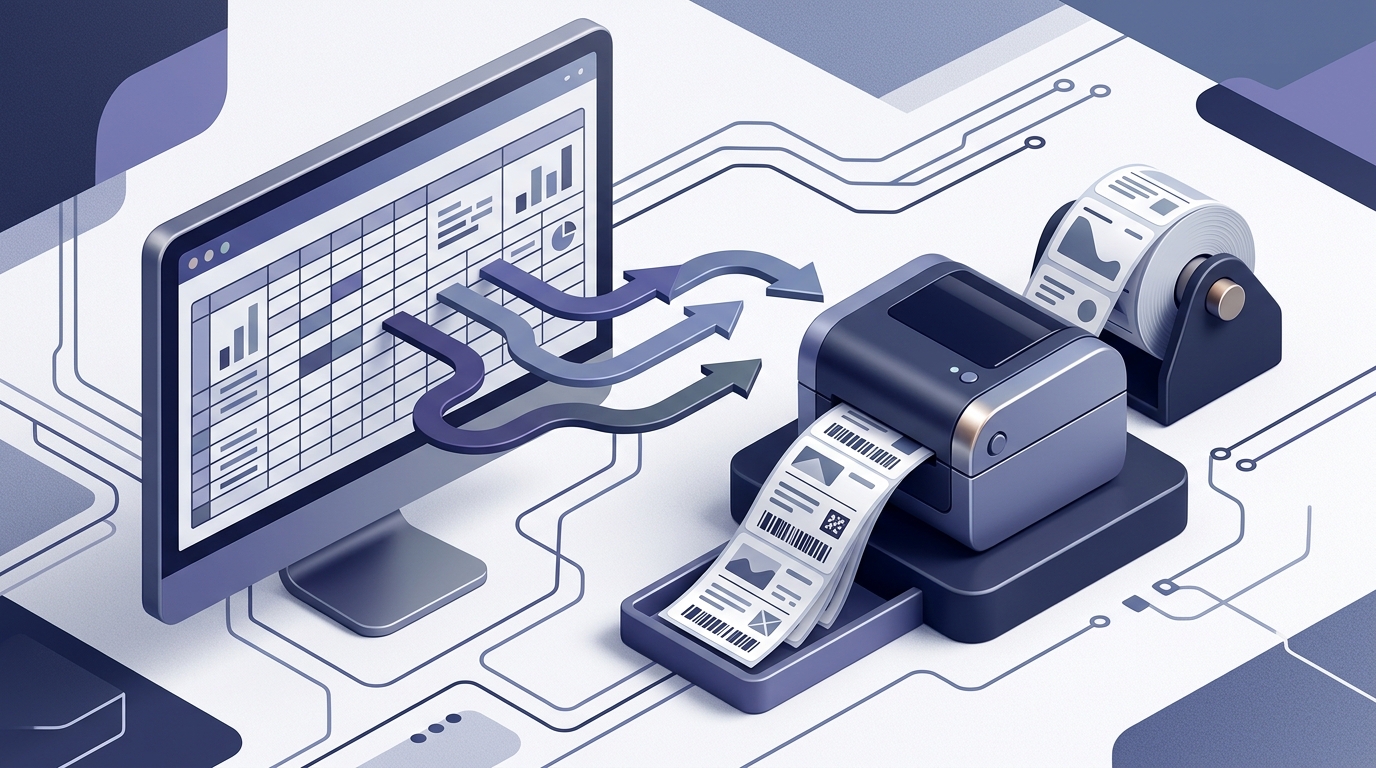
So drucken Sie Etiketten aus Google Sheets mit LPSNG
Sie haben Zeilen mit Adressen, Produktdaten oder Bestandsdatensätzen in Google Sheets. Sie benötigen professionell aussehende Etiketten, ohne Werte manuell in ein Layout zu kopieren oder ein eigenes Skript zu schreiben. Diese Anleitung zeigt Ihnen genau, wie Sie ein Google Sheet mit LPSNG verbinden, eine Etikettenvorlage entwerfen, Tabellenspalten an Etikettenfelder binden und Etiketten direkt aus der Tabelle drucken oder exportieren.
Am Ende verfügen Sie über einen wiederholbaren Arbeitsablauf: Aktualisieren Sie die Tabellendaten, öffnen Sie die gespeicherte LPSNG-Vorlage, zeigen Sie eine Vorschau eines Beispiels an und drucken Sie. LPSNG ist das Next Generation Label Printing System der RSJ Software GmbH, und sein Google Sheets-Add-on bietet einen verwalteten, codefreien Weg von Tabellendaten zu fertigen Etiketten.
Voraussetzungen
Bevor Sie beginnen, stellen Sie sicher, dass Sie Folgendes haben:
- Ein Google-Konto mit Zugriff auf Google Sheets.
- Einen Webbrowser – Chrome wird empfohlen – und eine Internetverbindung.
- Das LPSNG-Add-on, installiert aus dem Google Workspace Marketplace. Details zur Installation finden Sie auf der offiziellen Google Sheets-Add-on-Seite.
- Einen Etikettendrucker, entweder Thermo- oder Standarddrucker, oder die Möglichkeit, PDF/PNG-Ausgaben für den späteren Druck zu exportieren.
- Grundlegende Vertrautheit mit Google Sheets, einschließlich der Dateneingabe und der Auswahl von Bereichen.
Schritt für Schritt: Etiketten aus Google Sheets drucken
Schritt 1: Bereiten Sie Ihre Daten in Google Sheets vor
Jede Zeile sollte ein Etikett darstellen. Verwenden Sie eine Kopfzeile mit einheitlichen Spaltennamen und tragen Sie in jeder Zeile darunter einen Etikettendatensatz ein.
Ein kleines Versandetikett-Blatt könnte beispielsweise so aussehen:
company,street,city,zip,product,barcode
Acme GmbH,Mainzer Str. 1,Berlin,10115,Widget A,4006381333931
RSJ Beispiel GmbH,Ringstr. 7,München,80331,Widget B,4006381333948
Halten Sie die Kopfzeilennamen stabil. Wenn ein Etikett einen kombinierten Wert wie eine vollständige Adresse benötigt, erstellen Sie ihn in der Tabelle mit einer Formel:
=TRIM(A2 & " " & B2)
Je weniger Nachbearbeitung Sie später durchführen, desto einfacher wird die Etikettenbindung.
Schritt 2: Öffnen Sie das LPSNG-Add-on
Öffnen Sie in Google Sheets das Menü Erweiterungen und starten Sie das LPSNG-Add-on. Das Add-on authentifiziert sich mit OAuth2 und greift nur auf die von Ihnen autorisierten Tabellendaten zu.
Sobald das Add-on geöffnet ist, starten Sie eine neue Etikettenvorlage oder öffnen Sie eine vorhandene. Hier übernimmt das Next Generation Label Printing System: Layout, Datenbindung, Rendering und Druckausgabe erfolgen alle innerhalb des verwalteten Add-on-Workflows.
Schritt 3: Entwerfen Sie Ihre Etikettenvorlage
Verwenden Sie den visuellen Designer im Add-on, um die benötigten Elemente auf dem Etikett zu platzieren:
- Textfelder für Firma, Adresse, Produkt oder andere variable Daten.
- Bilder wie Logos.
- Barcodes für Produktcodes oder Seriennummern.
- Formen und feste Elemente, die sich nicht ändern.
Binden Sie jedes variable Element an eine Spalte aus Ihrem Google Sheet. Das Bindungsfeld ordnet Etikettenelemente Tabellenspalten zu, sodass dieselbe Vorlage viele verschiedene Etiketten aus den Tabellenzeilen rendern kann.
Konzeptionell funktioniert die Zuordnung so:
elements:
  - type: text
    source_column: company
  - type: text
    source_column: street
  - type: text
    source_column: city
  - type: barcode
    source_column: barcode
    symbology: select the symbology that matches the data
Die eigentliche Zuordnungsoberfläche ist visuell, Sie wählen also Spalten aus einer Liste aus, anstatt YAML zu schreiben.
Schritt 4: Konfigurieren Sie Etikettenabmessungen und Druckereinstellungen
Legen Sie die Etikettenabmessungen und Druckeroptionen so fest, dass sie zum eingelegten Etikettenmaterial in Ihrem Drucker passen. Typische Werte, die Sie prüfen sollten, sind:
Label width:   100 mm
Label height:   50 mm
Orientation:    portrait
Margins:        2 mm
Printer:        your thermal label printer
Media type:     direct thermal or transfer
Fehlausrichtung wird fast immer durch eine Abweichung zwischen den Vorlagenabmessungen und dem tatsächlichen Etikettenmaterial verursacht. Überprüfen Sie diese Einstellungen daher vor dem Druck.
Schritt 5: Vorschau der Etiketten anzeigen
Bevor Sie das gesamte Blatt drucken, verwenden Sie die Vorschaufunktion des Add-ons. LPSNG rendert ein Beispiel mit Ihren tatsächlichen Tabellendaten, damit Sie prüfen können, dass:
- Werte in den richtigen Elementen erscheinen.
- Text nicht abgeschnitten wird.
- Barcodes die erwarteten Daten enthalten.
- Das Layout innerhalb der Etikettengrenzen bleibt.
Wenn etwas falsch aussieht, gehen Sie zur Vorlage oder zur Datenzuordnung zurück und korrigieren Sie es, bevor Sie eine große Charge drucken.
Schritt 6: Direkt drucken oder nach PDF/PNG exportieren
Sobald die Vorschau korrekt ist, wählen Sie die Ausgabe, die zu Ihrem Arbeitsablauf passt:
Direct print:  send labels straight to the selected label printer
PDF export:    save a printable document for batch printing or archival
PNG export:    save individual label images for review or other use
Stellen Sie bei einem Thermo-Etikettendrucker sicher, dass der richtige Treiber und die richtigen Medieneinstellungen im Betriebssystem oder in den Druckereinstellungen ausgewählt sind, bevor Sie direkt aus dem Add-on drucken.
Schritt 7: Speichern Sie die Vorlage zur Wiederverwendung
Speichern Sie das Layout und alle Feldzuordnungen im LPSNG-Add-on. Wenn Sie das nächste Mal Etiketten benötigen, müssen Sie nur die Google Sheets-Daten aktualisieren, die gespeicherte Vorlage öffnen und drucken. Dadurch entfällt die wiederholte Gestaltungsarbeit und die Etikettierung bleibt über Chargen hinweg konsistent.
Überprüfen, ob Ihre Etiketten korrekt gedruckt wurden
Prüfen Sie nach dem Drucken einer kleinen Testcharge Folgendes:
- Alle Datenfelder erscheinen auf den gedruckten Etiketten ohne fehlenden oder abgeschnittenen Text.
- Barcodes werden mit einem Scanner oder einer Smartphone-Barcode-App korrekt gescannt.
- Text und Grafiken bleiben innerhalb der Etikettengrenzen und werden nicht abgeschnitten.
- Die Ausrichtung passt zum Etikettenmaterial, insbesondere bei Mehrfach-Etikettenbögen oder -rollen.
- Thermoetiketten werden mit der richtigen Schwärzung und den richtigen Medieneinstellungen gedruckt.
Wenn Sie exportierte Barcode-Bilder außerhalb des Add-ons überprüfen möchten, können Sie ein Desktop-Barcode-Leseprogramm verwenden:
# Optional: verify an exported PNG barcode
zbarimg exported_label.png
Fehlerbehebung bei häufigen Problemen
Etiketten sind falsch ausgerichtet oder Inhalte werden abgeschnitten
Überprüfen Sie die Etikettenabmessungen, die Ausrichtung und die Ränder im Add-on erneut. Vergleichen Sie sie mit dem physischen Etikettenmaterial. Überprüfen Sie außerdem die Papiergrößen- und Medientypeinstellungen des Druckers.
Daten erscheinen nicht auf den Etiketten
Stellen Sie sicher, dass die Spaltenüberschriften in Google Sheets mit den Feldzuordnungen in der gespeicherten Vorlage übereinstimmen. Wenn Sie eine Überschrift umbenennen, aktualisieren Sie die Bindung in der LPSNG-Vorlage.
Barcode wird nicht gescannt
Prüfen Sie, ob das im Etikettendesigner ausgewählte Barcodeformat für die verwendeten Daten geeignet ist. Die Daten müssen für die ausgewählte Symbologie gültig sein, und der gedruckte Barcode muss groß und scharf genug zum Scannen sein.
Add-on lädt nicht oder zeigt Fehler an
Überprüfen Sie die Browserkompatibilität und leeren Sie den Browser-Cache. Wenn das Problem weiterhin besteht, installieren Sie das Add-on aus dem Google Workspace Marketplace neu.
Druckqualität ist schlecht
Reinigen Sie bei Thermodruckern den Druckkopf und passen Sie Schwärzung oder Druckgeschwindigkeit an. Probleme mit der Druckqualität werden oft durch Medieneinstellungen verursacht, nicht durch das Etikettendesign selbst.
FAQ
Kann ich LPSNG mit Google Sheets kostenlos nutzen?
LPSNG bietet verschiedene Editionen an, darunter eine Cloud-Lösung. Das Google Sheets-Add-on ist Teil der LPSNG-Plattform. Details zu kostenlosen Testversionen oder kostenlosen Stufen finden Sie auf der offiziellen Preisseite.
Funktioniert das Add-on mit jedem Etikettendrucker?
LPSNG unterstützt eine breite Palette von Etikettendruckern, einschließlich Thermo- und Standarddruckern. Das Add-on kann direkt auf Ihren Drucker drucken oder nach PDF/PNG exportieren, um es mit jedem Drucker zu verwenden.
Kann ich den Etikettendruck aus Google Sheets automatisieren?
Ja. Über den manuellen Add-on-Workflow hinaus bietet LPSNG eine Webservice-Schnittstelle und einen eigenständigen LPSNG Player, die in automatisierte Pipelines integriert werden können. Das Add-on selbst ermöglicht außerdem das Speichern von Vorlagen für schnelles, wiederholtes Drucken.
Sind meine Daten bei der Verwendung des Add-ons sicher?
LPSNG verwendet OAuth2 zur Authentifizierung und greift nur auf die Daten zu, die Sie ausdrücklich autorisieren. Ihre Tabellendaten werden ausschließlich für das Rendern und Drucken von Etiketten verwendet. Einzelheiten finden Sie in der Datenschutzerklärung.
Fazit
Das LPSNG Google Sheets-Add-on bietet Ihnen einen unkomplizierten Weg, professionelle Etiketten direkt aus Tabellendaten zu entwerfen und zu drucken. Sie bereiten das Blatt einmal vor, ordnen die Spalten einer gespeicherten Etikettenvorlage zu, zeigen eine Vorschau mit echten Daten an und drucken oder exportieren das Ergebnis.
Da das Next Generation Label Printing System das Rendering, die Feldbindung und die Druckausgabe verwaltet, müssen Sie keine Skripte schreiben oder mit rohen Etikettenprotokollen arbeiten. Für weitergehende Automatisierung bietet LPSNG außerdem eine Webservice-API und den eigenständigen LPSNG Player. Wenn Sie noch nicht sicher sind, welche Edition zu Ihrer Umgebung passt, werfen Sie einen Blick auf die Preisübersicht.
Probieren Sie das Add-on zunächst mit einem kleinen Blatt aus, drucken Sie eine Testcharge und verwenden Sie die gespeicherte Vorlage dann für zukünftige Etikettierläufe wieder. Von dort aus können Sie weitere LPSNG-Funktionen wie die Integration elektronischer Regaletiketten und Cloud-Druck erkunden.
Verwandte Beiträge
- LPSNG-Preise: Welche Edition passt zu Ihren Anforderungen?
