
Cómo imprimir etiquetas desde Google Sheets con LPSNG
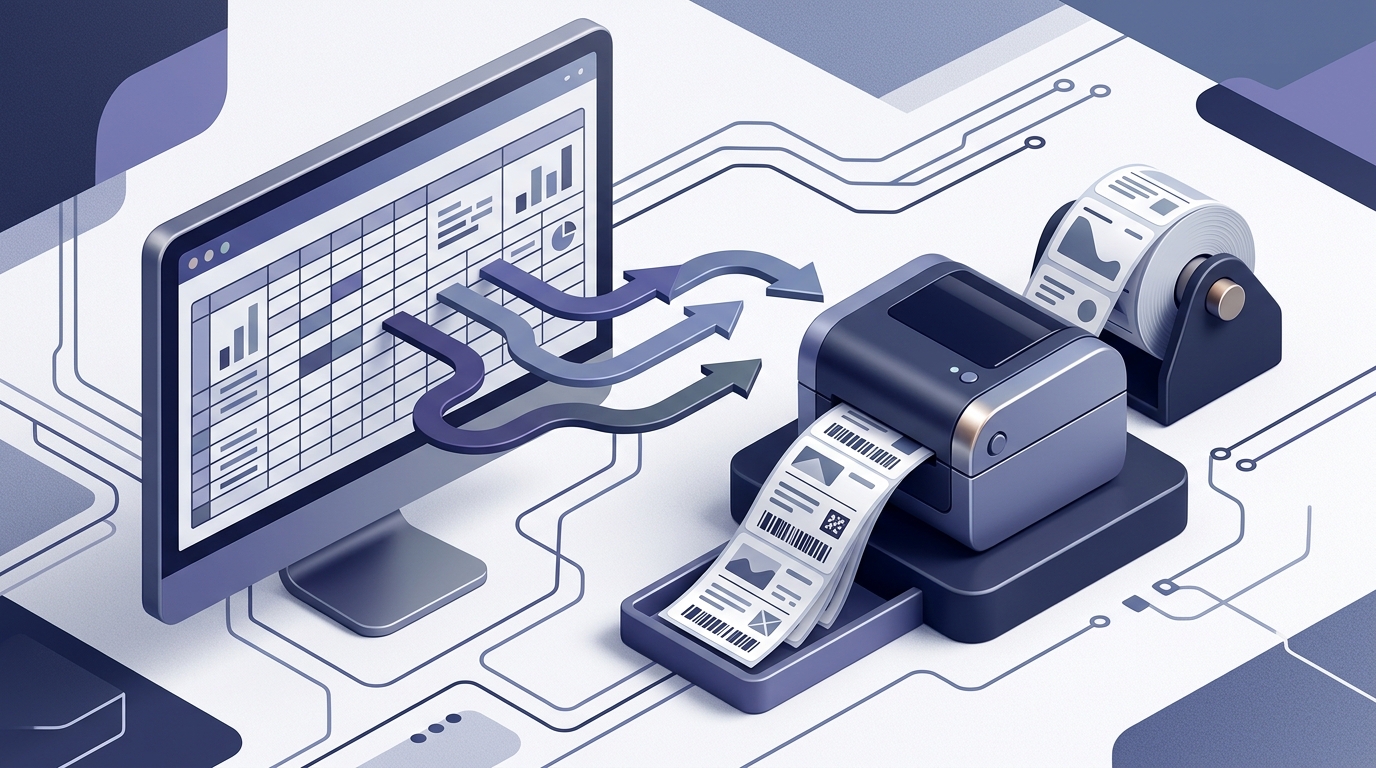
Tienes filas de direcciones, datos de productos o registros de inventario en Google Sheets. Necesitas etiquetas con aspecto profesional sin copiar manualmente los valores en un diseño ni escribir un script personalizado. Esta guía te muestra exactamente cómo conectar una hoja de Google a LPSNG, diseñar una plantilla de etiqueta, vincular las columnas de la hoja de cálculo a los campos de la etiqueta e imprimir o exportar etiquetas directamente desde la hoja de cálculo.
Al final, tendrás un flujo de trabajo repetible: actualiza los datos de la hoja, abre la plantilla guardada de LPSNG, previsualiza una muestra e imprime. LPSNG es el sistema de impresión de etiquetas de nueva generación de RSJ Software GmbH, y su complemento para Google Sheets ofrece una ruta gestionada y sin código desde los datos de la hoja de cálculo hasta las etiquetas terminadas.
Requisitos previos
Antes de empezar, asegúrate de tener:
- Una cuenta de Google con acceso a Google Sheets.
- Un navegador web —se recomienda Chrome— y una conexión a internet.
- El complemento LPSNG instalado desde Google Workspace Marketplace. Consulta la página oficial del complemento para Google Sheets para obtener detalles de instalación.
- Una impresora de etiquetas, térmica o estándar, o la posibilidad de exportar la salida en PDF/PNG para imprimirla más tarde.
- Conocimientos básicos de Google Sheets, incluida la introducción de datos y la selección de rangos.
Paso a paso: imprimir etiquetas desde Google Sheets
Paso 1: Prepara tus datos en Google Sheets
Haz que cada fila represente una etiqueta. Usa una fila de encabezado con nombres de columna coherentes y coloca un registro de etiqueta en cada fila debajo de ella.
Por ejemplo, una hoja pequeña de etiquetas de envío podría tener este aspecto:
company,street,city,zip,product,barcode
Acme GmbH,Mainzer Str. 1,Berlin,10115,Widget A,4006381333931
RSJ Beispiel GmbH,Ringstr. 7,München,80331,Widget B,4006381333948
Mantén estables los nombres de los encabezados. Si una etiqueta necesita un valor combinado, como una dirección completa, créalo en la hoja con una fórmula:
=TRIM(A2 & " " & B2)
Cuanto menos posprocesamiento hagas después, más fácil será la vinculación de etiquetas.
Paso 2: Abre el complemento LPSNG
En Google Sheets, abre el menú Extensiones e inicia el complemento LPSNG. El complemento se autentica mediante OAuth2 y solo accede a los datos de la hoja de cálculo que autorices.
Una vez que se abra el complemento, inicia una nueva plantilla de etiqueta o abre una existente. Aquí es donde el sistema de impresión de etiquetas de nueva generación toma el control: el diseño, la vinculación de datos, el renderizado y la salida de impresión ocurren dentro del flujo de trabajo gestionado del complemento.
Paso 3: Diseña tu plantilla de etiqueta
Usa el diseñador visual del complemento para colocar los elementos que necesitas en la etiqueta:
- Campos de texto para empresa, dirección, producto u otros datos variables.
- Imágenes como logotipos.
- Códigos de barras para códigos de producto o números de serie.
- Formas y elementos fijos que no cambian.
Para cada elemento variable, vincúlalo a una columna de tu hoja de Google. El panel de vinculación asigna los elementos de la etiqueta a las columnas de la hoja de cálculo, de modo que la misma plantilla pueda generar muchas etiquetas diferentes a partir de las filas de la hoja.
Conceptualmente, la asignación funciona así:
elements:
  - type: text
    source_column: company
  - type: text
    source_column: street
  - type: text
    source_column: city
  - type: barcode
    source_column: barcode
    symbology: select the symbology that matches the data
La interfaz de asignación exacta es visual, por lo que seleccionas columnas de una lista en lugar de escribir YAML.
Paso 4: Configura las dimensiones de la etiqueta y los ajustes de la impresora
Establece las dimensiones de la etiqueta y las opciones de la impresora para que coincidan con el material de etiquetas cargado en tu impresora. Los valores típicos que debes comprobar incluyen:
Label width:   100 mm
Label height:   50 mm
Orientation:    portrait
Margins:        2 mm
Printer:        your thermal label printer
Media type:     direct thermal or transfer
La desalineación casi siempre se debe a una discrepancia entre las dimensiones de la plantilla y el material de etiqueta real, así que verifica estos ajustes antes de imprimir.
Paso 5: Previsualiza las etiquetas
Antes de imprimir toda la hoja, usa la función de previsualización del complemento. LPSNG genera una muestra con los datos reales de tu hoja de cálculo para que puedas comprobar que:
- Los valores aparecen en los elementos correctos.
- El texto no está truncado.
- Los códigos de barras contienen los datos esperados.
- El diseño se mantiene dentro de los límites de la etiqueta.
Si algo parece incorrecto, vuelve a la plantilla o a la asignación de datos y corrígelo antes de imprimir un lote grande.
Paso 6: Imprime directamente o exporta a PDF/PNG
Una vez que la previsualización sea correcta, elige la salida que se adapte a tu flujo de trabajo:
Direct print:  send labels straight to the selected label printer
PDF export:    save a printable document for batch printing or archival
PNG export:    save individual label images for review or other use
Para una impresora de etiquetas térmica, asegúrate de que el controlador y los ajustes de soporte correctos estén seleccionados en el sistema operativo o en las preferencias de la impresora antes de imprimir directamente desde el complemento.
Paso 7: Guarda la plantilla para reutilizarla
Guarda el diseño y todas las asignaciones de campos en el complemento LPSNG. La próxima vez que necesites etiquetas, solo tendrás que actualizar los datos de la hoja de Google, abrir la plantilla guardada e imprimir. Esto elimina el trabajo de diseño repetido y mantiene la coherencia del etiquetado entre lotes.
Verificación de que tus etiquetas se imprimieron correctamente
Después de imprimir un lote de prueba pequeño, comprueba lo siguiente:
- Todos los campos de datos aparecen en las etiquetas impresas sin texto faltante ni truncado.
- Los códigos de barras se escanean correctamente con un escáner o una aplicación de códigos de barras para smartphone.
- El texto y los gráficos se mantienen dentro de los límites de la etiqueta y no se cortan.
- La alineación coincide con el material de etiquetas, especialmente en hojas o rollos de etiquetas múltiples.
- Las etiquetas térmicas se imprimen con la oscuridad y los ajustes de soporte correctos.
Si quieres verificar las imágenes de códigos de barras exportadas fuera del complemento, puedes usar una utilidad de lectura de códigos de barras de escritorio:
# Optional: verify an exported PNG barcode
zbarimg exported_label.png
Solución de problemas comunes
Las etiquetas están desalineadas o el contenido se corta
Vuelve a comprobar las dimensiones, la orientación y los márgenes de la etiqueta en el complemento. Compáralos con el material de etiqueta físico. Verifica también el tamaño de papel y los ajustes de tipo de soporte de la impresora.
Los datos no aparecen en las etiquetas
Asegúrate de que los encabezados de columna en Google Sheets coincidan con las asignaciones de campos de la plantilla guardada. Si cambias el nombre de un encabezado, actualiza la vinculación en la plantilla de LPSNG.
El código de barras no se escanea
Comprueba que el formato de código de barras seleccionado en el diseñador de etiquetas sea adecuado para los datos que estás usando. Los datos deben ser válidos para la simbología seleccionada, y el código de barras impreso debe ser lo suficientemente grande y nítido para escanearse.
El complemento no carga o muestra errores
Comprueba la compatibilidad del navegador y borra la caché del navegador. Si el problema continúa, reinstala el complemento desde Google Workspace Marketplace.
La calidad de impresión es deficiente
En las impresoras térmicas, limpia el cabezal de impresión y ajusta la oscuridad o la velocidad de impresión. Los problemas de calidad de impresión suelen deberse a los ajustes del soporte, no al diseño de la etiqueta en sí.
Preguntas frecuentes
¿Puedo usar LPSNG con Google Sheets de forma gratuita?
LPSNG ofrece diferentes ediciones, incluida una solución en la nube. El complemento para Google Sheets forma parte de la plataforma LPSNG. Consulta la página oficial de precios para obtener detalles sobre pruebas gratuitas o niveles gratuitos.
¿El complemento funciona con cualquier impresora de etiquetas?
LPSNG admite una amplia gama de impresoras de etiquetas, incluidas impresoras térmicas y estándar. El complemento puede imprimir directamente en tu impresora o exportar a PDF/PNG para usarlo con cualquier impresora.
¿Puedo automatizar la impresión de etiquetas desde Google Sheets?
Sí. Más allá del flujo de trabajo manual del complemento, LPSNG proporciona una interfaz de servicio web y un LPSNG Player independiente que se pueden integrar en canalizaciones automatizadas. El propio complemento también permite guardar plantillas para una reimpresión rápida.
¿Mis datos están seguros al usar el complemento?
LPSNG utiliza OAuth2 para la autenticación y solo accede a los datos que autorizas explícitamente. Los datos de tu hoja de cálculo se utilizan únicamente para el renderizado y la impresión de etiquetas. Consulta la política de privacidad para obtener más detalles.
Conclusión
El complemento de LPSNG para Google Sheets te ofrece una forma sencilla de diseñar e imprimir etiquetas profesionales directamente desde los datos de la hoja de cálculo. Preparas la hoja una vez, asignas las columnas a una plantilla de etiqueta guardada, previsualizas con datos reales e imprimes o exportas el resultado.
Dado que el sistema de impresión de etiquetas de nueva generación gestiona el renderizado, la vinculación de campos y la salida de impresión, no necesitas escribir scripts ni interactuar con protocolos de etiquetas sin procesar. Para una automatización más avanzada, LPSNG también ofrece una API de servicio web y el LPSNG Player independiente. Si todavía estás decidiendo qué edición se adapta a tu entorno, consulta el resumen de precios.
Prueba el complemento primero con una hoja pequeña, imprime un lote de prueba y luego reutiliza la plantilla guardada para futuras tiradas de etiquetado. A partir de ahí, puedes explorar otras funciones de LPSNG, como la integración de etiquetas electrónicas de estantería y la impresión en la nube.
Publicaciones relacionadas
- Precios de LPSNG: ¿qué edición se adapta a tus necesidades?
