
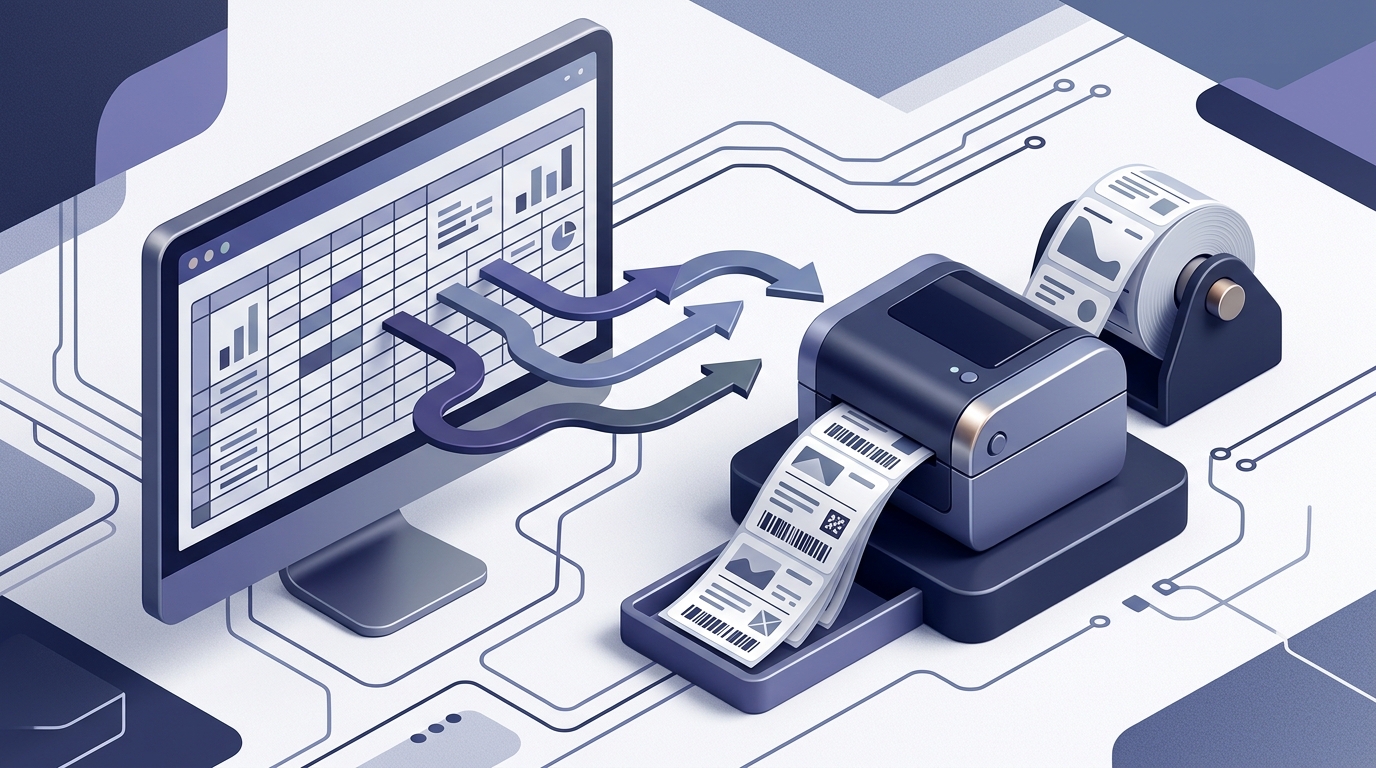
如何使用 LPSNG 从 Google Sheets 打印标签
你在 Google Sheets 中有成行的地址、产品数据或库存记录。你需要外观专业的标签,而无需手动将值复制到布局中或编写自定义脚本。本指南将准确展示如何将 Google Sheet 连接到 LPSNG、设计标签模板、将电子表格列绑定到标签字段,以及直接从电子表格打印或导出标签。
到最后,你将拥有一个可重复的工作流程:更新表格数据,打开已保存的 LPSNG 模板,预览样本,然后打印。LPSNG 是 RSJ Software GmbH 推出的下一代标签打印系统,其 Google Sheets 插件提供了一条受管理的无代码路径,从电子表格数据直达成品标签。
准备工作
在开始之前,请确保你具备以下条件:
- 一个可访问 Google Sheets 的 Google 账户。
- 一个网页浏览器——推荐 Chrome——以及互联网连接。
- 已从 Google Workspace Marketplace 安装 LPSNG 插件。安装详情请参阅官方 Google Sheets Add-on 页面。
- 一台标签打印机,热敏或普通均可,或者能够导出 PDF/PNG 输出以供后续打印。
- 对 Google Sheets 有基本了解,包括输入数据和选择区域。
分步指南:从 Google Sheets 打印标签
第 1 步:在 Google Sheets 中准备数据
让每一行代表一个标签。使用具有一致列名的标题行,并在其下方每行放入一条标签记录。
例如,一个简单的发货标签表格可能如下所示:
company,street,city,zip,product,barcode
Acme GmbH,Mainzer Str. 1,Berlin,10115,Widget A,4006381333931
RSJ Beispiel GmbH,Ringstr. 7,München,80331,Widget B,4006381333948
保持标题名称稳定。如果标签需要组合值(例如完整地址),请在表格中使用公式创建:
=TRIM(A2 & " " & B2)
你后期做的后处理越少,标签绑定就越容易。
第 2 步:打开 LPSNG 插件
在 Google Sheets 中,打开 扩展程序 菜单并启动 LPSNG 插件。该插件使用 OAuth2 进行身份验证,并且仅访问你授权的电子表格数据。
插件打开后,新建一个标签模板或打开现有模板。从这里开始,下一代标签打印系统接管一切:布局、数据绑定、渲染和打印输出都在受管理的插件工作流程内完成。
第 3 步:设计你的标签模板
使用插件中的可视化设计器,在标签上放置你需要的元素:
- 用于公司、地址、产品或其他可变数据的文本字段。
- 图片,例如徽标。
- 用于产品代码或序列号的条形码。
- 不变化的形状和固定元素。
对于每个可变元素,将其绑定到 Google Sheet 中的一列。绑定面板将标签元素映射到电子表格列,因此同一个模板可以根据表格行渲染出许多不同的标签。
从概念上讲,映射的工作原理如下:
elements:
  - type: text
    source_column: company
  - type: text
    source_column: street
  - type: text
    source_column: city
  - type: barcode
    source_column: barcode
    symbology: select the symbology that matches the data
实际的映射界面是可视化的,因此你从列表中选择列,而不是编写 YAML。
第 4 步:配置标签尺寸和打印机设置
设置标签尺寸和打印机选项,以匹配打印机中装入的标签耗材。需要检查的典型值包括:
Label width:   100 mm
Label height:   50 mm
Orientation:    portrait
Margins:        2 mm
Printer:        your thermal label printer
Media type:     direct thermal or transfer
错位几乎总是由模板尺寸与实际标签介质不匹配引起的,因此在打印前务必核对这些设置。
第 5 步:预览标签
在打印整个表格之前,使用插件的预览功能。LPSNG 会使用你的实际电子表格数据渲染一个样本,以便你检查:
- 值是否出现在正确的元素中。
- 文本是否未被截断。
- 条形码是否包含预期的数据。
- 布局是否保持在标签边界内。
如果看起来有问题,请返回模板或数据映射,在大批量打印之前进行修正。
第 6 步:直接打印或导出为 PDF/PNG
预览正确后,选择适合你工作流程的输出方式:
Direct print:  send labels straight to the selected label printer
PDF export:    save a printable document for batch printing or archival
PNG export:    save individual label images for review or other use
对于热敏标签打印机,在从插件直接打印之前,请确保在操作系统或打印机首选项中选择了正确的驱动程序和介质设置。
第 7 步:保存模板以供重复使用
在 LPSNG 插件中保存布局和所有字段映射。下次需要标签时,你只需更新 Google Sheet 数据,打开已保存的模板,然后打印。这消除了重复的设计工作,并保持各批次标签的一致性。
验证标签打印是否正确
打印一小批测试标签后,检查以下内容:
- 所有数据字段都出现在打印的标签上,没有缺失或截断的文本。
- 条形码可以用扫描仪或智能手机条形码应用正确扫描。
- 文本和图形保持在标签边界内,没有被裁切。
- 对齐与标签耗材匹配,尤其是对于多标签纸张或卷材。
- 热敏标签使用正确的浓度和介质设置打印。
如果你想在插件之外验证导出的条形码图像,可以使用桌面条形码读取工具:
# Optional: verify an exported PNG barcode
zbarimg exported_label.png
常见问题排查
标签错位或内容被裁切
重新检查插件中的标签尺寸、方向和边距。将它们与实体标签耗材进行比较。同时验证打印机的纸张尺寸和介质类型设置。
数据未显示在标签上
确保 Google Sheets 中的列标题与已保存模板中的字段映射匹配。如果你重命名了标题,请更新 LPSNG 模板中的绑定。
条形码无法扫描
检查标签设计器中所选的条形码格式是否适合你使用的数据。数据必须对所选的符号体系有效,并且打印出的条形码必须足够大且清晰,才能被扫描。
插件无法加载或显示错误
检查浏览器兼容性并清除浏览器缓存。如果问题仍然存在,请从 Google Workspace Marketplace 重新安装插件。
打印质量差
对于热敏打印机,清洁打印头并调整浓度或打印速度。打印质量问题通常是由介质设置引起的,而不是标签设计本身。
常见问题解答
我可以免费将 LPSNG 与 Google Sheets 一起使用吗?
LPSNG 提供不同版本,包括云解决方案。Google Sheets 插件是 LPSNG 平台的一部分。有关免费试用或免费层级的详细信息,请查看官方定价页面。
该插件适用于任何标签打印机吗?
LPSNG 支持广泛的标签打印机,包括热敏和普通打印机。该插件可以直接打印到你的打印机,或导出为 PDF/PNG 以用于任何打印机。
我可以从 Google Sheets 自动化标签打印吗?
可以。除了手动插件工作流程之外,LPSNG 还提供了 Web 服务接口 和独立的 LPSNG Player,可以集成到自动化流水线中。插件本身也允许保存模板,以便快速重复打印。
使用插件时我的数据安全吗?
LPSNG 使用 OAuth2 进行身份验证,并且仅访问你明确授权的数据。你的电子表格数据仅用于标签渲染和打印。详情请参阅隐私政策。
结语
LPSNG Google Sheets 插件为你提供了一种直接明了的方式,从电子表格数据设计和打印专业标签。你只需准备一次表格,将列映射到已保存的标签模板,根据真实数据预览,然后打印或导出结果。
由于 Next Generation Label Printing System 管理渲染、字段绑定和打印输出,你无需编写脚本或与原始标签协议交互。对于更高级的自动化,LPSNG 还提供了 Web 服务 API 和独立的 LPSNG Player。如果你仍在决定哪个版本适合你的环境,请参阅定价概览。
先尝试用一个小表格使用该插件,打印一批测试标签,然后在未来的标签运行中重复使用已保存的模板。从那里,你可以探索 LPSNG 的其他功能,例如电子货架标签集成和云打印。
相关文章
- LPSNG 定价:哪个版本适合你的需求?
