
Como imprimir etiquetas do Google Sheets com o LPSNG
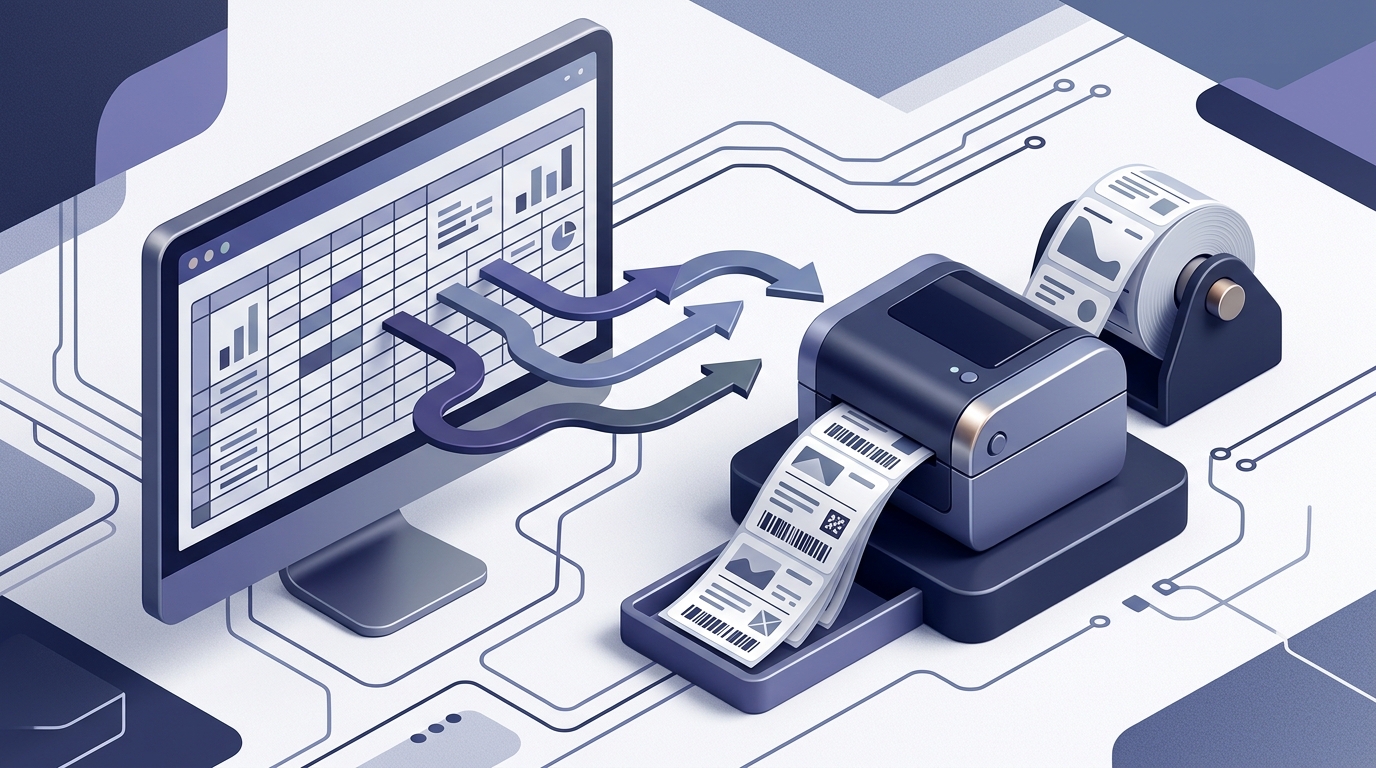
Você tem linhas de endereços, dados de produtos ou registros de inventário no Google Sheets. Precisa de etiquetas com aparência profissional sem copiar valores manualmente para um layout ou escrever um script personalizado. Este guia mostra exatamente como conectar uma planilha do Google ao LPSNG, criar um modelo de etiqueta, vincular colunas da planilha a campos da etiqueta e imprimir ou exportar etiquetas diretamente da planilha.
Ao final, você terá um fluxo de trabalho repetível: atualize os dados da planilha, abra o modelo salvo do LPSNG, visualize uma amostra e imprima. O LPSNG é o Next Generation Label Printing System da RSJ Software GmbH, e seu complemento para Google Sheets oferece um caminho gerenciado e sem código dos dados da planilha até as etiquetas finalizadas.
Pré-requisitos
Antes de começar, verifique se você tem:
- Uma conta Google com acesso ao Google Sheets.
- Um navegador web — Chrome é recomendado — e uma conexão com a internet.
- O complemento LPSNG instalado a partir do Google Workspace Marketplace. Consulte a página oficial do complemento para Google Sheets para detalhes de instalação.
- Uma impressora de etiquetas, térmica ou comum, ou a capacidade de exportar saída em PDF/PNG para impressão posterior.
- Familiaridade básica com o Google Sheets, incluindo inserção de dados e seleção de intervalos.
Passo a passo: Imprimindo etiquetas do Google Sheets
Passo 1: Prepare seus dados no Google Sheets
Faça com que cada linha represente uma etiqueta. Use uma linha de cabeçalho com nomes de colunas consistentes e coloque um registro de etiqueta em cada linha abaixo dela.
Por exemplo, uma pequena planilha de etiquetas de envio pode ter esta aparência:
company,street,city,zip,product,barcode
Acme GmbH,Mainzer Str. 1,Berlin,10115,Widget A,4006381333931
RSJ Beispiel GmbH,Ringstr. 7,München,80331,Widget B,4006381333948
Mantenha os nomes dos cabeçalhos estáveis. Se uma etiqueta precisar de um valor combinado, como um endereço completo, crie-o na planilha com uma fórmula:
=TRIM(A2 & " " & B2)
Quanto menos pós-processamento você fizer depois, mais fácil será a vinculação da etiqueta.
Passo 2: Abra o complemento LPSNG
No Google Sheets, abra o menu Extensões e inicie o complemento LPSNG. O complemento autentica usando OAuth2 e acessa apenas os dados da planilha que você autorizar.
Quando o complemento abrir, inicie um novo modelo de etiqueta ou abra um existente. É aqui que o Next Generation Label Printing System assume o controle: layout, vinculação de dados, renderização e saída de impressão acontecem dentro do fluxo de trabalho gerenciado do complemento.
Passo 3: Crie seu modelo de etiqueta
Use o designer visual no complemento para colocar os elementos necessários na etiqueta:
- Campos de texto para empresa, endereço, produto ou outros dados variáveis.
- Imagens como logotipos.
- Códigos de barras para códigos de produto ou números de série.
- Formas e elementos fixos que não mudam.
Para cada elemento variável, vincule-o a uma coluna da sua planilha do Google. O painel de vinculação mapeia elementos da etiqueta para colunas da planilha, para que o mesmo modelo possa renderizar muitas etiquetas diferentes a partir das linhas da planilha.
Conceitualmente, o mapeamento funciona assim:
elements:
  - type: text
    source_column: company
  - type: text
    source_column: street
  - type: text
    source_column: city
  - type: barcode
    source_column: barcode
    symbology: select the symbology that matches the data
A interface exata de mapeamento é visual, então você seleciona colunas de uma lista em vez de escrever YAML.
Passo 4: Configure as dimensões da etiqueta e as configurações da impressora
Defina as dimensões da etiqueta e as opções da impressora para corresponder ao material de etiquetas carregado na sua impressora. Valores típicos a verificar incluem:
Label width:   100 mm
Label height:   50 mm
Orientation:    portrait
Margins:        2 mm
Printer:        your thermal label printer
Media type:     direct thermal or transfer
O desalinhamento quase sempre é causado por uma incompatibilidade entre as dimensões do modelo e a mídia de etiqueta real, portanto verifique essas configurações antes de imprimir.
Passo 5: Visualize as etiquetas
Antes de imprimir a planilha inteira, use a função de visualização do complemento. O LPSNG renderiza uma amostra usando os dados reais da sua planilha para que você possa verificar se:
- Os valores aparecem nos elementos corretos.
- O texto não está truncado.
- Os códigos de barras contêm os dados esperados.
- O layout permanece dentro dos limites da etiqueta.
Se algo parecer errado, volte ao modelo ou ao mapeamento de dados e corrija antes de imprimir um lote grande.
Passo 6: Imprima diretamente ou exporte para PDF/PNG
Quando a visualização estiver correta, escolha a saída que se adapta ao seu fluxo de trabalho:
Direct print:  send labels straight to the selected label printer
PDF export:    save a printable document for batch printing or archival
PNG export:    save individual label images for review or other use
Para uma impressora de etiquetas térmica, certifique-se de que o driver e as configurações de mídia corretos estejam selecionados no sistema operacional ou nas preferências da impressora antes de imprimir diretamente do complemento.
Passo 7: Salve o modelo para reutilização
Salve o layout e todos os mapeamentos de campos no complemento LPSNG. Na próxima vez que precisar de etiquetas, você só precisa atualizar os dados da planilha do Google, abrir o modelo salvo e imprimir. Isso elimina o trabalho de design repetido e mantém a etiquetagem consistente entre lotes.
Verificando se suas etiquetas foram impressas corretamente
Após imprimir um pequeno lote de teste, verifique o seguinte:
- Todos os campos de dados aparecem nas etiquetas impressas sem texto ausente ou truncado.
- Os códigos de barras são lidos corretamente com um leitor ou aplicativo de código de barras para smartphone.
- Texto e gráficos permanecem dentro dos limites da etiqueta e não são cortados.
- O alinhamento corresponde ao material de etiquetas, especialmente para folhas ou rolos com múltiplas etiquetas.
- Etiquetas térmicas são impressas com a escuridão e as configurações de mídia corretas.
Se você quiser verificar imagens de código de barras exportadas fora do complemento, pode usar um utilitário de leitura de código de barras para desktop:
# Optional: verify an exported PNG barcode
zbarimg exported_label.png
Solução de problemas comuns
As etiquetas estão desalinhadas ou o conteúdo está cortado
Verifique novamente as dimensões da etiqueta, a orientação e as margens no complemento. Compare-as com o material de etiqueta físico. Verifique também o tamanho do papel e as configurações de tipo de mídia da impressora.
Os dados não estão aparecendo nas etiquetas
Certifique-se de que os cabeçalhos das colunas no Google Sheets correspondam aos mapeamentos de campos no modelo salvo. Se você renomear um cabeçalho, atualize a vinculação no modelo LPSNG.
O código de barras não é lido
Verifique se o formato de código de barras selecionado no designer de etiquetas é apropriado para os dados que você está usando. Os dados devem ser válidos para a simbologia selecionada, e o código de barras impresso deve ser grande e nítido o suficiente para ser lido.
O complemento não carrega ou mostra erros
Verifique a compatibilidade do navegador e limpe o cache do navegador. Se o problema continuar, reinstale o complemento a partir do Google Workspace Marketplace.
A qualidade de impressão é ruim
Para impressoras térmicas, limpe a cabeça de impressão e ajuste a escuridão ou a velocidade de impressão. Problemas de qualidade de impressão geralmente são causados pelas configurações de mídia, não pelo design da etiqueta em si.
Perguntas frequentes
Posso usar o LPSNG com o Google Sheets gratuitamente?
O LPSNG oferece diferentes edições, incluindo uma solução em nuvem. O complemento para Google Sheets faz parte da plataforma LPSNG. Consulte a página oficial de preços para detalhes sobre avaliações gratuitas ou planos gratuitos.
O complemento funciona com qualquer impressora de etiquetas?
O LPSNG suporta uma ampla variedade de impressoras de etiquetas, incluindo impressoras térmicas e comuns. O complemento pode imprimir diretamente na sua impressora ou exportar para PDF/PNG para uso com qualquer impressora.
Posso automatizar a impressão de etiquetas a partir do Google Sheets?
Sim. Além do fluxo de trabalho manual do complemento, o LPSNG oferece uma interface de serviço web e um LPSNG Player autônomo que podem ser integrados a pipelines automatizados. O próprio complemento também permite salvar modelos para impressão repetida rápida.
Meus dados estão seguros ao usar o complemento?
O LPSNG usa OAuth2 para autenticação e acessa apenas os dados que você autorizar explicitamente. Os dados da sua planilha são usados exclusivamente para renderização e impressão de etiquetas. Consulte a política de privacidade para obter detalhes.
Conclusão
O complemento LPSNG para Google Sheets oferece uma maneira direta de criar e imprimir etiquetas profissionais diretamente dos dados da planilha. Você prepara a planilha uma vez, mapeia as colunas para um modelo de etiqueta salvo, visualiza com dados reais e imprime ou exporta o resultado.
Como o Next Generation Label Printing System gerencia a renderização, a vinculação de campos e a saída de impressão, você não precisa escrever scripts nem interagir com protocolos brutos de etiquetas. Para automação mais avançada, o LPSNG também oferece uma API de serviço web e o LPSNG Player autônomo. Se você ainda está decidindo qual edição se adapta ao seu ambiente, consulte a visão geral de preços.
Experimente o complemento com uma planilha pequena primeiro, imprima um lote de teste e reutilize o modelo salvo para futuras execuções de etiquetagem. A partir daí, você pode explorar outros recursos do LPSNG, como integração com etiquetas eletrônicas de prateleira e impressão em nuvem.
Posts relacionados
- Preços do LPSNG: Qual edição atende às suas necessidades?
