
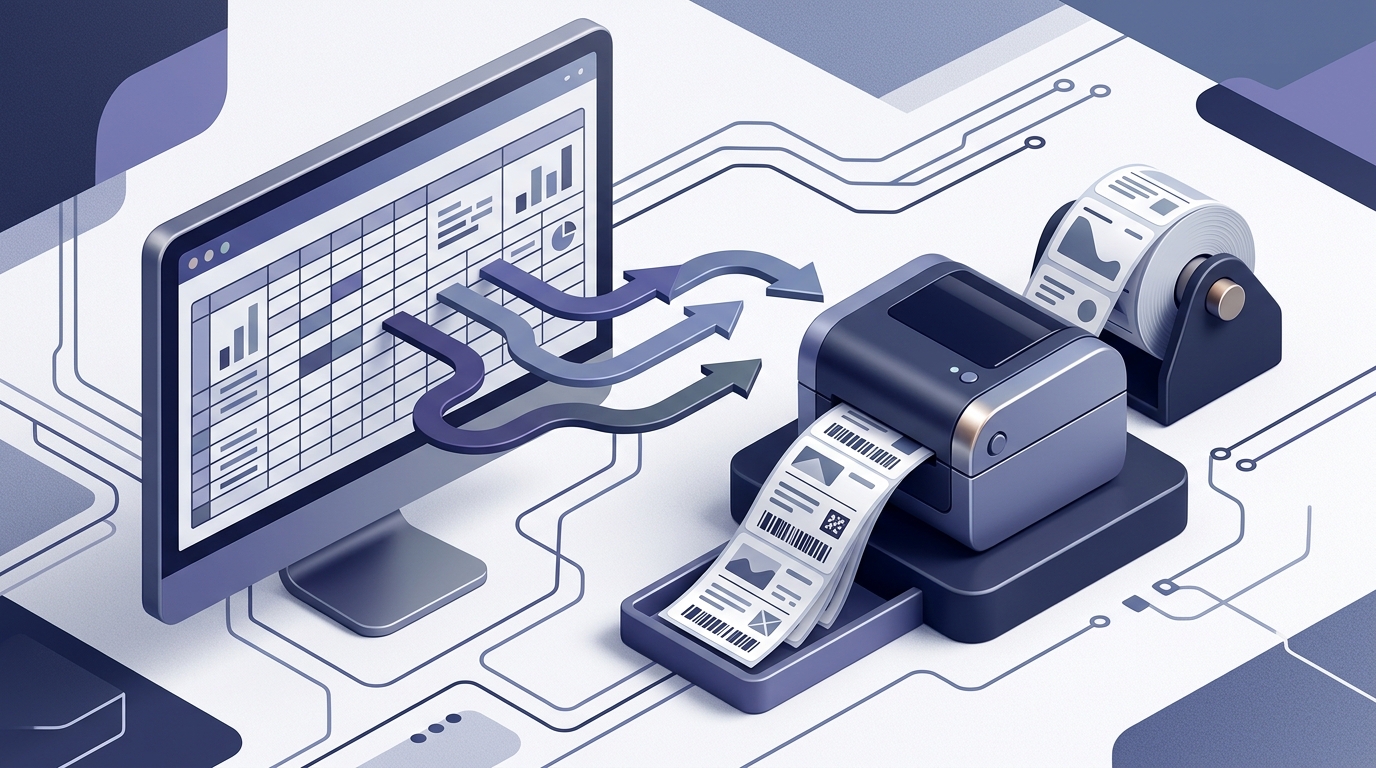
Comment imprimer des étiquettes depuis Google Sheets avec LPSNG
Vous avez des lignes d’adresses, de données produit ou d’enregistrements d’inventaire dans Google Sheets. Vous avez besoin d’étiquettes d’aspect professionnel sans copier manuellement les valeurs dans une mise en page ni écrire un script personnalisé. Ce guide vous montre exactement comment connecter une feuille Google à LPSNG, concevoir un modèle d’étiquette, lier les colonnes du tableur aux champs de l’étiquette, puis imprimer ou exporter les étiquettes directement depuis le tableur.
À la fin, vous disposerez d’un flux de travail reproductible : mettez à jour les données de la feuille, ouvrez le modèle LPSNG enregistré, prévisualisez un échantillon et imprimez. LPSNG est le système d’impression d’étiquettes de nouvelle génération de RSJ Software GmbH, et son module complémentaire Google Sheets offre un chemin géré, sans code, des données du tableur aux étiquettes finales.
Prérequis
Avant de commencer, assurez-vous de disposer des éléments suivants :
- Un compte Google avec accès à Google Sheets.
- Un navigateur web — Chrome est recommandé — et une connexion Internet.
- Le module complémentaire LPSNG installé depuis le Google Workspace Marketplace. Consultez la page officielle du module complémentaire Google Sheets pour les détails d’installation.
- Une imprimante d’étiquettes, thermique ou standard, ou la possibilité d’exporter une sortie PDF/PNG pour une impression ultérieure.
- Une familiarité de base avec Google Sheets, notamment la saisie de données et la sélection de plages.
Étape par étape : imprimer des étiquettes depuis Google Sheets
Étape 1 : Préparez vos données dans Google Sheets
Faites en sorte que chaque ligne représente une étiquette. Utilisez une ligne d’en-tête avec des noms de colonnes cohérents, et placez un enregistrement d’étiquette dans chaque ligne en dessous.
Par exemple, une petite feuille d’étiquettes d’expédition pourrait ressembler à ceci :
company,street,city,zip,product,barcode
Acme GmbH,Mainzer Str. 1,Berlin,10115,Widget A,4006381333931
RSJ Beispiel GmbH,Ringstr. 7,München,80331,Widget B,4006381333948
Gardez les noms d’en-tête stables. Si une étiquette nécessite une valeur combinée telle qu’une adresse complète, créez-la dans la feuille avec une formule :
=TRIM(A2 & " " & B2)
Moins vous effectuez de post-traitement par la suite, plus la liaison des étiquettes devient facile.
Étape 2 : Ouvrez le module complémentaire LPSNG
Dans Google Sheets, ouvrez le menu Extensions et lancez le module complémentaire LPSNG. Le module s’authentifie à l’aide d’OAuth2 et n’accède qu’aux données du tableur que vous autorisez.
Une fois le module ouvert, démarrez un nouveau modèle d’étiquette ou ouvrez-en un existant. C’est ici que le système d’impression d’étiquettes de nouvelle génération prend le relais : la mise en page, la liaison des données, le rendu et la sortie d’impression se déroulent tous dans le flux de travail géré du module.
Étape 3 : Concevez votre modèle d’étiquette
Utilisez le concepteur visuel du module pour placer les éléments dont vous avez besoin sur l’étiquette :
- Des champs de texte pour l’entreprise, l’adresse, le produit ou d’autres données variables.
- Des images telles que des logos.
- Des codes-barres pour les codes produit ou les numéros de série.
- Des formes et des éléments fixes qui ne changent pas.
Pour chaque élément variable, liez-le à une colonne de votre feuille Google. Le panneau de liaison associe les éléments de l’étiquette aux colonnes du tableur, de sorte que le même modèle puisse générer de nombreuses étiquettes différentes à partir des lignes de la feuille.
Conceptuellement, le mappage fonctionne comme ceci :
elements:
  - type: text
    source_column: company
  - type: text
    source_column: street
  - type: text
    source_column: city
  - type: barcode
    source_column: barcode
    symbology: select the symbology that matches the data
L’interface de mappage exacte est visuelle : vous sélectionnez donc les colonnes dans une liste plutôt que d’écrire du YAML.
Étape 4 : Configurez les dimensions de l’étiquette et les paramètres de l’imprimante
Définissez les dimensions de l’étiquette et les options de l’imprimante pour qu’elles correspondent au support d’étiquettes chargé dans votre imprimante. Les valeurs typiques à vérifier incluent :
Label width:   100 mm
Label height:   50 mm
Orientation:    portrait
Margins:        2 mm
Printer:        your thermal label printer
Media type:     direct thermal or transfer
Le désalignement est presque toujours causé par une inadéquation entre les dimensions du modèle et le support d’étiquettes réel ; vérifiez donc ces paramètres avant d’imprimer.
Étape 5 : Prévisualisez les étiquettes
Avant d’imprimer la feuille entière, utilisez la fonction de prévisualisation du module. LPSNG génère un échantillon à partir de vos données réelles du tableur afin que vous puissiez vérifier que :
- Les valeurs apparaissent dans les bons éléments.
- Le texte n’est pas tronqué.
- Les codes-barres contiennent les données attendues.
- La mise en page reste dans les limites de l’étiquette.
Si quelque chose semble incorrect, revenez au modèle ou au mappage des données et corrigez-le avant d’imprimer un grand lot.
Étape 6 : Imprimez directement ou exportez en PDF/PNG
Une fois la prévisualisation correcte, choisissez la sortie qui correspond à votre flux de travail :
Direct print:  send labels straight to the selected label printer
PDF export:    save a printable document for batch printing or archival
PNG export:    save individual label images for review or other use
Pour une imprimante d’étiquettes thermique, assurez-vous que le bon pilote et les bons paramètres de support sont sélectionnés dans le système d’exploitation ou les préférences de l’imprimante avant d’imprimer directement depuis le module.
Étape 7 : Enregistrez le modèle pour le réutiliser
Enregistrez la mise en page et tous les mappages de champs dans le module complémentaire LPSNG. La prochaine fois que vous aurez besoin d’étiquettes, il vous suffira de mettre à jour les données de la feuille Google, d’ouvrir le modèle enregistré et d’imprimer. Cela supprime le travail de conception répété et maintient la cohérence de l’étiquetage entre les lots.
Vérifier que vos étiquettes sont correctement imprimées
Après avoir imprimé un petit lot de test, vérifiez les points suivants :
- Tous les champs de données apparaissent sur les étiquettes imprimées, sans texte manquant ni tronqué.
- Les codes-barres sont lus correctement avec un scanner ou une application de code-barres pour smartphone.
- Le texte et les graphiques restent dans les limites de l’étiquette et ne sont pas coupés.
- L’alignement correspond au support d’étiquettes, en particulier pour les feuilles multi-étiquettes ou les rouleaux.
- Les étiquettes thermiques sont imprimées avec la bonne densité et les bons paramètres de support.
Si vous souhaitez vérifier les images de codes-barres exportées en dehors du module, vous pouvez utiliser un utilitaire de lecture de codes-barres de bureau :
# Optional: verify an exported PNG barcode
zbarimg exported_label.png
Résolution des problèmes courants
Les étiquettes sont mal alignées ou le contenu est coupé
Revérifiez les dimensions, l’orientation et les marges de l’étiquette dans le module. Comparez-les avec le support d’étiquettes physique. Vérifiez également les paramètres de format de papier et de type de support de l’imprimante.
Les données n’apparaissent pas sur les étiquettes
Assurez-vous que les en-têtes de colonnes dans Google Sheets correspondent aux mappages de champs du modèle enregistré. Si vous renommez un en-tête, mettez à jour la liaison dans le modèle LPSNG.
Le code-barres n’est pas lu
Vérifiez que le format de code-barres sélectionné dans le concepteur d’étiquettes est approprié pour les données que vous utilisez. Les données doivent être valides pour la symbologie sélectionnée, et le code-barres imprimé doit être suffisamment grand et net pour être lu.
Le module ne se charge pas ou affiche des erreurs
Vérifiez la compatibilité du navigateur et videz le cache du navigateur. Si le problème persiste, réinstallez le module depuis le Google Workspace Marketplace.
La qualité d’impression est mauvaise
Pour les imprimantes thermiques, nettoyez la tête d’impression et ajustez la densité ou la vitesse d’impression. Les problèmes de qualité d’impression sont souvent causés par les paramètres de support, et non par la conception de l’étiquette elle-même.
FAQ
Puis-je utiliser LPSNG avec Google Sheets gratuitement ?
LPSNG propose différentes éditions, y compris une solution cloud. Le module complémentaire Google Sheets fait partie de la plateforme LPSNG. Consultez la page officielle des tarifs pour plus de détails sur les essais gratuits ou les offres gratuites.
Le module fonctionne-t-il avec n’importe quelle imprimante d’étiquettes ?
LPSNG prend en charge une large gamme d’imprimantes d’étiquettes, y compris les imprimantes thermiques et standard. Le module peut imprimer directement sur votre imprimante ou exporter en PDF/PNG pour une utilisation avec n’importe quelle imprimante.
Puis-je automatiser l’impression d’étiquettes depuis Google Sheets ?
Oui. Au-delà du flux de travail manuel du module, LPSNG fournit une interface de service web et un LPSNG Player autonome qui peuvent être intégrés dans des pipelines automatisés. Le module lui-même permet également d’enregistrer des modèles pour une réimpression rapide.
Mes données sont-elles sécurisées lorsque j’utilise le module ?
LPSNG utilise OAuth2 pour l’authentification et n’accède qu’aux données que vous autorisez explicitement. Les données de votre tableur sont utilisées uniquement pour le rendu et l’impression des étiquettes. Consultez la politique de confidentialité pour plus de détails.
Conclusion
Le module complémentaire Google Sheets de LPSNG vous offre un moyen simple de concevoir et d’imprimer des étiquettes professionnelles directement à partir des données du tableur. Vous préparez la feuille une seule fois, mappez les colonnes vers un modèle d’étiquette enregistré, prévisualisez avec des données réelles, puis imprimez ou exportez le résultat.
Parce que le système d’impression d’étiquettes de nouvelle génération gère le rendu, la liaison des champs et la sortie d’impression, vous n’avez pas besoin d’écrire des scripts ni d’interagir avec des protocoles d’étiquettes bruts. Pour une automatisation plus avancée, LPSNG propose également une API de service web et le LPSNG Player autonome. Si vous hésitez encore sur l’édition qui convient à votre environnement, consultez l’aperçu des tarifs.
Essayez d’abord le module avec une petite feuille, imprimez un lot de test, puis réutilisez le modèle enregistré pour les prochaines sessions d’étiquetage. À partir de là, vous pourrez explorer d’autres fonctionnalités de LPSNG telles que l’intégration d’étiquettes électroniques de rayon et l’impression cloud.
Articles connexes
- Tarifs LPSNG : quelle édition correspond à vos besoins ?
